pc 写真 を iphone へ簡単転送!初心者でもできる方法ガイド

パソコンに保存された写真をiPhoneに転送したいと思ったことはありませんか?旅行やイベントの思い出を、より手軽に持ち歩けるようにするために、PCからiPhoneへのデータ移行は非常に便利です。この記事では、初心者でも簡単にできるPC写真のiPhoneへの転送方法を詳しく解説します。必要なソフトウェアや手順を丁寧に説明しているので、誰でも簡単に実践できます。さっそく、あなたの大切な思い出をiPhoneに移してみましょう。データ転送のストレスから解放されます。
WindowsパソコンにiPhoneの写真を取り込む方法は?

WindowsパソコンにiPhoneの写真を取り込む方法は、主に3つの方法があります。まずは、USBケーブルを使って直接パソコンに接続する方法です。この方法では、iPhoneをパソコンに接続し、WindowsのエクスプローラーでiPhoneを認識させ、写真を取り込むことができます。次に、クラウドサービスを利用する方法があります。iCloudやGoogle PhotosなどのクラウドサービスにiPhoneの写真をアップロードし、パソコンからアクセスすることで写真を取り込むことができます。最後に、専用ソフトウェアを利用する方法があります。iTunesやその他のサードパーティ製ソフトウェアを使用して、iPhoneの写真をパソコンに取り込むことができます。
iPhoneの写真をWindowsパソコンに取り込むための準備
iPhoneの写真をWindowsパソコンに取り込むためには、いくつかの準備が必要です。まず、最新のiTunesをパソコンにインストールする必要があります。次に、iPhoneをパソコンに接続するために、純正のUSBケーブルを使用する必要があります。また、iPhoneのロックが解除されていることを確認してください。
- iTunesの最新バージョンをダウンロードしてインストールする
- 純正のUSBケーブルを使用してiPhoneをパソコンに接続する
- iPhoneのロックを解除して、パソコンに接続する
WindowsパソコンにiPhoneの写真を取り込む方法:USB接続
USB接続を使用してiPhoneの写真をWindowsパソコンに取り込む方法は、以下の通りです。まず、iPhoneをパソコンに接続し、エクスプローラーを開きます。次に、iPhoneをエクスプローラーで認識させ、内部ストレージまたはDCIMフォルダにアクセスします。最後に、必要な写真をパソコンにコピーします。
- iPhoneをパソコンに接続して、エクスプローラーを開く
- エクスプローラーでiPhoneを認識させ、内部ストレージまたはDCIMフォルダにアクセスする
- 必要な写真をパソコンにコピーする
WindowsパソコンにiPhoneの写真を取り込む方法:クラウドサービス
クラウドサービスを使用してiPhoneの写真をWindowsパソコンに取り込む方法は、以下の通りです。まず、iPhoneでiCloudまたはGoogle Photosを開き、写真をアップロードします。次に、パソコンで同じクラウドサービスにアクセスし、写真をダウンロードします。最後に、必要な写真をパソコンに保存します。
- iPhoneでiCloudまたはGoogle Photosを開き、写真をアップロードする
- パソコンで同じクラウドサービスにアクセスし、写真をダウンロードする
- 必要な写真をパソコンに保存する
パソコンからiPhoneに写真をiTunesなしで入れたいのですが?
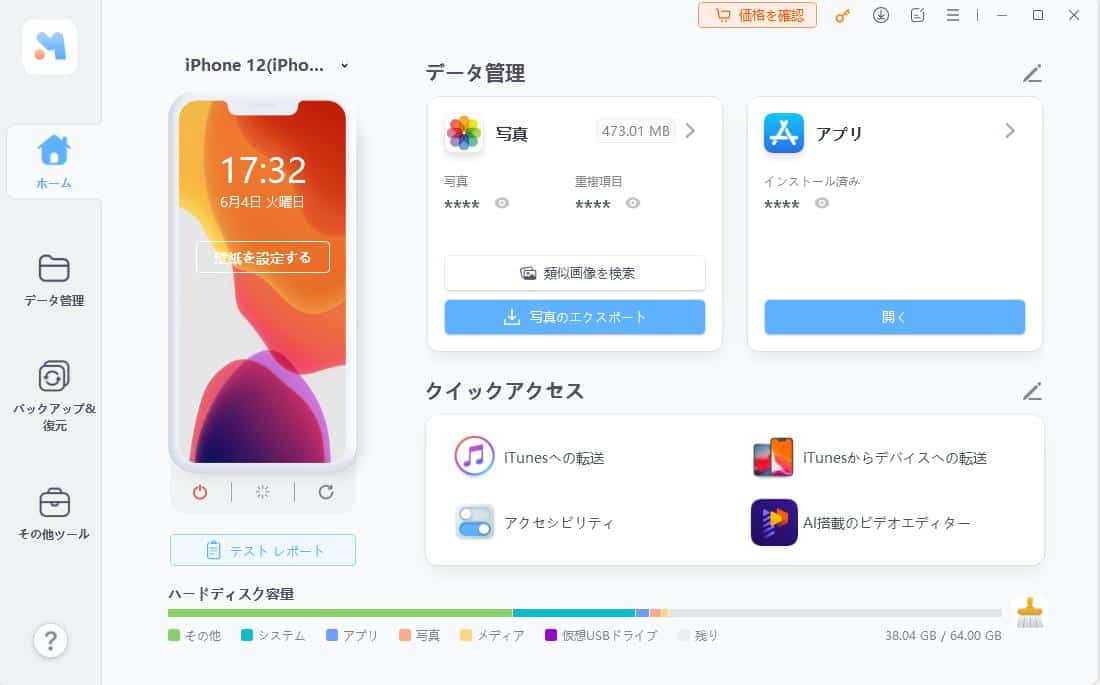
パソコンからiPhoneに写真をiTunesなしで入れたい場合、いくつかの方法があります。まず、クラウドサービスを利用する方法があります。Google DriveやDropboxなどのクラウドサービスにパソコンから写真をアップロードし、iPhoneでダウンロードすることができます。また、AirDropやSHAREitなどのファイル共有アプリを利用することもできます。これらのアプリを使用すると、パソコンとiPhone間でファイルを簡単に転送できます。
iTunesなしで写真を転送する方法
iTunesなしで写真を転送する方法はいくつかあります。まず、iCloudを利用することができます。iCloudフォトライブラリを有効にすると、パソコンからiCloudに写真をアップロードし、iPhoneで同期することができます。また、Googleフォトを利用することもできます。Googleフォトにパソコンから写真をアップロードし、iPhoneでダウンロードすることができます。さらに、専用転送ソフトを利用することもできます。
- iCloudを利用する
- Googleフォトを利用する
- 専用転送ソフトを利用する
クラウドサービスを利用するメリット
クラウドサービスを利用するメリットは、データの同期やどこからでもアクセス可能であることです。クラウドサービスにデータをアップロードすると、複数のデバイスからアクセスできます。また、データの同期も自動的に行われるため、データの更新が容易になります。
- データの同期が自動的に行われる
- どこからでもアクセス可能
- データの更新が容易
専用転送ソフトの特徴
専用転送ソフトの特徴は、簡単操作や高速転送であることです。専用転送ソフトを使用すると、パソコンとiPhone間でファイルを簡単に転送できます。また、データの管理も容易になります。
- 簡単操作で転送できる
- 高速転送が可能
- データの管理が容易
パソコンの写真をiPhoneにUSBで転送する方法は?
パソコンの写真をiPhoneにUSBで転送する方法は、主に2つの方法があります。Lightningケーブルを使用する方法と、USBCケーブルを使用する方法です。ただし、iPhoneの機種によっては、Lightning USBアダプターが必要になる場合があります。
必要なアイテムを準備する
パソコンの写真をiPhoneに転送するには、以下のアイテムが必要です。
- LightningケーブルまたはUSBCケーブル
- iPhoneとパソコンを接続するためのUSBポート
- 写真転送用のソフトウェアまたはアプリ
パソコンからiPhoneに写真を転送する手順
パソコンからiPhoneに写真を転送する手順は以下の通りです。
- パソコンとiPhoneをLightningケーブルまたはUSBCケーブルで接続します
- パソコン上で写真転送用のソフトウェアまたはアプリを起動します
- 転送したい写真を選択してiPhoneに転送します
iPhoneで写真を確認する
iPhoneに転送した写真を確認するには、以下の手順を実行します。
- iPhoneの写真アプリを起動します
- 転送した写真が写真ライブラリに保存されていることを確認します
- 必要に応じて、写真をアルバムに整理します
PCの写真をスマホに転送するにはどうすればいいですか?

写真転送の方法は複数ありますが、初心者でも簡単にできる方法をご紹介します。
クラウドサービスを利用する
クラウドサービスを利用することで、簡単にPCの写真をスマホに転送できます。Google DriveやDropboxなどのクラウドサービスを利用することで、PCでアップロードした写真をスマホで簡単にアクセスできます。
- Google DriveをPCとスマホの両方でインストールします。
- PCでGoogle Driveに写真をアップロードします。
- スマホでGoogle Driveアプリを開き、アップロードした写真をダウンロードします。
USBケーブルで直接転送する
USBケーブルを使って、PCとスマホを直接接続することで、写真を転送できます。Androidスマホの場合、USBケーブルでPCに接続し、ファイル転送モードに切り替えることで、PCの写真をスマホに転送できます。
- USBケーブルでPCとスマホを接続します。
- スマホをファイル転送モードに切り替えます。
- PCでスマホのフォルダを開き、写真を転送します。
専用アプリを利用する
専用アプリを利用することで、簡単にPCの写真をスマホに転送できます。SHAREitやXenderなどのアプリを利用することで、PCとスマホの間でファイルを転送できます。
- SHAREitをPCとスマホの両方でインストールします。
- PCでSHAREitを開き、写真を選択します。
- スマホでSHAREitを開き、PCから転送された写真を受信します。
PCからiPhoneへの写真転送:初心者向け完全ガイド
PCの写真をiPhoneに転送する方法はたくさんありますが、初心者でも簡単にできる方法をご紹介します。まず、iCloudやGoogleフォトなどのクラウドサービスを利用する方法があります。これらのサービスを利用すれば、PCで撮影した写真をiPhoneで簡単に閲覧できます。また、USBケーブルを使って直接転送する方法もあります。
iCloudを利用した写真転送方法
iCloudを利用すれば、PCとiPhone間で写真を簡単に共有できます。まず、PCでiCloudフォトにアクセスし、写真をアップロードします。次に、iPhoneの設定でiCloudフォトを有効にすれば、PCでアップロードした写真をiPhoneで閲覧できます。
Googleフォトを利用した写真転送方法
Googleフォトも、PCとiPhone間で写真を共有するための便利なサービスです。PCでGoogleフォトにアクセスし、写真をアップロードします。次に、iPhoneにGoogleフォトアプリをインストールし、写真を閲覧できます。
USBケーブルを使った写真転送方法
USBケーブルを使えば、PCとiPhoneを直接接続して写真を転送できます。まず、PCとiPhoneをUSBケーブルで接続します。次に、PCでiPhoneを認識し、写真を転送します。
その他の写真転送方法
その他にも、AirDropやBluetoothを使って写真を転送する方法があります。AirDropは、近くのデバイスに写真を簡単に転送できる機能です。Bluetoothは、デバイス間でファイルを転送するためのワイヤレス技術です。
写真転送の際の注意点
写真を転送する際には、データの損失やプライバシーに注意する必要があります。バックアップをとることで、データの損失を防ぐことができます。また、セキュリティソフトウェアをインストールすることで、プライバシーを保護できます。
| 転送方法 | 特徴 |
|---|---|
| iCloud | 自動同期、クラウドストレージ |
| Googleフォト | 無制限のストレージ、AIによる自動整理 |
| USBケーブル | 直接転送、高速転送 |
詳細情報
PCの写真をiPhoneに転送する方法は?
PCに保存されている写真や画像をiPhoneに転送するには、いくつかの方法があります。まず、USBケーブルを使用してPCとiPhoneを接続し、iPhoneを信頼モードに設定する必要があります。次に、PC側でファイルエクスプローラーを開き、iPhoneを認識させます。その後、PCの写真をiPhoneの写真ライブラリに転送することができます。また、クラウドサービスを利用して、PCからiPhoneに写真を転送することもできます。
iPhoneに写真を転送する際に必要な条件は?
iPhoneに写真を転送する際には、いくつかの条件を満たす必要があります。まず、PCとiPhoneが同じWi-Fiネットワークに接続されていることが望ましいです。また、iPhoneが十分なストレージ容量を有していることを確認する必要があります。さらに、iTunesまたはその他の転送ソフトウェアがPCにインストールされている必要があります。これらの条件を満たすことで、スムーズに写真を転送することができます。
PCからiPhoneへの写真転送がうまくいかない場合の対処法は?
PCからiPhoneへの写真転送がうまくいかない場合、いくつかの対処法があります。まず、USBケーブルや接続ポートに問題がないかを確認します。また、iPhoneが最新のiOSバージョンに更新されていることを確認します。さらに、iTunesまたはその他の転送ソフトウェアを再インストールすることも有効です。これらの対処法を試しても解決しない場合は、Appleサポートに問い合わせることを検討してください。
初心者でも簡単にPCの写真をiPhoneに転送できる方法は?
初心者でも簡単にPCの写真をiPhoneに転送する方法として、クラウドサービスを利用することが挙げられます。例えば、GoogleフォトやiCloudなどのクラウドサービスを利用することで、PCからiPhoneに写真を転送することができます。また、専用の転送アプリを利用することもできます。これらの方法は、簡単で直感的な操作が可能であり、初心者でも安心して利用できます。