iPhone画面フリーズの対処法!スムーズ復活のテクニック

iPhoneの画面がフリーズしてしまった経験はありませんか?そんな時に慌てないための対処法をご紹介します。iPhoneの画面がフリーズする原因はさまざまですが、適切な方法で対処すればスムーズに復活させることができます。この記事では、iPhoneの画面フリーズの主な原因と、それに対する効果的な対処法を詳しく解説します。フリーズしたiPhoneをすぐに復旧させたい方必見の内容です。iPhoneのトラブルを解消し、再び快適に使用できるようにしましょう。復活のテクニックをマスターして、ストレスフリーなiPhoneライフを手に入れましょう。
タッチパネルが全く反応せず、再起動できないiPhoneはどうすればいいですか?
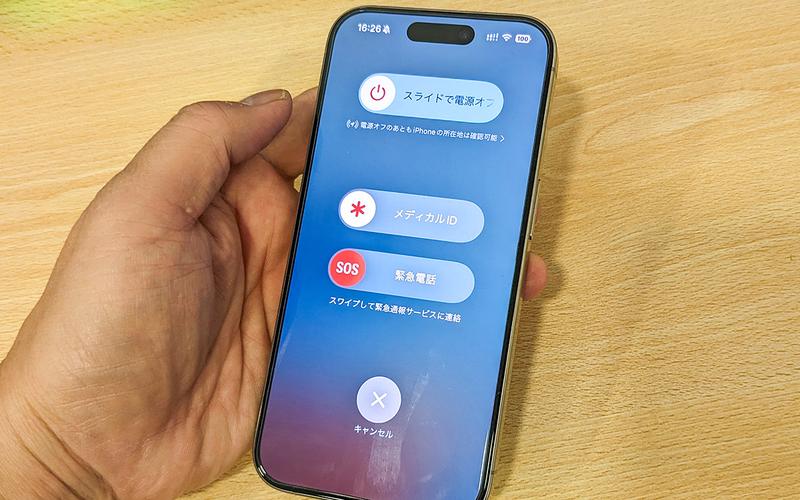
iPhoneのタッチパネルが反応しない場合、まず強制再起動を試みることが一般的です。しかし、強制再起動もできない場合は、他の方法を検討する必要があります。
iPhoneのタッチパネルが反応しない原因
タッチパネルの不具合は、ソフトウェアの問題やハードウェアの故障など、さまざまな原因で発生する可能性があります。主な原因としては、ソフトウェアのバグや画面の故障、水没による損傷などが考えられます。以下の点に注意する必要があります。
- ソフトウェアの更新が最新のものであるか確認する
- 画面に汚れや水分がないかチェックする
- 最近インストールしたアプリが原因でないか確認する
タッチパネルが反応しないiPhoneの対処法
タッチパネルが反応しない場合、以下のような対処法があります。まず、iPhoneをDFUモードで接続し、iTunesを使用して復元を試みることができます。また、Appleサポートに連絡して、修理や交換の手続きを行うこともできます。
- DFUモードでiPhoneを復元する
- Appleサポートに連絡する
- 正規の修理サービスを利用する
iPhoneのタッチパネル不具合を予防する
タッチパネルの不具合を予防するには、定期的なソフトウェア更新や画面保護フィルムの使用、ケースやカバーの装着などが有効です。また、iPhoneを水や汚れから保護することも重要です。
- ソフトウェアを最新の状態に保つ
- 画面保護フィルムを使用する
- iPhoneを清潔に保つ
iPhoneの画面が映らない時、再起動する方法は?
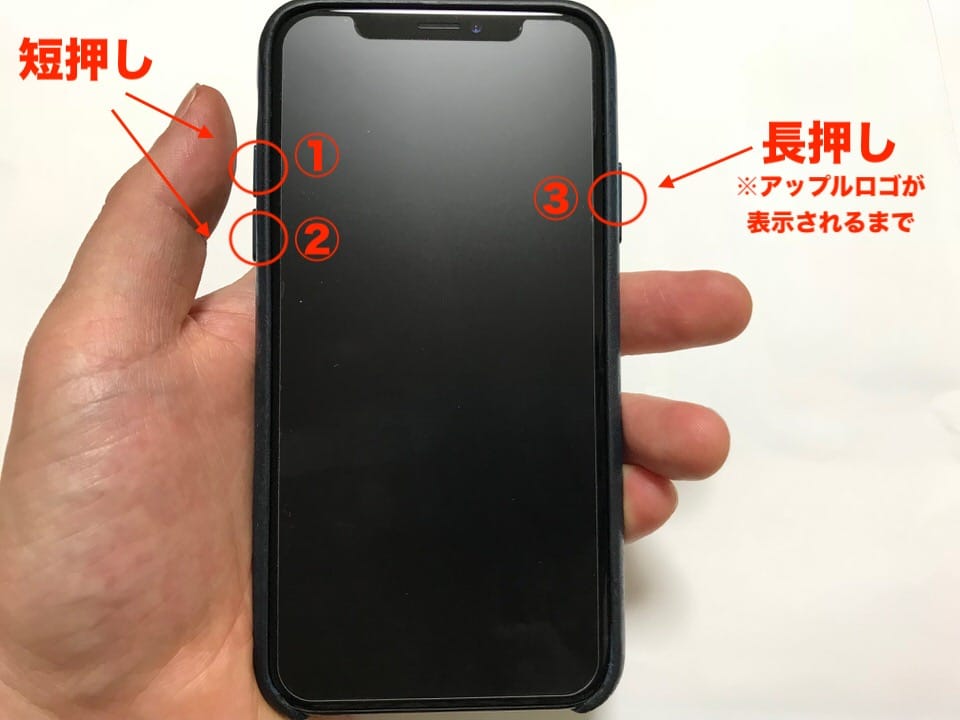
iPhoneの画面が映らない時、再起動する方法は、まず強制再起動を試してみることです。iPhoneのモデルによって、強制再起動の方法は異なりますが、一般的な方法としては、特定のボタンの組み合わせを押すことで再起動することができます。
iPhoneの強制再起動方法
iPhoneの強制再起動は、モデルの違いによって方法が異なりますが、一般的には以下の手順で行います。
- iPhone 8以降のモデルでは、音量を上げるボタンを押してすぐに離し、次に音量を下げるボタンを押してすぐに離します。その後、スリープ/スリープ解除ボタンを長押しします。
- iPhone 7/7 Plusでは、スリープ/スリープ解除ボタンと音量を下げるボタンを同時に長押しします。
- iPhone 6s以前のモデルでは、スリープ/スリープ解除ボタンとホームボタンを同時に長押しします。
画面が映らない場合の追加の対処法
強制再起動を試してもiPhoneの画面が映らない場合は、他の方法を試す必要があります。以下のような追加の対処法があります。
- iTunesを使用して復元することで、iPhoneを再起動させることができます。
- DFUモードを使用して、iPhoneを完全に復元することもできます。
- Appleサポートに連絡して、専門家の助けを求めることもできます。
iPhoneの画面が映らない原因と予防策
iPhoneの画面が映らない原因としては、ソフトウェアの不具合やハードウェアの故障などが考えられます。これらの問題を予防するためには、定期的にソフトウェアを更新することや、落下などの物理的な衝撃からiPhoneを保護することが重要です。
- iPhoneのソフトウェアを最新の状態に保つことで、不具合のリスクを減らすことができます。
- 保護ケースや画面保護フィルムを使用することで、物理的な損傷からiPhoneを保護できます。
- 定期的にバックアップを取ることで、データの損失を防ぐことができます。
iPhoneのゴーストタッチを直す方法はありますか?
この問題は、iPhoneの画面が勝手に反応してしまうというもので、非常に厄介です。対処法としては、まずiPhoneの再起動を試してみることをお勧めします。
iPhoneのゴーストタッチの原因を探る
iPhoneのゴーストタッチの原因はさまざまですが、主な原因としてはソフトウェアの不具合や画面の故障などが考えられます。原因を特定することで、適切な対処法を選択することができます。
- ソフトウェアの更新
- 画面の検査
- 本体の物理的な損傷の確認
ゴーストタッチを解消するための具体的な方法
ゴーストタッチを解消するためには、まずiPhoneのキャッシュをクリアしてみることをお勧めします。また、不要なアプリの削除やiPhoneの復元なども有効な手段です。
- キャッシュのクリア
- 不要なアプリの削除
- iPhoneの復元
ゴーストタッチを防ぐための予防策
ゴーストタッチを防ぐためには、iPhoneの画面保護や定期的なソフトウェアの更新が有効です。また、iPhoneの取り扱いに注意することも大切です。
- 画面保護フィルムの使用
- 定期的なソフトウェアの更新
- iPhoneの取り扱いに注意する
iPhone画面フリーズの原因と基本的な対処法
iPhoneを使用している際に、画面がフリーズしてしまうことがあります。この問題は、多くのユーザーが経験したことがあるでしょう。画面フリーズの原因はさまざまですが、主な原因としては、アプリの不具合、ソフトウェアの更新不足、またはハードウェアの問題などが考えられます。この記事では、iPhone画面フリーズの対処法とスムーズに復活させるテクニックについて詳しく説明します。
iPhone画面フリーズの初期対応
iPhoneの画面がフリーズした際の初期対応としては、まず再起動を試みることが挙げられます。再起動は、iPhoneの電源ボタンと音量を下げるボタンを同時に長押しすることで行います。これにより、多くの場合、フリーズが解消されます。
アプリの不具合による画面フリーズへの対処
特定のアプリが原因で画面フリーズが起こることもあります。この場合、問題のアプリを強制終了することで解決することが多いです。アプリを強制終了するには、ホーム画面の下部から上にスワイプしてアプリを閉じます。また、App Storeでアプリの更新を確認することも有効です。
ソフトウェアの更新による解決
iPhoneのソフトウェアが最新でない場合、画面フリーズなどの問題が発生しやすくなります。設定アプリを開き、一般を選択して、ソフトウェア更新を確認することで、最新のソフトウェアに更新できます。
ハードウェアの問題への対処
ハードウェアの問題が原因で画面フリーズが起こることもあります。この場合、Appleサポートに連絡して、修理または交換を検討する必要があります。
データのバックアップと復元の重要性
画面フリーズの問題が深刻な場合、iPhoneを初期化する必要があるかもしれません。その際、データのバックアップが重要になります。iCloudまたはiTunesを使用して、定期的にデータをバックアップしておくことをお勧めします。
| 対処法 | 説明 |
|---|---|
| 再起動 | 電源ボタンと音量を下げるボタンを同時に長押しして再起動します。 |
| アプリの強制終了 | ホーム画面の下部から上にスワイプして問題のアプリを閉じます。 |
| ソフトウェア更新 | 設定アプリでソフトウェア更新を確認し、最新のソフトウェアに更新します。 |
詳細情報
iPhoneの画面がフリーズする原因は何ですか?
iPhoneの画面がフリーズする原因は、ソフトウェアの不具合やハードウェアの問題など多岐にわたります。具体的には、iOSのバグやアプリの不具合、メモリ不足などが原因として考えられます。また、物理的な損傷や水没などのハードウェアの問題も画面フリーズの原因となることがあります。さらに、バッテリーの劣化も一因となる可能性があります。これらの原因を特定し、適切な対処を行うことが重要です。
iPhoneの画面がフリーズしたときの初期対応は?
iPhoneの画面がフリーズしたときの初期対応としては、まず再起動を試みることが挙げられます。再起動は、電源ボタンと音量ダウンボタンを同時に長押しすることで行えます。これにより、多くの場合、画面のフリーズが解消されます。また、強制再起動も有効な手段です。さらに、iOSのアップデートが利用可能な場合は、最新の状態に更新することでソフトウェアの不具合が解消されることがあります。
iPhoneの画面フリーズが頻発する場合の対処法は?
iPhoneの画面フリーズが頻発する場合、根本的な原因の特定と対処が必要です。まず、使用中のアプリやソフトウェアの更新を行い、最新の状態に保つことが重要です。また、不要なアプリの削除やキャッシュのクリアなど、iPhoneのストレージの最適化を行うことで、メモリ不足によるフリーズを防ぐことができます。さらに、iPhoneのバックアップとリセットを行うことで、ソフトウェアの問題が解消されることがあります。
iPhoneの画面フリーズがハードウェアの問題によるものかどうかを判断する方法は?
iPhoneの画面フリーズがハードウェアの問題によるものかどうかを判断するには、物理的な損傷の有無や水没の履歴を確認する必要があります。また、Appleサポートへの相談や正規修理店での診断を受けることで、専門家の判断を仰ぐことができます。ハードウェアの問題が疑われる場合は、修理または交換が必要となる場合がありますので、早めの対応が重要です。