iphone プロジェクター 接続 hdmiで大画面!簡単設定のコツ

iPhoneの画面をより大きな画面で楽しみたいと思ったことはありませんか?HDMI接続を使えば、iPhoneのコンテンツをテレビやプロジェクターで大画面表示できます。この記事では、iPhoneをプロジェクターやテレビにHDMIで接続する方法と、簡単設定のコツをご紹介します。初心者でも簡単にできる手順を詳しく解説していきますので、ぜひ参考にしてみてください。大画面で映画やゲームを楽しむための第一歩を踏み出しましょう。必要なケーブルやアダプタの情報もお届けします。
iPhoneの画面をテレビの大画面でどう見るか?
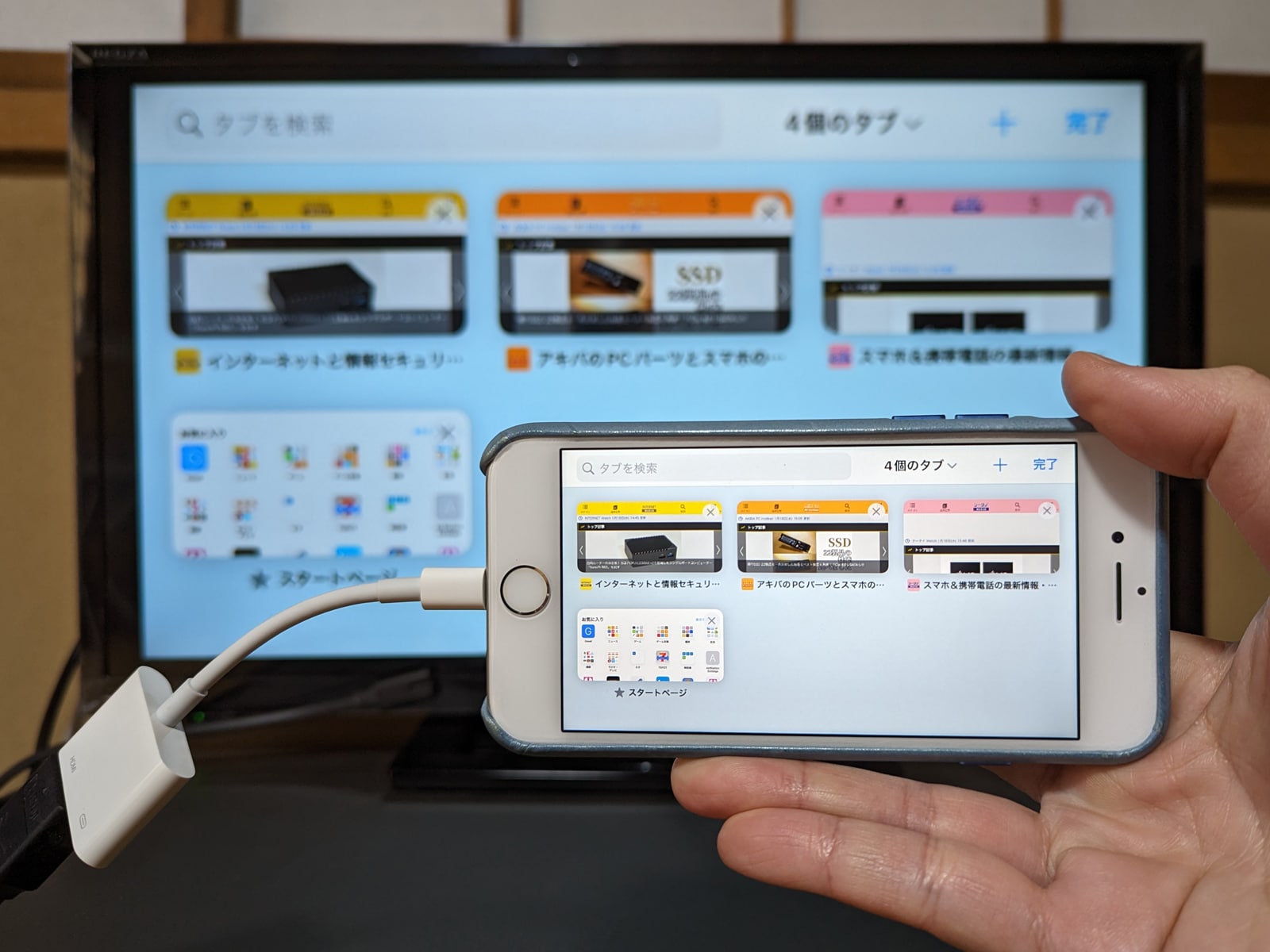
iPhoneの画面をテレビの大画面で見る方法については、HDMI接続を用いた方法が一般的です。この方法では、iPhoneとテレビをHDMIケーブルで接続する必要があります。まず、iPhoneにLightning Digital AVアダプタを接続し、そのアダプタにHDMIケーブルを接続します。次に、テレビのHDMI入力にケーブルを接続します。こうすることで、iPhoneの画面をテレビの大画面で見ることができます。
iPhoneとプロジェクターの接続方法
iPhoneをプロジェクターに接続するには、ワイヤレス接続や有線接続の2つの方法があります。ワイヤレス接続の場合、AirPlayを用いて接続することができます。有線接続の場合、Lightning Digital AVアダプタを用いてHDMIケーブルで接続します。
- AirPlayを用いたワイヤレス接続
- Lightning Digital AVアダプタを用いた有線接続
- プロジェクターのHDMI入力の設定
iPhone画面のテレビへの表示設定
iPhoneの画面をテレビに表示するには、画面ミラーリングの設定を行う必要があります。画面ミラーリングを行うことで、iPhoneの画面をテレビに映し出すことができます。また、AirPlayを用いてワイヤレスで接続することもできます。
- 画面ミラーリングの設定
- AirPlayを用いたワイヤレス接続
- テレビの入力切替の設定
大画面でのiPhone利用のメリット
iPhoneの画面をテレビの大画面で見ることで、様々なメリットがあります。例えば、ビデオ視聴やゲームをより楽しむことができます。また、プレゼンテーションなどにも利用することができます。
- ビデオ視聴の楽しみが増す
- ゲームがよりリアルになる
- プレゼンテーションの効果が上がる
iPhoneの画面をHDMIで映すにはどうすればいいですか?

iPhoneの画面をHDMIで映すには、Lightning Digital AVアダプタを使用する方法が一般的です。このアダプタを使用すると、iPhoneのLightningポートに接続し、HDMIケーブルを介してプロジェクターやテレビに接続できます。
iPhoneとプロジェクターを接続するための準備
iPhoneとプロジェクターを接続するには、以下の準備が必要です。
- Lightning Digital AVアダプタを購入します。
- HDMIケーブルを準備します。
- iPhoneとプロジェクターの両方がHDMI接続に対応していることを確認します。
iPhoneの画面をHDMIで映すための設定
iPhoneの画面をHDMIで映すには、以下の設定が必要です。
- iPhoneにLightning Digital AVアダプタを接続します。
- HDMIケーブルをLightning Digital AVアダプタに接続し、もう一方の端をプロジェクターに接続します。
- iPhoneの画面がプロジェクターに映し出されることを確認します。
iPhoneとプロジェクターの接続トラブルシューティング
iPhoneとプロジェクターの接続に問題がある場合は、以下の点を確認します。
- Lightning Digital AVアダプタが正しく接続されていることを確認します。
- HDMIケーブルの接続状態を確認します。
- iPhoneとプロジェクターの両方が同じHDMIチャンネルに設定されていることを確認します。
iPhoneをプロジェクターに接続しても映らないのはなぜですか?
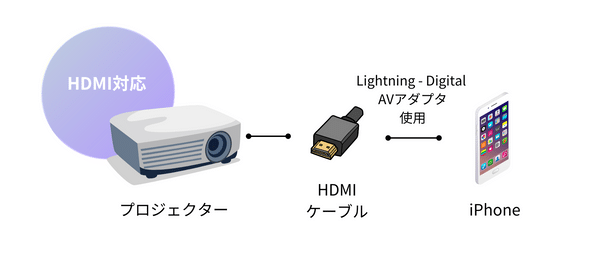
iPhoneをプロジェクターに接続しても映らない場合、まず考えられる原因は、接続ケーブルやアダプターの不具合です。iPhoneとプロジェクターを接続する際に、純正のLightning Digital AVアダプターやHDMIケーブルを使用しているか確認する必要があります。
iPhoneとプロジェクターの接続設定を確認する
iPhoneとプロジェクターを接続しても映らない場合、接続設定を確認する必要があります。具体的には、以下の点を確認します。
- iPhoneの画面ミラーリング設定が有効になっているか確認する
- プロジェクターの入力切替が正しく設定されているか確認する
- iPhoneとプロジェクターが同じWiFiネットワークに接続されているか確認する
ケーブルやアダプターの不具合を確認する
ケーブルやアダプターの不具合も、iPhoneとプロジェクターが接続できない原因の一つです。以下の点を確認します。
- Lightning Digital AVアダプターが純正品であるか確認する
- HDMIケーブルが損傷していないか確認する
- 他のケーブルやアダプターを試して、問題が解決するかどうか確認する
iPhoneやプロジェクターのソフトウェアを確認する
iPhoneやプロジェクターのソフトウェアが最新であるか確認する必要があります。以下の点を確認します。
- iPhoneのiOSが最新であるか確認する
- プロジェクターのファームウェアが最新であるか確認する
- iPhoneやプロジェクターを再起動して、問題が解決するかどうか確認する
iPhoneとプロジェクターをHDMIで接続する方法!大画面で楽しむコツ
iPhoneとプロジェクターをHDMIで接続することで、大きな画面で映像やプレゼンテーションを楽しむことができます。この接続方法は、簡単設定で実現でき、さまざまなシーンで活用できます。まずは、必要なアイテムと基本的な接続方法について説明します。
iPhoneとプロジェクターを接続するための必要なアイテム
iPhoneとプロジェクターをHDMIで接続するには、Lightning Digital AVアダプタとHDMIケーブルが必要です。Lightning Digital AVアダプタは、iPhoneのLightningポートに接続し、HDMI信号を出力します。このアダプタを使用することで、iPhoneの画面をプロジェクターに映し出すことができます。
接続手順の詳細
1. iPhoneとLightning Digital AVアダプタを接続します。 2. HDMIケーブルをLightning Digital AVアダプタとプロジェクターに接続します。 3. プロジェクターの入力をHDMIに切り替えます。 4. iPhoneの画面がプロジェクターに映し出されることを確認します。
iPhoneの画面をプロジェクターに映し出す際の設定
iPhoneの画面をプロジェクターに映し出す際には、画面の回転ロックを解除しておく必要があります。また、プロジェクターのフォーカスとズームを調整することで、より鮮明な映像を楽しむことができます。
プロジェクターの選び方
プロジェクターを選ぶ際には、解像度と明るさに注目することが重要です。高い解像度と十分な明るさがあれば、より高品質な映像を楽しむことができます。また、接続端子の種類も確認しておく必要があります。
大画面で楽しむためのコツ
大画面で映像を楽しむためには、適切な照明と音響の設定が重要です。照明を調節することで、映像の視認性を高めることができます。また、外部スピーカーを使用することで、より臨場感のある音響を楽しむことができます。
| プロジェクターの特徴 | 比較 |
|---|---|
| 解像度 | HD(1280×720ピクセル)vs Full HD(1920×1080ピクセル) |
| 明るさ | 1000ルーメン vs 2000ルーメン |
| 接続端子 | HDMI x 1 vs HDMI x 2 |
詳細情報
iPhoneをプロジェクターに接続する際に必要なものは何ですか?
iPhoneをプロジェクターに接続するには、HDMIケーブルとアダプターが必要です。具体的には、iPhoneのLightningポートに接続するLightning – HDMIアダプターを用意する必要があります。このアダプターを使用することで、iPhoneの画面をプロジェクターに映し出すことができます。また、プロジェクター側にもHDMI入力端子が必要ですので、事前にプロジェクターの仕様を確認しておくことが大切です。
iPhoneの画面をプロジェクターに映し出す設定方法は?
iPhoneの画面をプロジェクターに映し出すには、まずLightning – HDMIアダプターを使用してiPhoneとプロジェクターをHDMIケーブルで接続します。次に、プロジェクターの入力をHDMIに切り替えます。iPhone側では、特に設定を変更する必要はありませんが、画面のミラーリングを有効にする必要がある場合があります。画面のミラーリングは、iPhoneのコントロールセンターからアクセスでき、「画面のミラーリング」を選択することで、iPhoneの画面をプロジェクターに映し出すことができます。
プロジェクターに接続したiPhoneの音声も出力できますか?
プロジェクターに接続したiPhoneの音声も出力することが可能です。HDMI接続を使用している場合、通常はiPhoneの音声もプロジェクターを通じて出力されます。ただし、プロジェクターにスピーカーが内蔵されていない場合や、音声出力の設定が適切でない場合は、別途外部スピーカーを用意する必要があります。また、プロジェクターのオーディオ出力設定を確認し、必要に応じてiPhone側の音声出力設定も調整する必要があります。
iPhoneとプロジェクターの接続でよくあるトラブルとその対処法は?
iPhoneとプロジェクターの接続でよくあるトラブルとしては、画像が映らない、音声が出ないなどがあります。これらのトラブルに対処するには、まず接続ケーブルやアダプターの接続状態を確認し、必要に応じて再接続してみてください。また、プロジェクターの入力切替が正しく行われているかも確認する必要があります。さらに、iPhoneとプロジェクターの両方を再起動することで、問題が解決する場合もあります。それでも解決しない場合は、Appleサポートやプロジェクターのメーカーサポートに問い合わせることをお勧めします。