iPhone操作できない時の対処法!緊急復活テクニック公開
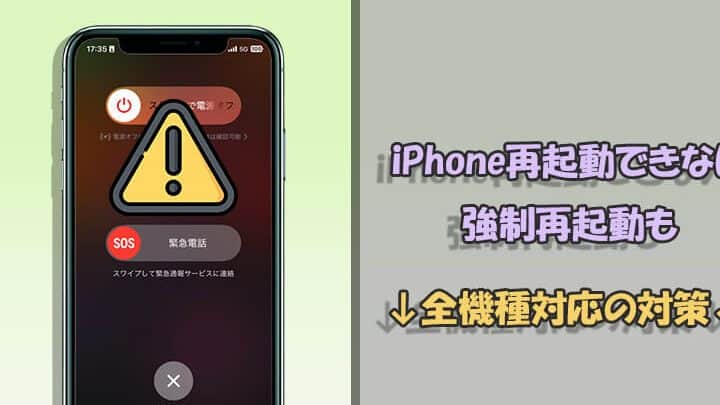
iPhoneを使用している際に突然動作が不安定になったり、画面が反応しなくなったりすることがあります。そんな緊急時に役立つ対処法と復活テクニックをご紹介します。まず試すべき簡単な再起動方法から、専門的な修理が必要な場合の判断基準まで、幅広くカバーします。iPhoneトラブルの際も慌てずに対応できるよう、役立つ情報をお届けします。iPhoneの不調で困っている方必見の内容です。原因別の解決策をチェックして、スムーズな操作を取り戻しましょう。
タッチパネルが全く反応せず、再起動できないiPhoneはどうすればいいですか?
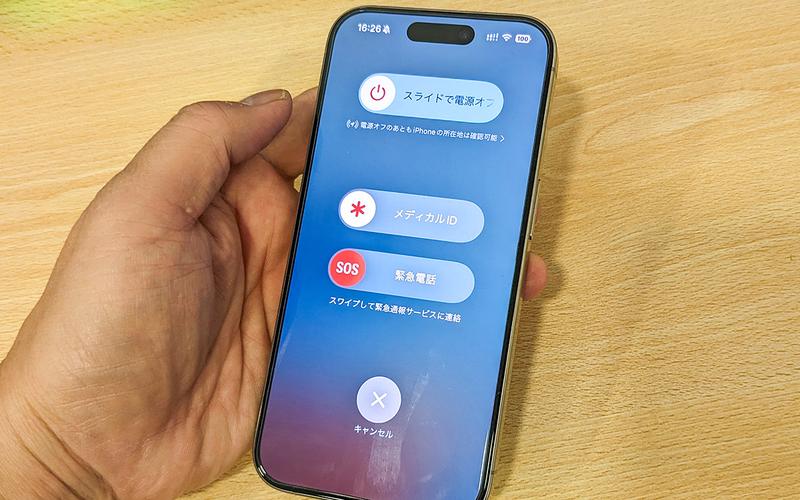
この問題は、多くのiPhoneユーザーが直面する可能性があります。iPhoneのタッチパネルが反応しない場合、まずは再起動を試みることが一般的ですが、再起動できない場合は他の方法を検討する必要があります。
iPhoneの強制再起動を試す
強制再起動は、iPhoneがフリーズしたり、タッチパネルが反応しない場合に有効な手段です。ただし、iPhoneの機種によって強制再起動の方法は異なります。
- iPhone 8以降のモデルでは、音量を上げるボタンを押してすぐに離し、次に音量を下げるボタンを押してすぐに離し、最後にサイドボタンを長押しします。
- iPhone 7/7 Plusでは、音量を下げるボタンとスリープ/スリープ解除ボタンを同時に長押しします。
- iPhone 6s以前のモデルでは、ホームボタンとスリープ/スリープ解除ボタンを同時に長押しします。
iTunesを使用して復元する
強制再起動ができない、または効果がない場合は、iTunesを使用してiPhoneを復元することができます。この方法では、iPhoneをDFUモードにして、iTunesに接続する必要があります。
- iPhoneをDFUモードにします。iPhoneの機種に応じた方法でDFUモードにすることができます。
- iTunesを開き、iPhoneをコンピュータに接続します。iTunesがiPhoneを認識すると、復元オプションが表示されます。
- 復元iPhoneをクリックして、プロセスを完了します。
Appleサポートに連絡する
上記の方法で問題が解決しない場合は、Appleサポートに連絡する必要があります。iPhoneのハードウェアの問題やその他の深刻な問題が考えられるため、専門家による診断と修理が必要です。
- Appleの公式ウェブサイトにアクセスし、サポートページに移動します。
- iPhoneのサポートを選択し、問題の種類に応じて適切な連絡方法を選びます。
- Appleサポートと連絡を取り、iPhoneの問題を報告し、指示に従います。
iPhoneの画面がタッチできなくなった時の対処法は?
iPhoneの画面がタッチできなくなった場合、まず試すべきことは再起動です。再起動することで、多くの場合、問題が解決します。ただし、iPhoneの画面がタッチできない場合、再起動するのも一苦労です。その場合は、iPhoneを強制的に再起動する必要があります。
iPhoneを強制的に再起動する方法
iPhoneを強制的に再起動するには、以下の手順に従います。
- iPhoneのスリープ/スリープ解除ボタンとホームボタン(または音量を下げるボタン)を同時に長押しします。
- Appleのロゴが表示されるまでボタンを押し続けます。
- iPhoneが再起動したら、ボタンを離します。
タッチパネルが反応しない場合の対処法
タッチパネルが反応しない場合、画面の故障やソフトウェアの不具合が考えられます。以下の手順で対処します。
- iPhoneのソフトウェアを最新バージョンに更新します。
- iPhoneをDFUモードにして、iTunesを使用して復元します。
- Appleのサポートに連絡して、画面の修理や交換を依頼します。
iPhoneの画面がタッチできない場合の予防策
iPhoneの画面がタッチできない場合の予防策として、以下のことが有効です。
- 画面保護フィルムやケースを使用して、iPhoneを保護します。
- ソフトウェアを定期的に更新して、不具合を防ぎます。
- iPhoneのバックアップを定期的に取ることで、データの損失を防ぎます。
iPhoneが動かない!そんな時のための緊急対策
iPhoneが突然動かなくなった時、多くのユーザーはパニックに陥ります。しかし、落ち着いて対処すれば、多くの問題は解決できます。まず、強制再起動を試してみましょう。これは、多くのソフトウェア関連の問題を解決する基本的な方法です。また、充電が十分であるか確認することも重要です。バッテリーが完全に消耗している場合、iPhoneは正常に動作しないことがあります。
iPhoneがフリーズした時の対処法
iPhoneがフリーズした場合、まず試すべきことは強制再起動です。iPhone 8以降のモデルでは、音量を上げるボタンを押してすぐ放し、次に音量を下げるボタンを押してすぐ放し、最後にサイドボタンを長押しします。Appleロゴが表示されたら、再起動が完了です。
バッテリーの消耗が原因かどうかの判断
iPhoneが動かない原因として、バッテリーの消耗が考えられます。充電器に接続して、しばらく待ってみましょう。充電マークが表示されれば、バッテリーが充電されている証拠です。ただし、充電ポートに問題がある場合は、別の充電ケーブルやアダプターを試す必要があります。
iOSのアップデートで解決できる問題
iOSのアップデートは、多くのバグ修正やパフォーマンスの向上をもたらします。iPhoneが動かない原因がiOSのバグである場合、アップデートすることで問題が解決する可能性があります。設定アプリを開き、一般をタップし、ソフトウェアアップデートを選択してアップデートを行います。
DFU復元でiPhoneを初期化する
DFU復元は、iPhoneを完全に初期化する強力な方法です。これにより、すべてのデータが消去されるため、事前にバックアップを取ることが推奨されます。DFU復元を行うには、iTunesまたはFinderを使用します。iPhoneをDFUモードにして、復元を選択します。
ハードウェアの問題に対する対処法
ハードウェアの問題が疑われる場合は、Appleサポートに連絡することを検討しましょう。画面の破損や水没など、物理的な損傷が原因でiPhoneが動かない場合があります。このような場合は、専門の修理サービスを利用する必要があります。
| 対処法 | 説明 |
|---|---|
| 強制再起動 | iPhoneを強制的に再起動する方法。多くのソフトウェア関連の問題を解決できる。 |
| DFU復元 | iPhoneを完全に初期化する方法。すべてのデータが消去されるため、事前にバックアップを取る必要がある。 |
| iOSアップデート | iOSを最新バージョンにアップデートすることで、バグ修正やパフォーマンスの向上が期待できる。 |
詳細情報
iPhoneがフリーズして操作できない場合、どうすればいいですか?
iPhoneがフリーズして操作できない場合、まずは強制再起動を試してみましょう。iPhoneのモデルによって再起動方法は異なりますが、例えばiPhone 8以降のモデルでは、音量を上げるボタンを押してすぐ離し、次に音量を下げるボタンを押してすぐ離し、最後にサイドボタンを長押ししてAppleロゴが表示されるまで待ちます。再起動後も問題が解決しない場合は、iTunesを使用して復元する必要があるかもしれません。
iPhoneの画面が固まって何も操作できない時はどうしたらいいですか?
iPhoneの画面が固まった場合、まず画面の状態を確認しましょう。画面がタッチ操作に反応しない場合は、先述の強制再起動を試してください。それでも改善しない場合は、ディープリセットやDFU復元を検討する必要があります。DFU復元はiPhoneの全データを消去するため、事前にバックアップを取っていることを確認してください。
iPhoneが突然動かなくなった!データはどうなるの?
iPhoneが突然動かなくなった場合、データの安全性が気になるでしょう。iCloudやiTunesを使用して事前にバックアップを取っていた場合は、復元後にデータを戻すことができます。バックアップを取っていなかった場合でも、プロフェッショナルなデータ復旧サービスを利用することで、データを救出できる可能性があります。ただし、データ復旧の成功は状況によって異なるため、専門家に相談することをお勧めします。
iPhoneのトラブルを未然に防ぐ方法はありますか?
iPhoneのトラブルを未然に防ぐためには、定期的なバックアップとソフトウェアの更新が重要です。iOSの最新バージョンに更新することで、既知の問題が修正され、セキュリティも向上します。また、ストレージの容量に余裕を持たせ、不要なアプリやデータを定期的に削除することで、iPhoneのパフォーマンスを維持できます。さらに、ケースや画面保護フィルムを使用することで、物理的なダメージからiPhoneを保護できます。