
ライン 通知 こない iphoneの対処法!即解決の簡単設定ガイド
iPhoneでライン通知がこないと、重要なメッセージを見逃してしまう可能性があります。ライン通知が届かない原因は様々で、設定不備やアプリの不具合など多岐にわたります。本記事では、iPhoneでライン通知がこない場合の対処法を詳しく解説します。簡単な設定変更で問題が解決する場合もありますので、順を追ってチェックしてみましょう。ライン通知に関する悩みを即解決するためのガイドとして、設定方法や確認ポイントを紹介します。
iPhoneのLINEの通知が急に来なくなったのですが?

iPhoneのLINEの通知が急に来なくなった場合、まず確認すべきことは、通知設定が正しく行われているかどうかです。通知が来ない原因としては、LINEアプリの設定やiPhone本体の設定に問題があることが多いです。
LINEアプリの設定を確認する
LINEアプリの設定が原因で通知が来ない場合があります。以下の点を確認してください。
- 通知設定がオンになっているか確認する
- LINEアプリのバージョンが最新であるか確認する
- アプリのキャッシュをクリアする
iPhone本体の設定を確認する
iPhone本体の設定も通知に影響します。以下の点を確認してください。
- 通知の設定でLINEが許可されているか確認する
- 省電力モードがオンになっていないか確認する
- iPhoneの再起動を行う
その他の解決策
上記の方法で解決しない場合、以下の方法を試してください。
- LINEアプリを再インストールする
- iPhoneのソフトウェア更新を行う
- 設定のリセットを行う
iPhoneでLINEが届かない時の対処法は?

iPhoneでLINEが届かない時の対処法は、まず通知設定を確認することです。LINEの通知が届かない原因として、通知設定がオフになっていることが考えられます。
LINEアプリの通知設定を確認する
LINEアプリの通知設定を確認するには、以下の手順を実行します。
- LINEアプリを開き、ホーム画面右上の歯車アイコンをタップします。
- 通知をタップし、通知設定がオンになっていることを確認します。
- 通知音やバイブレーションの設定も確認し、必要に応じて変更します。
iPhoneの通知設定を確認する
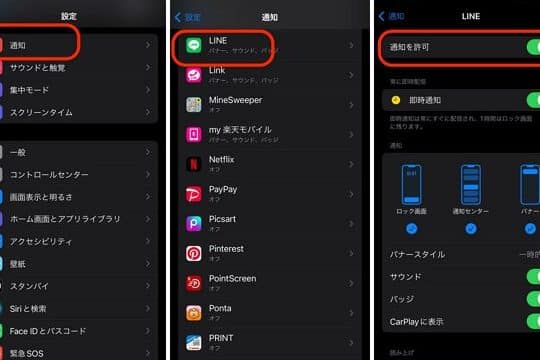
iPhoneの通知設定を確認するには、以下の手順を実行します。
- iPhoneの設定アプリを開き、通知をタップします。
- LINEをタップし、通知を許可がオンになっていることを確認します。
- 通知スタイルやサウンドの設定も確認し、必要に応じて変更します。
その他の対処法
その他の対処法として、LINEアプリの再起動やiPhoneの再起動を実行することが挙げられます。また、LINEアプリの更新やiPhoneのOS更新も実行することをお勧めします。
- LINEアプリを一度終了し、再度開きます。
- iPhoneを再起動し、LINEアプリを開きます。
- LINEアプリのバージョンを確認し、最新版に更新します。
LINEが来てるのにLINEの通知が来ないのはなぜ?

ラインアプリを使用していて、メッセージが届いているはずなのに通知が来ない場合、さまざまな要因が考えられます。まず、通知設定がオフになっている可能性があります。また、端末の設定やアプリのバグも原因として挙げられます。さらに、ソフトウェアのバージョンが古いことも影響しているかもしれません。これらの点を一つずつ確認することで、問題の解決を図ることができます。
通知設定の確認
通知が来ない原因として、LINEアプリの通知設定がオフになっている可能性があります。設定を確認するには、まずLINEアプリを開き、ホーム画面の右下にある設定(歯車のアイコン)をタップします。次に、通知を選択し、通知の設定を確認します。
- 通知を許可がオンになっていることを確認します。
- メッセージ通知やグループ通知などの個別の通知設定もチェックします。
- サウンドやバイブレーションの設定も確認し、必要に応じて変更します。
端末の設定確認
端末自体の設定も、LINEの通知に影響を与えることがあります。iPhoneの場合、設定アプリを開き、通知を選択します。次に、LINEアプリの通知設定を確認します。
- 通知を許可がオンになっていることを確認します。
- 通知スタイルがバナーまたはアラートに設定されていることを確認します。
- サイレントモードやおやすみモードがオンになっていないことを確認します。
アプリと端末の再起動
LINEアプリや端末の再起動も、通知問題の解決に有効な場合があります。まず、LINEアプリを一度終了し、再度開きます。それでも問題が解決しない場合は、端末自体を再起動してみます。
- LINEアプリを強制終了します。
- 端末を再起動します。
- 再起動後、LINEアプリを開き、通知が正常に機能するか確認します。
iPhoneのios17でLINEの通知が来ないのはなぜですか?
iPhoneのiOS 17でLINEの通知が来ない問題は、複数の要因によって引き起こされる可能性があります。まず、通知設定が正しく構成されているかどうかを確認する必要があります。iOS 17では、通知の設定が変更されたり、新しい機能が追加されたりしているため、LINEの通知が無効になっている可能性があります。
通知設定の確認
通知が来ない場合、まずLINEアプリの通知設定を確認する必要があります。具体的には、以下の点を確認します。
- LINEアプリ内での通知設定が有効になっているかどうかを確認します。
- iPhoneの設定アプリで、LINEの通知が許可されているかどうかを確認します。
- 通知スタイルが適切に設定されているかどうかを確認します。
iOS 17の新機能と通知
iOS 17では、新しい通知関連の機能が導入されています。例えば、フォーカスモードや通知のまとめ機能などです。これらの機能が有効になっていると、LINEの通知が来ない、または遅れる可能性があります。具体的には、以下の点を確認します。
- フォーカスモードが有効になっている場合、LINEの通知が制限されている可能性があります。
- 通知のまとめ機能が有効になっている場合、LINEの通知がまとめて表示される可能性があります。
- 通知の優先度の設定が、LINEの通知に影響を与えている可能性があります。
その他の原因と対策
その他の原因として、LINEアプリのバージョンやiPhoneのOSバージョンが古いことが考えられます。また、キャッシュの蓄積やアプリの不具合も原因のひとつです。具体的には、以下の点を確認します。
- LINEアプリとiPhoneのOSが最新バージョンであるかどうかを確認します。
- LINEアプリのキャッシュをクリアすることで、問題が解決する可能性があります。
- iPhoneの再起動やLINEアプリの再インストールを行うことで、問題が解決する可能性があります。
ライン通知がiPhoneにこない場合の即解決策!簡単設定ガイド
ライン通知がiPhoneに来ないと、重要なメッセージを見逃してしまう可能性があります。ここでは、そんな問題を即解決するための簡単な設定ガイドを提供します。まずは、通知設定を確認しましょう。iPhoneの設定アプリを開き、通知を選択します。次に、LINEアプリの通知設定を確認します。LINEアプリを開き、設定 > 通知と進みます。
LINEアプリの通知設定を確認する
LINEアプリの通知設定がオフになっていると、通知が来ません。通知設定画面で、通知を許可がオンになっていることを確認します。また、通知音やバイブレーションの設定も確認しましょう。
iPhoneの通知設定を確認する
iPhoneの設定アプリで、LINEアプリの通知が許可されているか確認します。通知画面で、LINEアプリがリストにあり、通知を許可がオンになっていることを確認します。
LINEアプリを再起動する
LINEアプリを再起動することで、通知の問題が解決する場合があります。アプリを強制終了し、再度開いてみましょう。
iPhoneを再起動する
iPhone自体を再起動することで、システムの不具合が解消され、通知が正常に機能するようになる場合があります。
LINEアプリを最新バージョンに更新する
LINEアプリが最新バージョンでない場合、通知に問題が生じる可能性があります。App StoreでLINEアプリの更新を確認しましょう。
| 項目 | 説明 |
|---|---|
| 通知を許可 | LINEアプリの通知を許可する設定 |
| 通知音 | 通知が来たときに音を鳴らす設定 |
| バイブレーション | 通知が来たときにiPhoneを振動させる設定 |
詳細情報
ライン通知がiPhoneに来ない原因は何ですか?
ライン通知がiPhoneに来ない原因としては、通知設定の不備やアプリの不具合、OSのバージョンなどが考えられます。具体的には、iPhoneの通知センターでLINEの通知がオフになっている、またはLINEアプリ内で通知設定がオフになっている場合があります。また、LINEアプリのキャッシュやデータの破損も原因の一つです。さらに、iPhoneのOSが古い場合や、LINEアプリが最新バージョンでない場合も通知が来ないことがあります。
ライン通知が来ない場合、最初に何を確認するべきですか?
ライン通知が来ない場合、最初に確認するべきことは、iPhoneの通知設定とLINEアプリ内の通知設定です。iPhoneの設定アプリで、LINEの通知が許可されているかどうかを確認します。また、LINEアプリを開き、設定画面で通知設定がオンになっているかを確認します。さらに、通知音やバイブレーションの設定も確認し、必要に応じて変更します。これらの設定を確認することで、多くの場合、問題は解決します。
iPhoneの再起動やLINEアプリの再インストールは効果的ですか?
iPhoneの再起動やLINEアプリの再インストールは、一時的な不具合を解消するのに効果的です。iPhoneを再起動することで、メモリの解放や一時的なエラーのリセットが行われ、LINEアプリの動作が改善されることがあります。また、LINEアプリを再インストールすることで、アプリの破損したデータがリセットされ、正常に動作するようになることがあります。これらの方法を試すことで、通知が来ない問題が解決する可能性があります。
ライン通知が来ない問題を完全に解決するにはどうすればよいですか?
ライン通知が来ない問題を完全に解決するには、iPhoneとLINEアプリの両方を最新バージョンに更新することが重要です。また、iPhoneの設定やLINEアプリの設定を見直し、通知に関する設定が適切に行われているかを確認します。さらに、定期的なバックアップやキャッシュのクリアを行うことで、問題の発生を予防できます。これらの対策を講じることで、ライン通知が来ない問題を長期的に解決することができます。


