iPhone画像データ移行でスムーズに!失敗しない手順公開

iPhoneを新しく購入した際、旧端末から新しい端末へデータ移行するユーザーは多いでしょう。特に大切な思い出が詰まった画像データの移行は、スムーズに行いたいものです。しかし、データ移行の方法が複雑で、失敗してしまうケースも少なくありません。本記事では、iPhoneの画像データを新しい端末へ移行する手順を詳しく解説します。初心者でも簡単にできる方法から、注意点までを網羅し、失敗しないデータ移行のコツを紹介します。安心してデータ移行を行うための参考にしてください。
iPhoneのデータ移行に失敗したらどうすればいいですか?
iPhoneのデータ移行に失敗した場合、まず原因を特定する必要があります。データ移行の失敗は、さまざまな要因によって引き起こされる可能性があります。たとえば、ネットワーク接続の不具合、ソフトウェアのバージョンの不一致、またはストレージ容量の不足などが考えられます。
iPhoneデータ移行の失敗に対処するための基本的なステップ
データ移行の失敗に対処するには、以下のステップを試してみることができます。
- iPhoneとコンピュータを再起動して、再度データ移行を試みます。
- iTunesまたはiCloudのバージョンを確認し、最新バージョンに更新します。
- ケーブルと接続を確認し、適切な接続を確保します。
データ移行の失敗を防ぐための事前対策
データ移行の失敗を防ぐためには、事前に以下の対策を講じることが有効です。
- データをバックアップして、データの損失を防ぎます。
- iPhoneのストレージ容量を確認し、十分な容量を確保します。
- データ移行の手順を確認し、正確な手順に従います。
iPhoneデータ移行の失敗時の高度な対処法
データ移行の失敗が繰り返し発生する場合、以下の高度な対処法を試してみることができます。
- 専門のサポートを利用して、問題の解決を図ります。
- データ復旧ソフトウェアを使用して、失われたデータを復旧します。
- iPhoneをリセットして、初期状態に戻します。
iPhoneから直接転送するが、進まないのはなぜ?
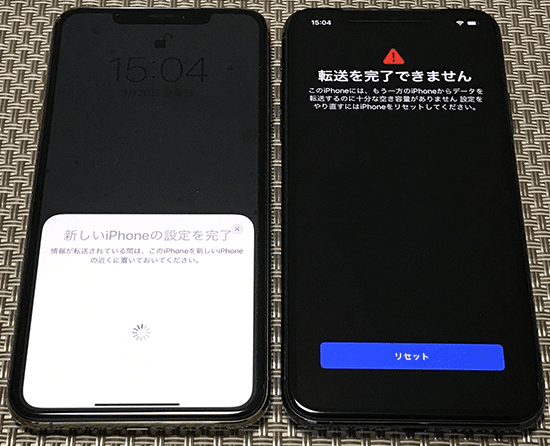
という問題は、多くのユーザーが直面する一般的な問題です。この問題の原因としては、転送元のiPhoneのストレージ容量不足や転送先のiPhoneの初期化が不完全などが考えられます。また、Quick Start機能を使用している場合、転送が中断されることがあります。
iPhoneのストレージ容量不足による転送の失敗
iPhoneのストレージ容量不足は、転送の失敗の一般的な原因です。ストレージ容量が不足している場合、転送が途中で停止することがあります。
- 不要なデータを削除してストレージ容量を確保する
- iPhoneのストレージ管理を確認し、容量を解放する
- iCloudストレージを利用してデータをバックアップする
転送先のiPhoneの初期化不備
転送先のiPhoneが正しく初期化されていない場合、転送が失敗することがあります。初期化の不備は、転送の失敗の原因となります。
- 転送先のiPhoneを完全に初期化する
- iPhoneの設定をリセットして、初期化をやり直す
- 最新バージョンのiOSにアップデートして、転送の互換性を確保する
Quick Startのトラブル
Quick Start機能を使用している場合、転送が中断されることがあります。この問題は、Quick Startの不具合によるものです。
- Quick Startを無効化して、転送をやり直す
- iPhoneの再起動を行い、Quick Startを再起動する
- iTunesバックアップを利用してデータを転送する
iPhone画像データ移行のスムーズな手順と注意点
iPhone画像データ移行は、新しいiPhoneに機種変更する際に重要なプロセスです。写真やビデオなどの貴重なデータを失うことなく、新しいデバイスに移行する必要があります。ここでは、スムーズなデータ移行を実現するための手順と注意点を詳しく説明します。 まず、データ移行の方法にはいくつかの選択肢があります。iCloudを使用する方法、iTunesを使用する方法、そしてQuick Startを使用する方法です。各方法にはそれぞれメリットとデメリットがありますので、自分のニーズに合った方法を選択することが重要です。
iCloudを使用したデータ移行の手順
iCloudを使用したデータ移行は、インターネット接続さえあれば簡単に実行できます。まず、古いiPhoneでiCloudにサインインし、iCloudバックアップを有効にします。次に、新しいiPhoneでセットアッププロセス中にiCloudバックアップから復元するオプションを選択します。この方法では、写真やビデオを含むすべてのデータが新しいiPhoneに転送されます。
iTunesを使用したデータ移行の手順
iTunesを使用したデータ移行は、より直接的な方法です。古いiPhoneをコンピュータに接続し、iTunesでバックアップを作成します。次に、新しいiPhoneを同じコンピュータに接続し、iTunesでバックアップから復元します。この方法では、データの完全性が保たれ、大容量のデータも安全に転送できます。
Quick Startを使用したデータ移行の手順
Quick Startは、iOS 12.4以降で利用可能な機能で、無線でデータを新しいiPhoneに転送できます。古いiPhoneと新しいiPhoneを近づけ、セットアッププロセスを開始します。この方法は、簡単で迅速なデータ移行を実現します。
データ移行時の注意点
データ移行を実行する際には、いくつかの注意点があります。まず、十分なストレージ容量があることを確認する必要があります。また、データの暗号化を設定している場合は、復元プロセスで必要なパスワードを忘れないように注意してください。
データ移行後の確認事項
データ移行が完了したら、新しいiPhoneでデータが正しく転送されたことを確認します。特に、写真やビデオなどのメディアファイルが欠落していないかチェックします。また、アプリや連絡先などのデータも正しく復元されていることを確認します。
| データ移行方法 | 特徴 |
|---|---|
| iCloud | インターネット接続が必要、自動バックアップが可能 |
| iTunes | コンピュータが必要、大容量データの転送に適している |
| Quick Start | 無線でデータ転送、簡単で迅速なセットアップ |
詳細情報
iPhoneの画像データを新しい端末に移行する方法は?
iPhoneの画像データを新しい端末に移行するには、主にiCloudやiTunes、AirDropなどの方法があります。iCloudを使用する場合、iCloudフォトライブラリを有効にすることで、画像データをクラウド上に保存し、新しい端末からアクセスできます。また、iTunesを使用する場合、古いiPhoneをiTunesにバックアップし、新しい端末でそのバックアップから復元することで、画像データを含めたすべてのデータを移行できます。さらに、AirDropを使用すれば、近くのiPhoneやMacに画像データを直接転送できます。
iPhoneの画像データ移行で注意すべき点は?
iPhoneの画像データを移行する際には、データの完全性とプライバシーに注意する必要があります。特に、iCloudを使用する場合、二段階認証を設定してアカウントのセキュリティを高めることが重要です。また、移行するデータの量によっては、Wi-Fi環境やiCloudのストレージ容量に注意する必要があります。さらに、iTunesを使用する場合、バックアップの暗号化を設定して、個人情報の保護を強化することが推奨されます。
iPhoneの画像データが移行されない場合の対処法は?
iPhoneの画像データが移行されない場合、まずiCloudやiTunesの設定を確認する必要があります。iCloudフォトライブラリが有効になっているか、またはiTunesのバックアップが最新のものであるかを確認します。また、OSのバージョンが最新であるかも確認が必要です。さらに、ネットワーク接続が安定しているかを確認し、必要に応じて再起動を試みることで、問題が解決する場合があります。
iPhoneの画像データを効率的に管理する方法は?
iPhoneの画像データを効率的に管理するには、フォトアルバムを活用することが有効です。フォトアルバムを作成して画像を分類したり、キーワードを付けて検索性を高めることができます。また、iCloudフォトライブラリを有効にすることで、複数のデバイス間で画像データを同期できます。さらに、定期的にバックアップを取ることで、データの損失を防ぐことができます。