
iphone データ バックアップ おすすめ方法!安全に保存するコツ
スマートフォンを使っていると、重要なデータがデバイスに保存されることが多くなります。特にiPhoneを使用している場合、デバイスの故障や紛失によりデータが失われるリスクがあります。そこで重要になるのがデータのバックアップです。本記事では、iPhoneのデータを安全にバックアップする方法とそのコツをご紹介します。おすすめのバックアップ方法や注意点を理解することで、貴重なデータを確実に保護することができます。安全なデータ保存のための具体的な手順を詳しく見ていきましょう。
iPhoneを完全にバックアップするにはどうすればいいですか?
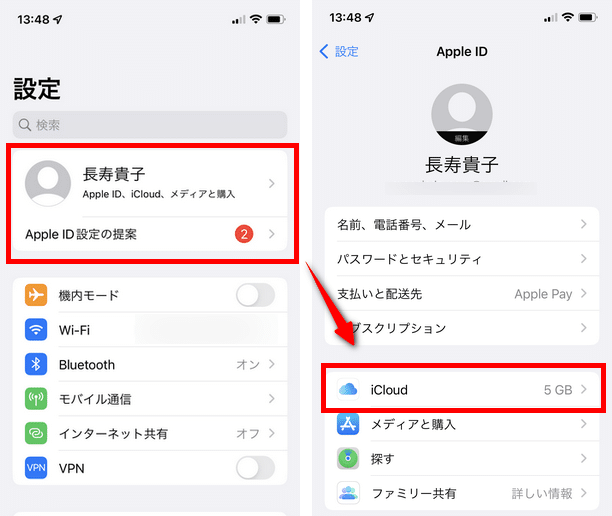
iPhoneを完全にバックアップするには、iCloudやiTunesを利用する方法があります。iCloudを利用する場合、iPhoneの設定アプリからiCloudのバックアップオプションを選択し、バックアップを実行することができます。また、iTunesを利用する場合、iPhoneをコンピュータに接続し、iTunesのバックアップ機能を利用することができます。
iCloudを使ったバックアップ方法
iCloudを使ったバックアップ方法は、ワイヤレスで簡単に実行できます。以下の手順でバックアップを実行できます。
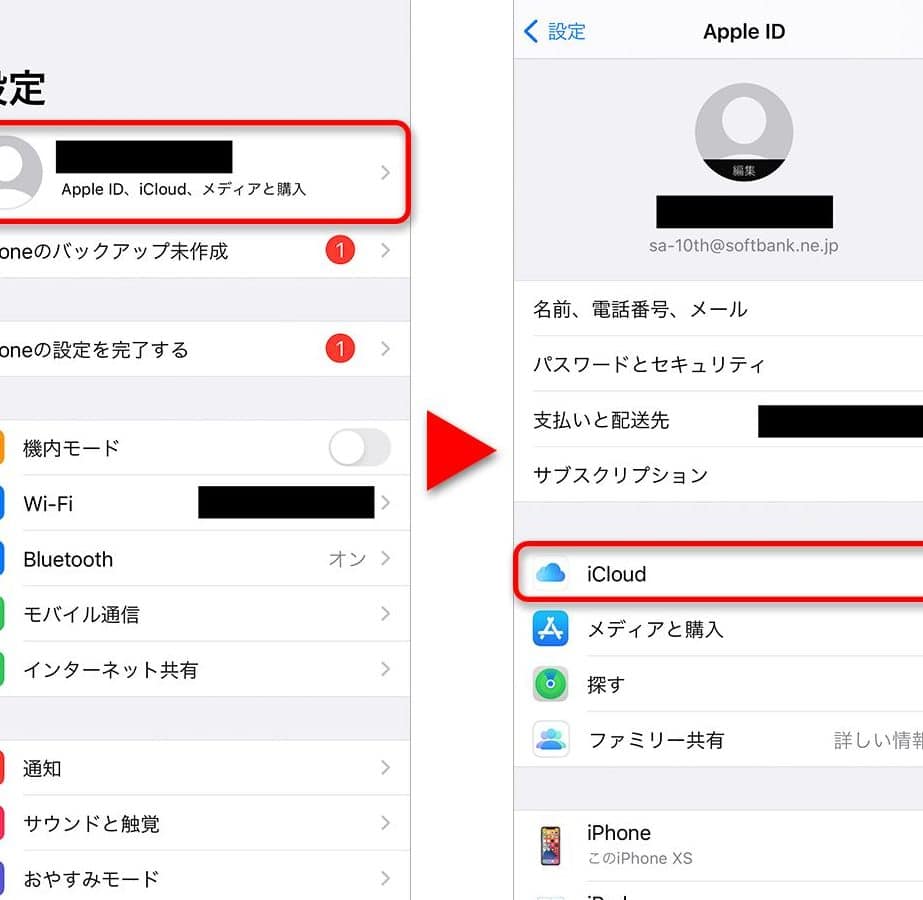
- iPhoneの設定アプリを開き、Apple IDを選択します。
- iCloudを選択し、iCloudバックアップをオンにします。
- 今すぐバックアップを作成を選択し、バックアップを実行します。
iTunesを使ったバックアップ方法
iTunesを使ったバックアップ方法は、コンピュータを利用して実行します。以下の手順でバックアップを実行できます。
- iPhoneをコンピュータに接続し、iTunesを開きます。
- iPhoneを選択し、バックアップを選択します。
- 今すぐバックアップを選択し、バックアップを実行します。
バックアップデータの確認方法
バックアップデータの確認方法は、iCloudやiTunesのバックアップ履歴を確認することで実行できます。以下の手順でバックアップデータを確認できます。
- iCloudの場合、iPhoneの設定アプリからiCloudを選択し、iCloudバックアップを確認します。
- iTunesの場合、iTunesを開き、編集メニューから環境設定を選択し、デバイスタブを確認します。
- バックアップデータの一覧を確認し、必要なデータを復元することができます。
iPhoneのバックアップのコツは?
iPhoneのバックアップのコツは、データを安全に保存することです。まず、自動バックアップを設定することが重要です。iCloudやiTunesを使用して、定期的にデータをバックアップすることができます。さらに、重要なデータを特定し、優先的にバックアップすることが大切です。
iPhoneのバックアップ方法
iPhoneのバックアップ方法には、iCloudとiTunesの2つがあります。iCloudを使用すると、クラウドストレージにデータを保存できます。一方、iTunesを使用すると、ローカルストレージにデータを保存できます。以下は、iPhoneのバックアップ方法のポイントです。
- iCloudを使用すると、自動的にデータをバックアップできます
- iTunesを使用すると、パソコンにデータを保存できます
- バックアップの頻度を設定することができます
iPhoneのバックアップのポイント
iPhoneのバックアップのポイントは、データを安全に保存することです。バックアップの際に、暗号化を使用することが重要です。また、バックアップの容量にも注意する必要があります。以下は、iPhoneのバックアップのポイントです。
- 暗号化を使用して、データを保護することができます
- バックアップの容量を確認し、必要に応じて容量を増やすことができます
- 二段階認証を使用して、セキュリティを強化することができます
iPhoneのバックアップの確認
iPhoneのバックアップの確認は、データの復元を行う前に行うことが重要です。バックアップの内容を確認し、完全性を確認する必要があります。以下は、iPhoneのバックアップの確認のポイントです。
- バックアップの内容を確認し、必要なデータが含まれていることを確認します
- バックアップの完全性を確認し、データが破損していないことを確認します
- 復元のテストを行い、データが正しく復元できることを確認します
iPhoneのバックアップを保護するにはどうすればいいですか?
iPhoneのバックアップを保護するには、セキュリティとデータの整合性を保つためのいくつかの方法があります。まず、バックアップを保存する際に、暗号化を使用することが重要です。これにより、バックアップデータが第三者にアクセスされた場合でも、データが暗号化されているため、読み取ることができません。さらに、バックアップデータを保存するストレージのセキュリティも重要です。信頼できるクラウドストレージサービスや、外部ストレージを使用することが推奨されます。
iPhoneのバックアップ方法
iPhoneのバックアップには主に2つの方法があります。1つはiCloudを使用する方法で、もう1つはiTunesを使用する方法です。
- iCloudを使用する場合、iPhoneの設定からiCloudのバックアップを有効にする必要があります。
- iTunesを使用する場合、iPhoneをコンピュータに接続し、iTunesでバックアップを作成します。
- どちらの方法も、暗号化オプションを使用してバックアップを保護することができます。
バックアップのセキュリティを高める
バックアップのセキュリティを高めるためには、パスワードや認証を設定することが重要です。また、バックアップデータを定期的に更新することも必要です。
- 二段階認証を有効にすることで、バックアップデータへのアクセスをさらに制限できます。
- 強力なパスワードを設定し、定期的に変更することで、不正アクセスを防ぐことができます。
- バックアップの検証を定期的に行うことで、データの整合性を確認できます。
バックアップデータの管理
バックアップデータを適切に管理することで、データの安全性を保つことができます。バックアップデータを整理し、不要なデータを削除することで、ストレージの無駄を省くことができます。
- バックアップのスケジュールを設定することで、定期的にバックアップを作成できます。
- ストレージの容量を確認し、必要に応じてアップグレードすることで、十分なストレージを確保できます。
- バックアップデータの共有を制限することで、データ漏洩のリスクを減らすことができます。
iPhoneのバックアップはパソコンとiCloudどっちがいい?
という疑問について考えてみましょう。iPhoneのデータを安全に保存するには、バックアップ方法が非常に重要です。パソコンとiCloudのどちらにも一長一短があり、どちらを選ぶべきかはユーザーのニーズによって異なります。
iCloudの利点
iCloudはクラウドストレージを利用したバックアップ方法で、インターネットに接続していればどこからでもデータを復元できるという利点があります。具体的には、以下のような利点があります。
- iPhoneを紛失したり、盗難にあったりした場合でも、iCloudからデータを復元できる
- 自動バックアップが可能で、手動でバックアップする必要がない
- 複数のデバイスでデータを共有できる
パソコンの利点
一方、パソコンを利用したバックアップ方法には、以下のような利点があります。パソコンにバックアップすることで、大容量のデータも保存できます。
- 大容量のデータを保存できる
- オフラインでもデータを参照できる
- セキュリティを高めるために、パソコンに暗号化を施すことができる
どちらを選ぶべきか
最終的に、iPhoneのバックアップはパソコンとiCloudのどちらがいいのかは、ユーザーのニーズや利用状況によって異なります。重要なのは、データを安全に保存することです。
- データの容量やセキュリティを考慮する
- 利用頻度やデータの重要度を考慮する
- 複数のバックアップ方法を組み合わせることも検討する
iPhoneデータの安全なバックアップ方法!おすすめのコツをご紹介
iPhoneのデータは、機種変更や故障の際に失われる可能性があります。そのため、定期的なバックアップが非常に重要です。バックアップ方法にはいくつかの選択肢があり、それぞれに特徴があります。ここでは、iPhoneデータの安全な保存方法とおすすめのコツについて詳しく説明します。
iCloudを使ったバックアップ方法
iCloudは、Appleが提供するクラウドストレージサービスで、iPhoneのデータを自動的にバックアップできます。iCloudバックアップを有効にするには、iPhoneの設定アプリでiCloudの設定を行い、バックアップオプションをオンにする必要があります。iCloudを使ったバックアップは、インターネット接続があればどこでも行うことができ、自動更新されるため非常に便利です。
iTunesを使ったバックアップ方法
iTunesは、Appleが提供するメディア管理ソフトウェアで、iPhoneのデータをパソコンにバックアップできます。iTunesを使ったバックアップは、セキュリティが高いとされており、大容量のデータを保存するのに適しています。iTunesでバックアップするには、iPhoneをパソコンに接続し、iTunesアプリを開いてバックアップを実行する必要があります。
その他のバックアップ方法
iCloudやiTunes以外にも、サードパーティ製のバックアップアプリを利用することができます。これらのアプリは、独自の機能を提供しており、例えば、選択的なデータバックアップやクラウドストレージへの保存などが可能です。ただし、セキュリティや信頼性については、十分に調査する必要があります。
バックアップの頻度と確認方法
iPhoneのデータは、定期的にバックアップする必要があります。バックアップの頻度は、利用状況やデータの重要性に応じて決める必要があります。また、バックアップの確認も重要で、実際にデータが正しく保存されているかを確認する必要があります。
バックアップデータの復元方法
iPhoneのデータを復元するには、バックアップデータを使用します。復元方法は、iCloudやiTunes、またはサードパーティ製のアプリによって異なります。復元する際には、データの整合性を確認し、必要なデータがすべて含まれているかを確認する必要があります。
| バックアップ方法 | 特徴 |
|---|---|
| iCloud | 自動バックアップ、クラウドストレージ、インターネット接続が必要 |
| iTunes | パソコンへのバックアップ、セキュリティが高い、大容量データの保存に適している |
| サードパーティ製アプリ | 独自の機能、選択的なデータバックアップ、クラウドストレージへの保存 |
詳細情報
iPhoneのデータをバックアップする最もおすすめの方法は何ですか?
iPhoneのデータを安全に保存するためには、iCloudやiTunesを利用したバックアップが一般的です。特に、iCloudを使ったバックアップは、自動的にデータを保存してくれるため、非常に便利です。また、Googleドライブなどのクラウドサービスを利用することもできます。ただし、セキュリティを重視する場合は、暗号化されたバックアップ方法を選択することが重要です。これにより、第三者によるデータの不正アクセスを防ぐことができます。
iPhoneのバックアップを安全に保存するためのコツは何ですか?
iPhoneのデータを安全に保存するためには、強力なパスワードを設定し、2段階認証を有効にすることが大切です。また、バックアップデータを保存するクラウドサービスやコンピュータのセキュリティソフトウェアを最新の状態に保つことも重要です。さらに、定期的なバックアップを実行することで、データの損失を最小限に抑えることができます。自動バックアップを設定することで、日々のデータ変更を確実に保存できます。
iPhoneのデータをバックアップする際の注意点は何ですか?
iPhoneのデータをバックアップする際には、プライバシーとセキュリティに十分注意する必要があります。特に、個人情報や機密データを含むデータを扱う場合は、暗号化されたバックアップ方法を選択することが推奨されます。また、バックアップデータを保存するストレージ容量にも注意し、十分な容量を確保する必要があります。さらに、バックアップの検証を定期的に行うことで、データの完全性を確認できます。
iPhoneのバックアップデータを復元する方法は何ですか?
iPhoneのバックアップデータを復元するには、iCloudやiTunesを利用します。iCloudからの復元は、初期設定時に復元オプションを選択することで行えます。また、iTunesを利用する場合は、iPhoneをコンピュータに接続し、iTunesの復元機能を使用します。復元する際には、バックアップの日時を確認し、必要なデータを確実に復元することが大切です。復元の成功を確認するために、復元後にデータの確認を行うことが推奨されます。


