iPhone画像削除できない原因!今すぐ試せる解決策解説

スマートフォンの使用中に、不要な画像を削除しようとしたら、何らかの原因で削除できなかった経験はありませんか?特にiPhoneを使用している場合、画像の削除がうまくいかず、困惑することがあるでしょう。この記事では、iPhoneで画像が削除できない原因と、その解決策を詳しく解説します。削除できない画像をスムーズに消去する方法を紹介し、ストレージの空き容量を確保する方法についても触れていきます。原因を特定して、適切な対処法を試してみましょう。
iPhoneの画像が削除できないのはなぜですか?

という疑問を持っている人は少なくありません。iPhoneのストレージ容量が不足している場合や、画像がロックされている場合など、さまざまな原因が考えられます。ここでは、iPhoneの画像が削除できない原因と、その解決策について詳しく解説します。
iPhoneの画像が削除できない一般的な原因
iPhoneの画像が削除できない一般的な原因としては、以下のようなものがあります。
- ストレージ容量不足による削除不能
- 画像のロックによる削除不能
- iCloudとの同期による削除不能
iPhoneの画像削除不能の解決策
iPhoneの画像削除不能の解決策としては、以下のような方法があります。
- iPhoneを再起動することで、削除不能な場合がある
- iCloudの設定を確認し、同期をオフにする
- 画像のロックを解除する
iPhoneの画像管理の改善方法
iPhoneの画像管理を改善することで、画像の削除不能を防ぐことができます。具体的には、以下のような方法があります。
- 定期的に画像を整理することで、ストレージ容量を確保する
- iCloudのストレージ容量をアップグレードする
- 画像のバックアップを定期的に行う
iPhoneの写真を消したいけど消せないのはなぜ?
iPhoneの写真を削除しようとしても消せない場合、ストレージの容量不足や写真アプリの設定などが原因となっている可能性があります。また、iCloudやiTunesとの同期が原因で、写真が削除できないこともあります。さらに、写真の共有やアルバムの設定も、写真が削除できない原因となることがあります。
iPhoneの写真が削除できない原因
iPhoneの写真が削除できない原因としては、以下のようなものがあります。
- ストレージの容量不足により、写真が削除できない。
- 写真アプリの設定が原因で、写真が削除できない。
- iCloudやiTunesとの同期が原因で、写真が削除できない。
iPhoneの写真を削除する方法
iPhoneの写真を削除する方法としては、以下のようなものがあります。
- 写真アプリから直接写真を削除する。
- アルバムから写真を削除する。
- iCloudやiTunesとの同期をオフにしてから写真を削除する。
iPhoneの写真が削除できない場合の対処法
iPhoneの写真が削除できない場合の対処法としては、以下のようなものがあります。
- iPhoneを再起動して、写真が削除できるか確認する。
- 写真アプリを再起動して、写真が削除できるか確認する。
- iCloudやiTunesの設定を確認して、写真が削除できるか確認する。
iPhoneで消せない写真の消し方は?
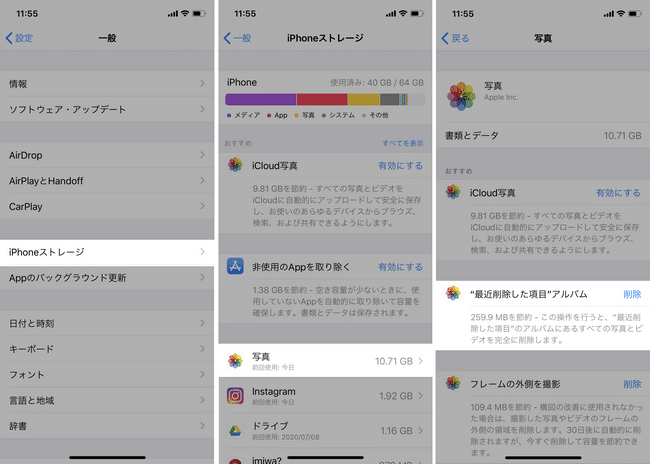
iPhoneで消せない写真の消し方は、まず写真が保存されている場所を確認することから始めます。写真が保存されている場所としては、写真アプリやファイルアプリなどが考えられます。もし、写真がiCloudに同期されている場合は、iCloudの設定を確認する必要があります。
iPhoneの写真を削除できない原因
iPhoneの写真を削除できない原因としては、以下のようなものが考えられます。
- iCloudフォトライブラリが有効になっている場合、写真が自動的にiCloudに同期され、削除できないことがあります。
- 写真がロックされている場合、削除できないことがあります。
- 写真が他のアプリと共有されている場合、削除できないことがあります。
iPhoneの写真を強制的に削除する方法
iPhoneの写真を強制的に削除する方法としては、以下のようなものがあります。
- iPhoneを再起動することで、写真が削除できるようになることがあります。
- 写真アプリの設定を変更することで、写真が削除できるようになることがあります。
- iPhoneをリセットすることで、すべてのデータが削除されますが、写真も削除されます。
iPhoneの写真を完全に削除する方法
iPhoneの写真を完全に削除する方法としては、以下のようなものがあります。
- 「最近削除した項目」から写真を削除することで、完全に削除できます。
- iCloudの設定を変更することで、iCloudに同期されている写真を完全に削除できます。
- iPhoneのストレージを最適化することで、不要な写真を完全に削除できます。
iPhoneの画像が削除できない原因とその解決策
iPhoneで画像を削除しようとした際に、削除できないという問題に直面することがあります。この問題の原因と解決策について詳しく見ていきましょう。画像削除の問題は、多くのユーザーが経験することであり、その原因はさまざまです。
iPhoneのストレージ容量不足による画像削除不能
ストレージ容量不足が原因で画像が削除できない場合があります。容量が不足している場合、iPhoneは新しいデータを保存するのが困難になり、結果として画像の削除もできなくなることがあります。この問題を解決するには、不要なアプリやデータを削除してストレージ容量を解放する必要があります。
画像がロックされている
画像がロックされている場合も、削除できない原因となります。画像がロックされていると、誤って削除されるのを防ぐことができますが、ロックを解除しない限り削除することはできません。ロックの解除方法については、画像の詳細画面でロック解除のオプションを探してください。
iPhoneのソフトウェアの問題
iPhoneのソフトウェアに問題がある場合も、画像が削除できない原因となることがあります。iOSのバグや不具合が原因で、正常に画像が削除できないことがあります。この場合、iOSのアップデートやiPhoneの再起動を試してみてください。
画像がクラウドストレージに同期されている
iCloudやGoogleフォトなどのクラウドストレージサービスに画像が同期されている場合、デバイス上の画像を削除しても、クラウド上には残ったままになることがあります。また、同期設定によっては、クラウド上の画像がデバイスに再ダウンロードされることもあります。クラウドストレージの同期設定を確認し、必要に応じて同期をオフにしてください。
ハードウェアまたは深刻なソフトウェアの問題
ハードウェアまたは深刻なソフトウェアの問題が原因で画像が削除できない場合、Appleサポートに連絡する必要があります。深刻な問題の場合は、専門家の助けを借りることが最善の解決策となることがあります。
| 原因 | 解決策 |
|---|---|
| ストレージ容量不足 | 不要なアプリやデータを削除してストレージ容量を解放する |
| 画像がロックされている | 画像のロックを解除する |
| iOSのソフトウェア問題 | iOSのアップデートやiPhoneの再起動 |
詳細情報
iPhoneの画像削除ができない原因は何ですか?
iPhoneの画像削除ができない原因としては、ストレージの容量不足やソフトウェアの不具合が考えられます。また、写真アプリの設定やiCloudとの同期の問題も原因のひとつです。さらに、削除しようとしている画像がロックされている可能性もあります。これらの原因を特定することで、問題の解決策を見つけることができます。
iPhoneの画像削除ができない場合、どうすればいいですか?
iPhoneの画像削除ができない場合、まずはiPhoneを再起動することを試してみましょう。再起動することで、ソフトウェアの不具合が解消されることがあります。また、写真アプリをアップデートすることも有効です。さらに、iCloudの設定を確認することで、同期の問題を解決できるかもしれません。
iPhoneの画像を強制的に削除する方法はありますか?
iPhoneの画像を強制的に削除する方法としては、「設定」アプリから写真アプリのデータを削除することが挙げられます。また、iPhoneをDFUモードで復元することも有効ですが、すべてのデータが消去されるため、事前にバックアップを取る必要があります。
iPhoneの画像削除ができない問題を予防するにはどうすればいいですか?
iPhoneの画像削除ができない問題を予防するには、定期的にiPhoneのソフトウェアをアップデートすることが大切です。また、写真アプリのキャッシュを定期的にクリアすることも有効です。さらに、iCloudとの同期を適切に管理することで、問題の発生を抑えることができます。