iPhone操作できない時の対処法!緊急復活テクニック公開
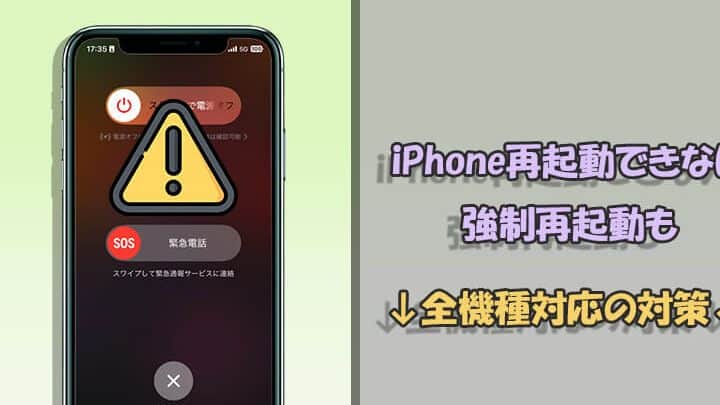
iPhoneを使っていると、突然動作が重くなったり、フリーズして操作できなくなることがあります。そんな緊急時に役立つのが、簡単な再起動や復旧方法です。この記事では、iPhoneが操作できなくなった時の対処法と、データを保護しながら問題を解決するテクニックを紹介します。初心者でも簡単に実践できる方法から、少し高度なテクニックまで、幅広くカバーしています。iPhoneのトラブルを迅速に解決し、快適な使用を取り戻しましょう。様々な解決策をチェックして、緊急時に備えましょう。
タッチパネルが全く反応せず、再起動できないiPhoneはどうすればいいですか?
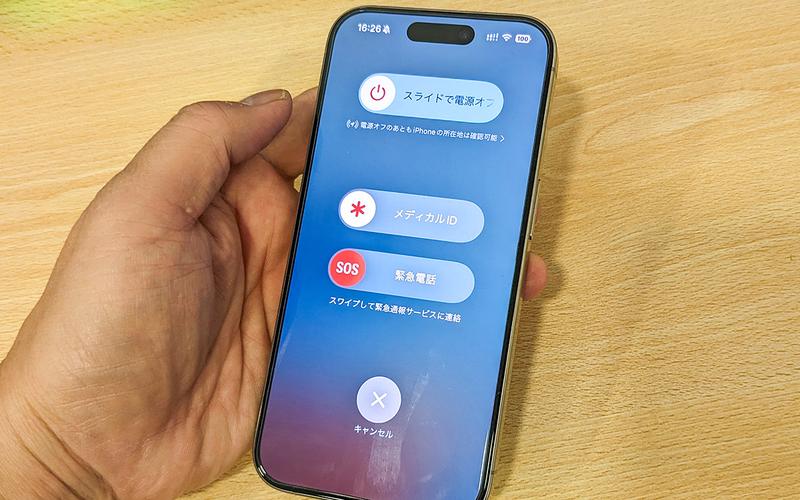
この問題は、iPhoneの使用中に突然起こる可能性があり、非常にストレスのかかる状況です。まず、iPhoneの強制再起動を試みることが一般的です。しかし、タッチパネルが反応しない場合、通常の再起動方法は機能しません。
iPhoneの強制再起動方法
強制再起動は、iPhoneを再起動させるための別の方法です。iPhoneの機種によって方法が異なりますが、一般的には特定のボタンの組み合わせを使用します。例えば、音量を上げるボタンと音量を下げるボタンを順番に押してすぐに離し、その後スリープ/スリープ解除ボタンを長押しします。
- iPhone 8以降のモデルでは、音量を上げるボタンと音量を下げるボタンを押してすぐに離し、スリープ/スリープ解除ボタンを長押しします。
- iPhone 7/7 Plusでは、音量を下げるボタンとスリープ/スリープ解除ボタンを同時に長押しします。
- iPhone 6s以前のモデルでは、ホームボタンとスリープ/スリープ解除ボタンを同時に長押しします。
iTunesを使用した復元
強制再起動ができない、または強制再起動しても問題が解決しない場合は、iTunesを使用した復元を試みることができます。iPhoneをコンピュータに接続し、iTunesを起動してiPhoneを復元します。この方法は、iPhoneのデータを消去して工場出荷時の状態に戻します。
- iPhoneをコンピュータに接続します。
- iTunesを起動し、iPhoneを検出します。
- iPhoneを復元するオプションを選択します。
- iPhoneをコンピュータに接続し、iTunesを起動します。
- 特定のボタンの組み合わせ(機種によって異なる)でDFUモードに入ります。
- iTunesでiPhoneを検出し、復元するオプションを選択します。
- 再起動する: iPhoneの電源を切り、再度電源を入れることで、問題が解決する場合があります。
- 画面の清掃: 画面が汚れている場合、タッチパネルが正常に動作しないことがあります。画面を清掃することで、問題が解決する場合があります。
- 保護フィルムやケースの確認: 保護フィルムやケースが原因でタッチパネルが正常に動作しないことがあります。保護フィルムやケースを外して、問題が解決するかどうかを確認します。
- iOSのアップデート: iOSが最新バージョンでない場合、タッチパネルの問題が解決される可能性があります。iOSをアップデートすることで、問題が解決する場合があります。
- 設定のリセット: iPhoneの設定をリセットすることで、タッチパネルの問題が解決される可能性があります。設定をリセットすることで、問題が解決する場合があります。
- DFU復元: DFU復元を行うことで、iPhoneのソフトウェアが初期化され、タッチパネルの問題が解決される可能性があります。
- 画面の交換: 画面が物理的に損傷している場合、画面を交換することで、問題が解決する場合があります。
- 修理サービスの利用: iPhoneのハードウェア的な問題が原因でタッチパネルが正常に動作しない場合、Appleの正規サービスプロバイダーに修理を依頼することができます。
- 内部部品の故障: iPhoneの内部部品の故障が原因でタッチパネルが正常に動作しない場合、専門の修理業者に修理を依頼する必要があります。
DFUモードでの復元
DFU(Device Firmware Update)モードは、iPhoneの深刻な問題を解決するための最終手段です。DFUモードでは、iPhoneのファームウェアを直接更新します。このモードに入るには、特定のボタンの組み合わせを正確に実行する必要があります。
iPhoneの画面がタッチできなくなった時の対処法は?
iPhoneの画面がタッチできなくなった時の対処法は、まず再起動を試みることです。iPhoneの電源を切り、再度電源を入れることで、問題が解決する場合があります。
iPhoneの画面がタッチできない場合の基本的な対処法
iPhoneの画面がタッチできない場合、以下のような基本的な対処法を試してみることができます。
iPhoneの画面がタッチできない場合のソフトウェア的な対処法
iPhoneの画面がタッチできない場合、以下のようなソフトウェア的な対処法を試してみることができます。
iPhoneの画面がタッチできない場合のハードウェア的な対処法
iPhoneの画面がタッチできない場合、以下のようなハードウェア的な対処法を試してみることができます。
iPhoneの不具合を解決するための緊急対策
iPhoneが操作できない場合、多くのユーザーはパニックに陥るでしょう。しかし、落ち着いて対処すれば、多くの問題は解決できます。ここでは、iPhoneが操作不能になった時の対処法と、緊急時に役立つテクニックを紹介します。
再起動してみる
まずはiPhoneを再起動してみましょう。再起動は多くの不具合を解決する基本的な方法です。iPhoneの電源ボタンと音量下ボタンを同時に長押しして、再起動します。
iTunesを使って復元する
iTunesを使ってiPhoneを復元することも有効です。iPhoneをiTunesに接続し、復元ボタンをクリックします。これにより、iPhoneのデータが初期化され、不具合が解消されることがあります。
セーフモードで起動する
iPhoneをセーフモードで起動することで、問題の原因となっているアプリを特定できます。セーフモードでは、iPhoneは最小限の機能のみで起動します。
iCloudを使ってデータを復元する
iCloudを使ってデータを復元することもできます。iCloudにバックアップがあれば、iPhoneを簡単に復元できます。
Appleサポートに連絡する
上記の方法で問題が解決しない場合は、Appleサポートに連絡しましょう。専門家が問題を診断し、適切な対処法を提案してくれます。
| 対処法 | 説明 |
|---|---|
| 再起動 | iPhoneの電源を切り、再度起動することで多くの不具合を解決できます。 |
| iTunes復元 | iTunesを使ってiPhoneを復元することで、データが初期化され、不具合が解消されることがあります。 |
| セーフモード起動 | iPhoneをセーフモードで起動することで、問題の原因となっているアプリを特定できます。 |
詳細情報
iPhoneがフリーズしてしまった場合、どうすればよいですか?
iPhoneがフリーズしてしまった場合、強制再起動を行うことで問題が解決する場合があります。強制再起動は、iPhoneのモデルに応じて異なる操作で行います。例えば、iPhone 8以降のモデルでは、音量を上げるボタンと音量を下げるボタンを順に押してすぐに離し、その後スリープ/スリープ解除ボタンを長押しします。Appleのロゴが表示されたら、ボタンを離してください。この操作で、多くの場合フリーズが解消されます。
iPhoneの画面が反応しない場合、どうすればよいですか?
iPhoneの画面が反応しない場合、タッチスクリーンのキャリブレーションやハードウェアの問題が考えられます。まず、画面の清掃を行い、汚れや水分が付着していないか確認してください。それでも反応しない場合は、iPhoneの再起動や設定のリセットを試みてください。それでも改善しない場合は、Appleサポートに連絡して診断を受けることをお勧めします。
iPhoneが急にシャットダウンしてしまう原因は何ですか?
iPhoneが急にシャットダウンしてしまう原因としては、バッテリーの消耗やソフトウェアの問題、ハードウェアの故障などが考えられます。バッテリーの健康状態を確認し、必要に応じてバッテリーの交換を検討してください。また、iOSの更新を行い、ソフトウェアが最新であることを確認することも重要です。それでも問題が解決しない場合は、Apple Storeまたは正規サービスプロバイダに持ち込んで診断を受けることをお勧めします。
iPhoneのトラブルを予防する方法はありますか?
iPhoneのトラブルを予防するためには、定期的なバックアップとソフトウェアの更新が重要です。iCloudまたはiTunesを使用してデータを定期的にバックアップしておけば、万が一のトラブル時にもデータを保護できます。また、iOSの最新バージョンに更新することで、セキュリティパッチやバグフィックスが適用され、トラブルの予防につながります。さらに、ケースや画面保護フィルムを使用することで、物理的な損傷からiPhoneを保護できます。