
Gmailの送信がiPhoneでできない時の対処法!メール送信のコツ
iPhoneでGmailを送信しようとしたら、エラーで送れない!そんな経験はありませんか?特に重要なメールを送る必要がある場合、ストレスを感じることでしょう。この記事では、iPhoneでGmailの送信ができない場合の対処法を詳しく解説します。設定の確認から、アプリの再起動、サーバー設定の変更まで、さまざまな解決策をご紹介。Gmailをスムーズに送受信するためのコツもお教えしますので、ぜひ参考にしてください。Gmailのトラブルを解消して、快適なメールライフを取り戻しましょう。
iPhoneでメールが送信できない時の対処法は?

iPhoneでメールが送信できない時の対処法は、主にメールアプリの設定とネットワーク接続の2つに分けられます。まず、メールアプリの設定を確認しましょう。iPhoneのメールアプリでGmailを使用している場合、アカウント設定やSMTPサーバー設定が正しく設定されているかを確認する必要があります。
iPhoneのメールアプリ設定を確認する
iPhoneのメールアプリでGmailが送信できない場合、まずアカウント設定を確認しましょう。
- アカウント情報を確認する: メールアドレスとパスワードが正しく入力されているかを確認します。
- SMTPサーバー設定を確認する: SMTPサーバーが正しく設定されているかを確認します。通常、GmailのSMTPサーバーは`smtp.gmail.com`です。
- 認証情報を確認する: 認証情報が正しく設定されているかを確認します。Gmailの場合、2段階認証を設定している場合はアプリパスワードが必要になります。
ネットワーク接続を確認する
iPhoneでメールが送信できない場合、ネットワーク接続に問題がある可能性があります。
- WiFi接続を確認する: WiFi接続が安定しているかを確認します。接続が不安定な場合は、ルーターを再起動してみましょう。
- モバイルデータ通信を確認する: モバイルデータ通信が有効になっているかを確認します。モバイルデータ通信でメールが送信できない場合は、通信事業者に問い合わせてみましょう。
- 機内モードを確認する: 機内モードが有効になっていると、ネットワーク接続が切断されます。機内モードを無効にしてみましょう。
メールアプリの再起動と再設定
iPhoneのメールアプリでGmailが送信できない場合、アプリの再起動や再設定を試してみましょう。
- メールアプリを再起動する: メールアプリを一度終了し、再度起動してみましょう。
- アカウントを再設定する: メールアカウントを一度削除し、再度設定してみましょう。
- メールアプリを更新する: メールアプリの更新がある場合は、更新してみましょう。
iPhoneでGmailのメールを送信するにはどうしたらいいですか?
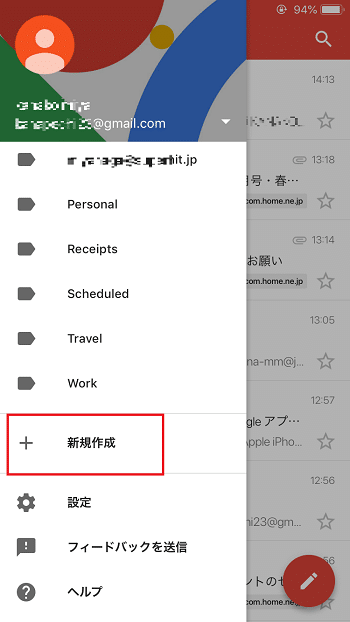
iPhoneでGmailのメールを送信するには、まずGmailアプリをインストールし、Googleアカウントにログインする必要があります。iPhoneのApp StoreからGmailアプリをダウンロードし、インストール後にアプリを開いてGoogleアカウントの認証情報を入力します。認証が完了すると、Gmailの受信トレイが表示され、メールの作成や送信が可能になります。
iPhoneでGmailのメールを送信するための基本設定
iPhoneでGmailのメールを送信するには、まず正しいアカウント設定が必要です。以下の手順に従って設定を行います。
- Gmailアプリを開き、左上のメニューアイコンをタップします。
- 「設定」を選択し、Googleアカウントを選択します。
- アカウントの認証情報を確認し、必要に応じて再認証を行います。
Gmailのメール送信で発生する可能性のある問題
iPhoneでGmailのメールを送信する際に、ネットワーク接続の問題やアプリの不具合が発生することがあります。以下の点を確認します。
iPhoneでGmailのメール送信をスムーズに行うコツ
iPhoneでGmailのメールをスムーズに送信するには、定期的なアプリの更新とアカウントのメンテナンスが重要です。以下の点に注意します。
- Gmailアプリを定期的に更新して、最新の機能とセキュリティパッチを適用します。
- Googleアカウントのパスワードを定期的に変更し、アカウントの安全性を高めます。
- iPhoneのストレージ容量を定期的に確認し、必要に応じて容量を解放します。
Gmailでデータが送れないのはなぜですか?

Gmailでデータが送れない場合、ネットワーク接続やアカウント設定に問題がある可能性があります。まず、ネットワーク接続が安定しているかどうかを確認する必要があります。さらに、アカウント設定やアプリのバージョンも確認する必要があります。
Gmailの送信エラーの主な原因
Gmailの送信エラーの主な原因としては、ネットワーク接続の不安定さ、アカウント設定の誤り、アプリの不具合などが考えられます。これらの原因を特定することで、問題を解決することができます。
- WiFi接続やモバイルデータ通信が不安定な場合、Gmailの送信に失敗する可能性があります。
- アカウント設定が正しくない場合、Gmailの送信に失敗する可能性があります。
- アプリのバージョンが古い場合、Gmailの送信に失敗する可能性があります。
Gmailの送信エラーに対する基本的な対処法
Gmailの送信エラーに対する基本的な対処法としては、ネットワーク接続の確認、アカウント設定の確認、アプリの再起動などが有効です。これらの対処法を試すことで、問題を解決することができます。
- ネットワーク接続を確認し、必要に応じてWiFi接続やモバイルデータ通信を再起動します。
- アカウント設定を確認し、必要に応じてアカウント情報を更新します。
- アプリを再起動することで、一時的な不具合を解消することができます。
Gmailの送信エラーを防ぐためのコツ
Gmailの送信エラーを防ぐためには、定期的なアカウント設定の確認、アプリのバージョンアップ、ネットワーク接続の安定化などが有効です。これらのコツを実践することで、Gmailの送信エラーを防ぐことができます。
- アカウント設定を定期的に確認し、アカウント情報を更新します。
- アプリのバージョンを最新の状態に保つことで、不具合を防ぐことができます。
- ネットワーク接続を安定させることで、Gmailの送信エラーを防ぐことができます。
メールが送信できない場合はどうしたらいいですか?
メールが送信できない場合、まずはネットワーク接続を確認する必要があります。iPhoneでGmailが送信できない場合、ネットワーク接続が不安定または断絶している可能性があります。また、Gmailアプリのバージョンも確認する必要があります。古いバージョンのアプリを使用している場合、正常に動作しない可能性があります。
ネットワーク接続を確認する
ネットワーク接続を確認するには、以下の手順を実行します。
- WiFiまたはモバイルデータが有効になっていることを確認します。
- ネットワーク接続が安定していることを確認するために、他のアプリを試してみます。
- 必要に応じて、ルーターを再起動してみます。
Gmailアプリのバージョンを確認する
Gmailアプリのバージョンを確認するには、以下の手順を実行します。
- App Storeを開き、Gmailアプリのページに移動します。
- バージョン情報を確認し、最新バージョンであることを確認します。
- 必要に応じて、アプリを更新します。
メールアカウントの設定を確認する
メールアカウントの設定を確認するには、以下の手順を実行します。
- 設定アプリを開き、アカウントまたはメールを選択します。
- Gmailアカウントの設定を確認し、SMTPサーバーの設定が正しいことを確認します。
- 必要に応じて、アカウント情報を再入力します。
GmailのiPhoneでの送信トラブルの原因と対策
GmailをiPhoneで使用している際に、メールの送信ができないという問題に遭遇することがあります。この問題の原因はさまざまであり、解決策も多岐にわたります。まずは、ネットワーク接続の状態を確認することが重要です。Wi-Fiまたはモバイルデータの接続が不安定な場合、メールの送信に失敗することがあります。また、Gmailアプリの更新やアカウント設定の確認も有効な対策です。アプリが最新バージョンでない場合、またはアカウント設定に誤りがある場合、メールの送信ができないことがあります。
iPhoneのネットワーク接続を確認する
iPhoneのネットワーク接続が安定しているかどうかを確認します。Wi-Fiに接続している場合は、ルーターの再起動やWi-Fiネットワークの変更を試してみてください。モバイルデータを使用している場合は、データ通信量に制限がないか確認します。
Gmailアプリを最新バージョンに更新する
Gmailアプリが最新バージョンであることを確認します。App StoreでGmailを検索し、更新が利用可能な場合は更新を行います。アプリの更新により、バグが修正され、メールの送信が正常に行えるようになることがあります。
Gmailアカウントの設定を確認する
Gmailアカウントの設定が正しいかどうかを確認します。iPhoneの設定アプリでメールまたはアカウントのセクションに移動し、Gmailアカウントの設定内容を確認します。特に、SMTPサーバーの設定が正しいかどうかを確認します。
iPhoneの再起動とGmailアプリの再インストール
iPhoneを再起動することで、多くの問題が解決することがあります。再起動後も問題が解決しない場合は、Gmailアプリを一度削除し、再度インストールすることを試みます。
他のメールクライアントアプリを試す
Gmail以外のメールクライアントアプリを使用することで、問題がGmailアプリ特有のものかどうかを確認できます。他のアプリでメールの送信が可能な場合、問題はGmailアプリにある可能性があります。
| 対処法 | 説明 |
|---|---|
| ネットワーク接続の確認 | Wi-Fiまたはモバイルデータの接続状態を確認する |
| Gmailアプリの更新 | App StoreでGmailの更新を確認し、最新バージョンに更新する |
| Gmailアカウント設定の確認 | iPhoneの設定アプリでGmailアカウントの設定内容を確認する |
詳細情報
Gmailのアプリが正しく動作しない場合、どうすればいいですか?
Gmailのアプリが正しく動作しない場合、まずはアプリの再起動を試してみましょう。アプリを一度閉じて、再度開くことで問題が解決することがあります。それでも解決しない場合は、アプリのアップデートが必要です。App StoreでGmailアプリの最新バージョンを確認し、アップデートを行ってください。それでも問題が解決しない場合は、端末の再起動やアプリの再インストールを試してみる価値があります。
iPhoneのメール送信でエラーが出た場合、どう対処すればよいですか?
iPhoneでGmailのメール送信エラーが出た場合、まずはインターネット接続を確認しましょう。Wi-Fiまたはモバイルデータ通信が正しく接続されていることを確認してください。また、Gmailアカウントの設定が正しいかどうかも確認する必要があります。アカウントの再認証を行うことで問題が解決する場合があります。それでも解決しない場合は、Gmailのサーバートラブルの可能性も考慮する必要があります。
Gmailの送信ができない場合、アカウントの設定に問題があるのでしょうか?
Gmailの送信ができない場合、アカウントの設定に問題がある可能性があります。SMTPサーバーの設定が正しく行われているか確認する必要があります。通常、GmailのSMTPサーバーはsmtp.gmail.comを使用します。また、認証情報が正しいかどうかも確認しましょう。二段階認証を使用している場合は、アプリパスワードの発行が必要になる場合があります。
iPhoneでGmailを送信する際のセキュリティ上の注意点は何ですか?
iPhoneでGmailを送信する際には、セキュリティに注意を払う必要があります。二段階認証の設定を行うことで、アカウントの安全性を高めることができます。また、パスワードの定期的な変更も重要です。さらに、端末のセキュリティ設定も確認し、生体認証やパスコードロックを設定することで、端末自体の安全性も高めることができます。


