
Google AuthenticatorのiPhoneでの使い方!2段階認証の設定
Google Authenticatorは、二段階認証を設定するためのアプリで、iPhoneで簡単に利用できます。このアプリを使用すると、アカウントのセキュリティが向上し、不正アクセスを防ぐことができます。本記事では、Google AuthenticatorのiPhoneでの使い方と、二段階認証の設定方法について詳しく説明します。初心者でも簡単に設定できるように、ステップバイステップで解説していきます。Google Authenticatorを利用して、アカウントのセキュリティを強化しましょう。重要なアカウントの保護に役立つ情報が満載です。
iPhoneのAuthenticatorとは?
iPhoneのAuthenticatorとは、Google Authenticatorのアプリを指します。このアプリは、2段階認証を設定するために使用され、オンラインアカウントのセキュリティを強化するために役立ちます。Google Authenticatorは、時間ベースのワンタイムパスワード(TOTP)またはHMACベースのワンタイムパスワード(HOTP)を生成して、アカウントへのアクセスを保護します。
Authenticatorの主な機能
Authenticatorの主な機能は、オンラインアカウントへの2段階認証を設定することです。これにより、アカウントのセキュリティが強化され、不正アクセスを防ぐことができます。主な機能は以下の通りです。
- ワンタイムパスワードの生成:Authenticatorは、TOTPまたはHOTPを生成して、アカウントへのアクセスを保護します。
- QRコードの読み取り:Authenticatorは、QRコードを読み取って、アカウントの設定を簡単に行うことができます。
- アカウントの管理:Authenticatorは、複数のアカウントを管理することができ、アカウントごとに異なるワンタイムパスワードを生成します。
Authenticatorの設定方法
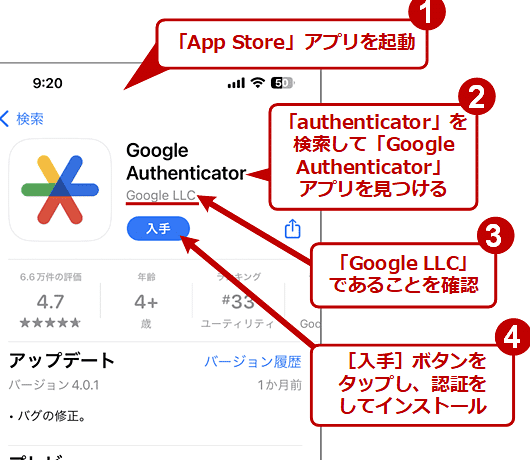
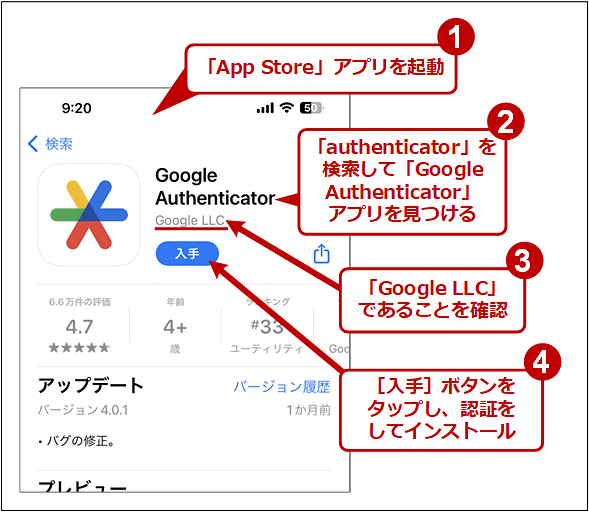
Authenticatorの設定方法は簡単です。まず、App StoreからGoogle Authenticatorをダウンロードしてインストールします。次に、アカウントの設定を行います。設定方法は以下の通りです。
- アプリのインストール:App StoreからGoogle Authenticatorをダウンロードしてインストールします。
- QRコードの読み取り:アカウントのQRコードを読み取って、アカウントの設定を行います。
- ワンタイムパスワードの生成:Authenticatorは、TOTPまたはHOTPを生成して、アカウントへのアクセスを保護します。
Authenticatorの利点
Authenticatorの利点は、アカウントのセキュリティ強化です。2段階認証を設定することで、アカウントへの不正アクセスを防ぐことができます。利点は以下の通りです。
- セキュリティの強化:2段階認証を設定することで、アカウントのセキュリティが強化されます。
- 不正アクセスの防止:Authenticatorは、不正アクセスを防ぐために役立ちます。
- 簡単な設定:Authenticatorの設定は簡単で、QRコードを読み取るだけでアカウントの設定ができます。
iPhoneの機種変更でGoogleの2段階認証は引き継げますか?
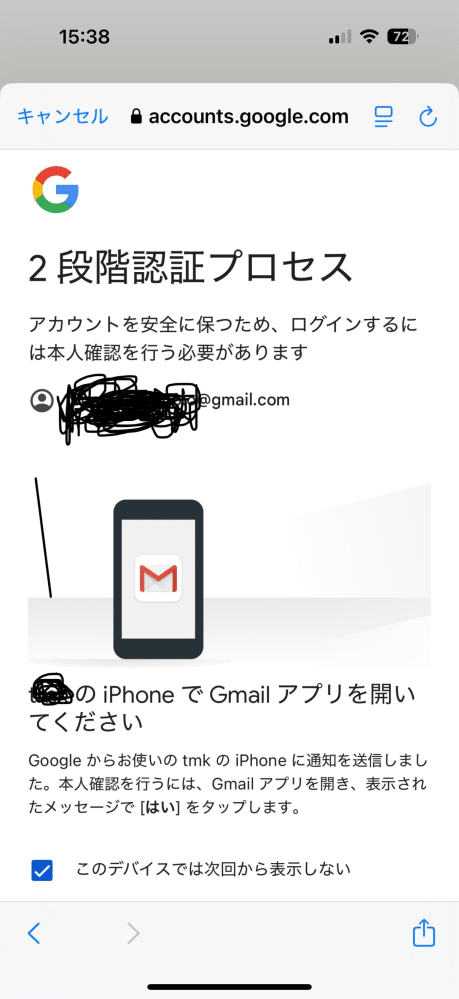
Google Authenticatorは、Googleアカウントの2段階認証を設定する際に使用するアプリです。このアプリを使用すると、ログイン時にワンタイムパスワードが発行され、より高いセキュリティが実現できます。しかし、iPhoneの機種変更を行う際には、Google Authenticatorの設定を引き継ぐ必要があるため、その方法について説明します。
Google Authenticatorの引き継ぎ方法
Google Authenticatorの引き継ぎ方法は、主に2つあります。まず、1つ目はGoogleアカウントのバックアップを使用する方法です。Google Authenticatorの設定画面から、アカウントのバックアップを有効にすることで、機種変更後に新しいiPhoneで同じアカウントを使用して認証を行うことができます。
- Google Authenticatorを開き、右上の「…」をタップします。
- 「設定」をタップし、「アカウントのバックアップ」を選択します。
- 「アカウントのバックアップ」を有効にします。
機種変更時の注意事項
機種変更を行う際には、いくつかの注意事項があります。まず、新しいiPhoneでGoogle Authenticatorを再インストールする必要があります。また、機種変更前にGoogleアカウントのパスワードを確認しておくことをお勧めします。
- 新しいiPhoneでGoogle Authenticatorを再インストールします。
- 機種変更前にGoogleアカウントのパスワードを確認します。
- Google Authenticatorのアカウントのバックアップが有効になっていることを確認します。
2段階認証の引き継ぎ後の確認
機種変更後にGoogle Authenticatorの引き継ぎが完了したら、2段階認証が正しく機能していることを確認する必要があります。Googleアカウントにログインして、ワンタイムパスワードが正しく発行されることを確認します。
- Googleアカウントにログインします。
- ワンタイムパスワードが正しく発行されることを確認します。
- 2段階認証が正しく機能していることを確認します。
Google AuthenticatorのiPhoneでの使い方!2段階認証の設定方法
Google Authenticatorは、2段階認証を簡単に設定できるアプリです。iPhoneでの使い方を詳しく説明します。2段階認証は、アカウントのセキュリティを高めるために重要な機能です。この機能を使用すると、パスワードに加えて、ワンタイムパスワード(OTP)を入力する必要があります。Google Authenticatorは、このOTPを生成するアプリとして広く使用されています。
Google Authenticatorのインストール方法
まず、App StoreからGoogle Authenticatorをダウンロードしてインストールします。インストールが完了したら、アプリを開いて初期設定を行います。初期設定では、アカウントを追加するためのQRコードを読み取るか、またはシークレットキーを手動で入力します。
2段階認証の設定手順
2段階認証を設定するには、まずGoogleアカウントのセキュリティ設定にアクセスします。ここで、2段階認証を有効にし、Google Authenticatorを認証アプリとして選択します。次に、アプリでQRコードを読み取り、生成されたワンタイムパスワードを入力して設定を完了します。
Google Authenticatorの使い方
Google Authenticatorを使用すると、ワンタイムパスワードが30秒ごとに生成されます。このパスワードは、アカウントにログインする際に必要になります。アプリは複数のアカウントをサポートしているため、さまざまなサービスの2段階認証を設定できます。
アカウントの追加と管理
Google Authenticatorでは、複数のアカウントを追加して管理できます。アカウントを追加するには、アプリのホーム画面で「+」ボタンをタップし、QRコードを読み取るか、シークレットキーを入力します。アカウントは一覧で表示され、いつでもワンタイムパスワードを確認できます。
セキュリティ上の注意点
Google Authenticatorを使用する際には、いくつかのセキュリティ上の注意点があります。例えば、iPhoneを紛失した場合、2段階認証が機能しなくなる可能性があります。そのため、バックアップコードを事前に作成しておくことが重要です。
| 機能 | 説明 |
|---|---|
| QRコード読み取り | 2段階認証の設定に使用 |
| ワンタイムパスワード生成 | 30秒ごとに新しいワンタイムパスワードを生成 |
| アカウント管理 | 複数のアカウントをサポート |
詳細情報
Google Authenticatorとは何ですか?
Google Authenticatorは、二段階認証を有効にするために使用されるアプリです。このアプリは、ワンタイムパスワードを生成し、アカウントのセキュリティを強化します。Google Authenticatorを使用することで、アカウントへの不正アクセスを防ぐことができます。また、多要素認証の一種であり、アカウントの安全性を高めるために重要な役割を果たします。
Google AuthenticatorのiPhoneでの設定方法は?
Google AuthenticatorをiPhoneで使用するには、まずApp Storeからアプリをダウンロードする必要があります。次に、QRコードをスキャンするか、設定キーを入力してアカウントを追加します。その後、二段階認証を有効にするために、アカウントの設定を変更する必要があります。具体的には、Googleアカウントの設定画面で二段階認証をオンにし、Google Authenticatorアプリで生成されたワンタイムパスワードを入力します。
Google Authenticatorの利点は何ですか?
Google Authenticatorの最大の利点は、アカウントのセキュリティを強化することです。二段階認証を使用することで、アカウントへの不正アクセスを防ぐことができます。また、ワンタイムパスワードは毎回異なるため、パスワードの漏洩によるリスクを低減できます。さらに、Google Authenticatorは多要素認証の一種であり、アカウントの安全性を高めるために重要な役割を果たします。
Google Authenticatorのトラブルシューティングは?
Google Authenticatorで問題が発生した場合、まずアプリの再起動を試みる必要があります。また、QRコードのスキャンに失敗した場合は、設定キーを入力してみてください。それでも問題が解決しない場合は、Googleアカウントのサポートに連絡する必要があります。さらに、二段階認証の設定を変更する必要がある場合もあります。具体的には、Googleアカウントの設定画面で二段階認証の設定を確認し、必要に応じて変更します。


