
Gmailの機種変更でiPhoneを引き継ぐ!スムーズな移行方法
スマートフォンの機種変更を行う際、現在使用している端末から新しい端末へデータを移行する必要があります。特に、Gmailのデータ移行は重要です。iPhoneから新しいiPhoneへ機種変更する場合、Gmailのデータや設定をスムーズに引き継ぐ方法をご紹介します。機種変更時に起こりがちなトラブルを回避し、安心して新しい端末を利用するために、Gmailのデータ移行方法をマスターしましょう。スムーズな移行を実現するための具体的な手順を解説します。
Googleアカウントの機種変更のデータ移行はiPhoneでどうすればいいですか?
Googleアカウントの機種変更のデータ移行は、iPhoneユーザーにとって重要なトピックです。新しいiPhoneにデータを移行する際、Googleアカウントのデータも引き継ぎたい場合は、以下の手順を実行する必要があります。まず、Googleアカウントのバックアップを有効にする必要があります。設定アプリを開き、「[ユーザー名]のApple ID」をタップし、「iCloud」を選択します。次に、「iCloudバックアップ」をオンにし、「今すぐバックアップを作成」をタップします。
Googleアカウントの同期設定
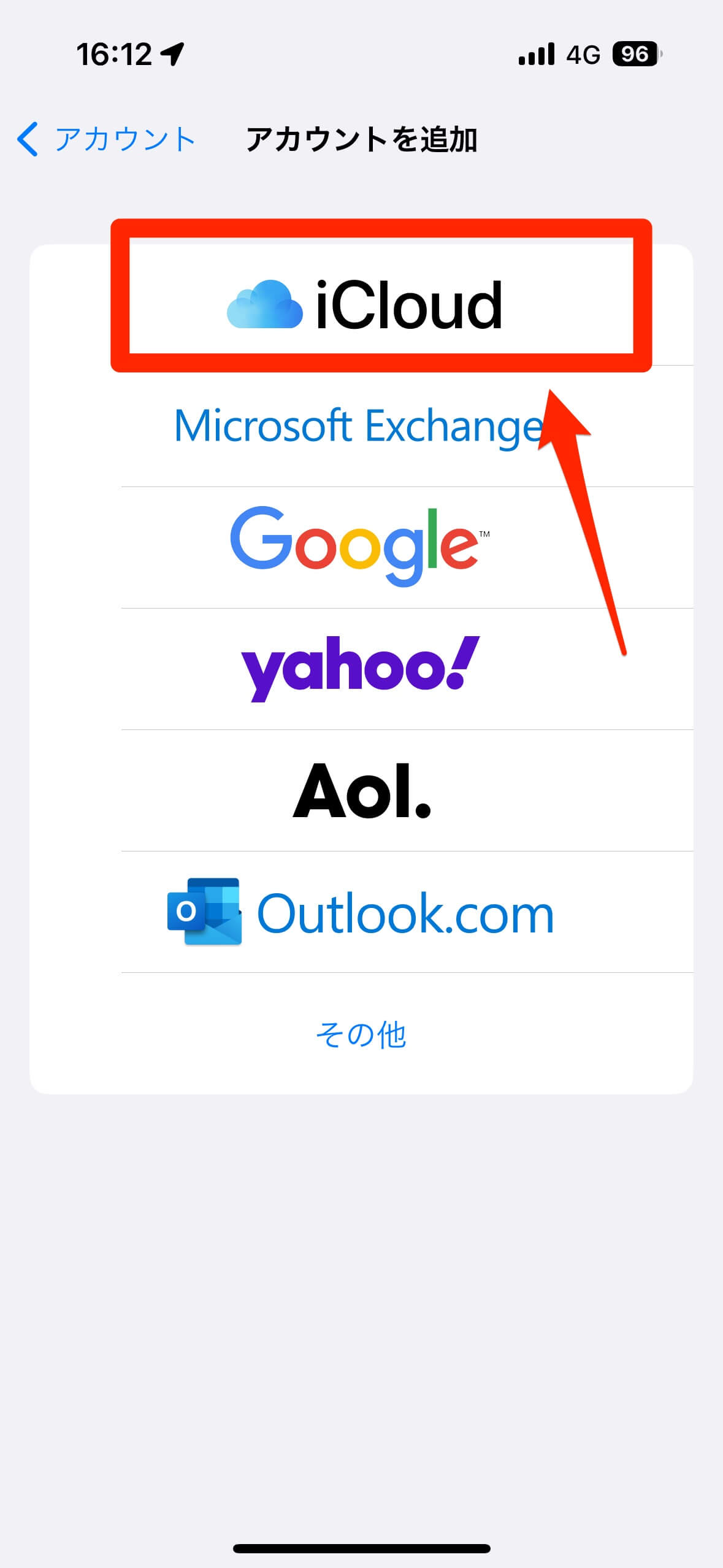
Googleアカウントのデータを新しいiPhoneに移行するには、同期設定を有効にする必要があります。設定アプリを開き、「メール」をタップし、「アカウントを追加」を選択します。次に、「Google」を選択し、Googleアカウントのユーザー名とパスワードを入力します。
- 設定アプリを開く
- 「メール」をタップする
- 「アカウントを追加」を選択する
データの移行手順
新しいiPhoneにデータを移行するには、iCloudバックアップを使用することができます。設定アプリを開き、「[ユーザー名]のApple ID」をタップし、「iCloud」を選択します。次に、「iCloudバックアップ」をオンにし、「バックアップを復元」をタップします。
- iCloudバックアップをオンにする
- 「バックアップを復元」をタップする
- バックアップを選択する
Googleアカウントのデータ確認
データの移行が完了したら、Googleアカウントのデータを確認する必要があります。Googleアカウントのデータを開き、連絡先、カレンダー、メールなどのデータが正しく移行されていることを確認します。
- Googleアカウントのデータを開く
- 連絡先を確認する
- カレンダーとメールを確認する
古いiPhoneから新しいiPhoneへメールは移せますか?
古いiPhoneから新しいiPhoneへメールを移行することは可能です。GmailやiCloudなどのクラウドサービスを利用することで、簡単にメールの移行ができます。また、iPhoneのバックアップと復元機能を利用することで、古いiPhoneのデータを新しいiPhoneに移行することもできます。
古いiPhoneから新しいiPhoneへメールを移行する方法
古いiPhoneから新しいiPhoneへメールを移行する方法はいくつかあります。以下は、その主な方法です。
- iCloudを利用する方法:iCloudにメールをバックアップし、新しいiPhoneで同じiCloudアカウントを利用することで、メールを移行できます。
- Gmailを利用する方法:Gmailアカウントを古いiPhoneと新しいiPhoneの両方で設定することで、メールの同期ができます。
- iTunesを利用する方法:iTunesを利用して古いiPhoneのデータをバックアップし、新しいiPhoneに復元することで、メールを含むデータを移行できます。
Gmailを利用したメールの移行方法
Gmailを利用することで、簡単にメールの移行ができます。以下は、Gmailを利用したメールの移行方法です。
- Gmailアカウントの設定:古いiPhoneと新しいiPhoneの両方で、同じGmailアカウントを設定します。
- メールの同期:Gmailアカウントの設定が完了すると、メールの同期が自動的に開始されます。
- メールの確認:新しいiPhoneでメールの同期が完了したことを確認します。
iCloudを利用したメールの移行方法
iCloudを利用することで、メールの移行ができます。以下は、iCloudを利用したメールの移行方法です。
- iCloudの設定:古いiPhoneでiCloudの設定を行い、メールをバックアップします。
- 新しいiPhoneでのiCloud設定:新しいiPhoneで同じiCloudアカウントを設定します。
- メールの復元:iCloudからメールを復元することで、古いiPhoneのメールが新しいiPhoneに移行されます。
Gmailの機種変更でiPhoneを引き継ぐための重要なポイント
Gmailの機種変更でiPhoneを引き継ぐためには、いくつかの重要なステップを理解する必要があります。まず、新しいiPhoneにデータを移行する前に、古いiPhoneのデータをバックアップする必要があります。これには、iCloudやiTunesを使用することができます。次に、Gmailアカウントの設定を新しい端末に引き継ぐ必要があります。これには、IMAP設定を使用することが一般的です。
Gmailアカウントのバックアップ方法
Gmailアカウントのデータをバックアップするには、Googleアカウントの設定を使用します。具体的には、Googleアカウントの「データとパーソナライズ」セクションで、データのエクスポートやアカウントのバックアップを行うことができます。
iPhoneの初期設定でGmailを引き継ぐ
新しいiPhoneの初期設定時に、Gmailアカウントを引き継ぐことができます。初期設定のプロセスで、Googleアカウントにログインし、Gmailを含むGoogleサービスを同期することができます。
GmailのIMAP設定方法
GmailをiPhoneで使用するには、IMAP設定を行う必要があります。IMAP設定を有効にすることで、GmailのメールをiPhoneで同期することができます。具体的には、Gmailの設定でIMAPを有効にし、iPhoneのメールアプリでGmailアカウントを設定します。
データ移行時の注意点
データ移行時には、いくつかの注意点があります。まず、両方のiPhoneで同じApple IDを使用していることを確認します。また、データ移行の前に、古いiPhoneのデータをバックアップすることを忘れないようにします。
スムーズな移行のための追加のヒント
スムーズな移行のためには、新しいiPhoneと古いiPhoneの両方でWi-Fiに接続していることを確認します。また、新しいiPhoneのストレージ容量が十分であることを確認することも重要です。
| 項目 | 説明 |
|---|---|
| GmailのIMAP設定 | iPhoneでGmailを同期するために必要です。 |
| iCloudバックアップ | 古いiPhoneのデータをバックアップするために使用します。 |
| Googleアカウントのデータエクスポート | Gmailを含むGoogleサービスのデータをバックアップします。 |
詳細情報
Gmailのデータを新しいiPhoneに引き継ぐ方法は?
Gmailアカウントにログインしているすべてのデバイスで、メールや連絡先などのデータが同期されるため、新しいiPhoneにGmailアカウントにログインするだけで、ほとんどのデータが引き継がれます。ただし、2段階認証プロセスを設定している場合は、新しいiPhoneで再度認証を行う必要があります。また、IMAPやPOPの設定も確認しておくと良いでしょう。
iPhoneの機種変更時にGmailのデータを失うことはありますか?
GmailのデータはGoogleのサーバーに保存されているため、iPhoneを機種変更してもデータが失われることはありません。ただし、ローカルストレージに保存されているデータや、オフラインで利用できるデータについては、新しいiPhoneに引き継ぐ必要があります。iCloudやGoogleドライブなどのクラウドストレージサービスを利用している場合は、データを簡単に引き継ぐことができます。
Gmailアプリの設定を新しいiPhoneに引き継ぐには?
Gmailアプリの設定は、アカウント設定とアプリケーションデータの両方を引き継ぐ必要があります。アカウント設定は、Gmailアカウントにログインすることで自動的に引き継がれます。アプリケーションデータについては、iCloudやGoogleドライブにバックアップを取っておくことで、新しいiPhoneに復元することができます。
iPhoneの機種変更後にGmailが正常に動作しない場合は?
iPhoneの機種変更後にGmailが正常に動作しない場合は、アカウント設定やアプリケーションデータの再設定が必要になる場合があります。Gmailアプリを再インストールしたり、iPhoneの設定をリセットすることで問題が解決する場合があります。また、Googleのサポートに問い合わせることもできます。


