
Gmailの通知がiPhoneに来ない時の対処法!設定と確認方法
Gmailは多くのユーザーに利用されているメールサービスですが、iPhoneで通知が来ないというトラブルが起こることがあります。通知が来ないと、重要なメールの受信を見逃してしまう可能性があります。この記事では、iPhoneでGmailの通知が来ない場合の対処法と設定方法について詳しく解説します。設定の確認方法や通知が来ない原因を特定する方法など、Gmailの通知に関するトラブルシューティングを行います。Gmailの通知に関する問題を解決し、快適なメール管理を実現しましょう。設定と確認方法を一緒に見ていきましょう。
iPhoneでGmailの通知が来なくなったのですが?

iPhoneでGmailの通知が来なくなった場合、まず確認するべきことは、通知設定とアプリの設定です。iPhoneでGmailの通知が来ない原因としては、通知設定がオフになっている、アプリがバックグラウンドで更新されていない、またはサーバーの問題などが考えられます。
iPhoneの通知設定を確認する
iPhoneの通知設定を確認するには、まず設定アプリを開き、通知を選択します。次に、Gmailアプリの通知設定を確認します。以下の項目を確認してください。
- 通知を許可がオンになっていることを確認します。
- 通知スタイルがバナーまたはアラートに設定されていることを確認します。
- サウンドがオンになっていることを確認します。
Gmailアプリの設定を確認する
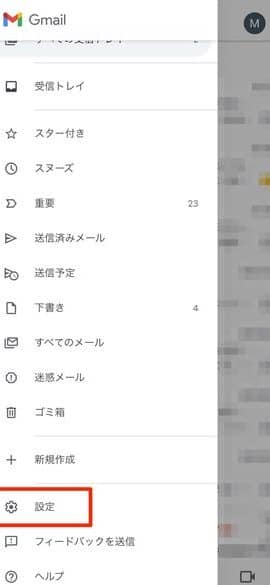
Gmailアプリの設定を確認するには、まずGmailアプリを開き、メニューをタップします。次に、設定を選択し、通知設定を確認します。以下の項目を確認してください。
- 通知がオンになっていることを確認します。
- ラベルごとに通知設定がオンになっていることを確認します。
- 同期がオンになっていることを確認します。
iPhoneのシステム設定を確認する
iPhoneのシステム設定を確認するには、まず設定アプリを開き、一般を選択します。次に、バックグラウンドアプリの更新を確認します。以下の項目を確認してください。
- バックグラウンドアプリの更新がオンになっていることを確認します。
- Gmailアプリがオンになっていることを確認します。
- 省電力モードがオフになっていることを確認します。
Googleアカウントの通知がiPhoneに来ないのはなぜですか?
Googleアカウントの通知がiPhoneに来ないのは、さまざまな理由が考えられます。まず、通知設定を確認する必要があります。iPhoneの設定アプリを開き、「通知」セクションでGoogleアカウントに関連するアプリ(Gmail、Googleカレンダーなど)の通知が有効になっているか確認します。また、インターネット接続も重要な要素です。iPhoneのインターネット接続が不安定またはオフになっている場合、通知を受信できません。
通知設定の確認
通知が来ない場合、まずiPhoneの通知設定を確認する必要があります。具体的には、以下の点をチェックします。
- 設定アプリを開き、「通知」をタップします。
- 通知を受け取りたいアプリ(例:Gmail)を選択し、通知を許可がオンになっていることを確認します。
- さらに、「通知スタイル」や「サウンド」などの設定も確認します。
Googleアカウントの設定確認
Googleアカウント側の設定も、通知受信に影響を与えることがあります。以下の点をチェックします。
- Googleアカウントにログインし、通知設定を確認します。
- 通知を送信するサービス(例:Gmail、Googleカレンダー)が有効になっていることを確認します。
- 特定のデバイスやアプリに対する通知設定が制限されていないか確認します。
iPhoneのシステム設定の確認
iPhoneのシステム設定も、通知受信に関係しています。以下の点をチェックします。
- iPhoneの機内モードがオフになっていることを確認します。
- Do Not Disturbモードがオフになっていることを確認します。
- iPhoneのOSとアプリが最新バージョンに更新されていることを確認します。
Googleメールの通知設定をiPhoneでどうすればいいですか?

Googleメールの通知設定をiPhoneで変更するには、まずiPhoneの設定アプリを開き、通知を選択します。次に、Gmailまたはメール(デバイスの設定によって異なります)をタップし、通知を許可する設定になっているか確認します。
iPhoneでのGmail通知設定の確認
iPhoneでGmailの通知が届かない場合、まずiPhoneの設定を確認する必要があります。具体的には、以下の点をチェックします。
- 通知をオンにします。
- サウンドやバナーなどの通知スタイルを設定します。
- Gmailアプリの通知が許可されていることを確認します。
Gmailアプリ内での通知設定
Gmailアプリ内でも通知設定を変更できます。Gmailアプリを開き、メニュー(通常は左上の三本線)をタップし、設定を選択します。次に、通知設定を変更したいアカウントを選択し、通知設定を調整します。具体的には、以下の点をチェックします。
- 通知をオンにします。
- 受信トレイの通知を設定します。
- ラベルごとの通知設定を変更します。
iPhoneのGmail通知に関するトラブルシューティング
iPhoneでGmailの通知が届かない場合、いくつかのトラブルシューティング手順を実行できます。具体的には、以下の点を試します。
- iPhoneを再起動します。
- Gmailアプリを再インストールします。
- iPhoneのソフトウェアを最新バージョンに更新します。
Gmailのプッシュ通知をiPhoneで設定するには?
Gmailのプッシュ通知をiPhoneで設定するには、まずGmailアプリの設定を確認する必要があります。Gmailアプリを開き、左上のメニューボタンをタップして「設定」を選択します。次に、通知を受け取りたいアカウントを選択し、「通知」をオンにします。
Gmail通知設定の確認
Gmailのプッシュ通知を設定するには、iPhoneの設定も確認する必要があります。具体的には、以下の設定を確認します。
- 通知の設定でGmailアプリの通知がオンになっていることを確認する
- Gmailアプリの設定で通知がオンになっていることを確認する
- アカウントの設定で通知を受け取りたいアカウントが選択されていることを確認する
iPhoneの設定確認
iPhoneの設定でGmailのプッシュ通知が有効になっていることを確認する必要があります。具体的には、以下の設定を確認します。
- 設定アプリを開き、「通知」を選択する
- Gmailアプリの通知がオンになっていることを確認する
- 通知スタイルで「ロック画面」、「通知センター」、「バナー」のいずれかを選択する
プッシュ通知のトラブルシューティング
プッシュ通知が届かない場合は、以下のトラブルシューティングを実施します。
- iPhoneの再起動を実施して通知設定をリセットする
- Gmailアプリを再インストールして設定を初期化する
- iPhoneのOSを最新バージョンに更新して不具合を修正する
Gmail通知がiPhoneに来ない時の対処法!設定と確認方法
Gmailの通知がiPhoneに来ない場合、まず設定と確認方法を見直す必要があります。iPhoneの通知設定やGmailアプリの設定が正しく行われているかを確認しましょう。また、iPhoneのOSバージョンやGmailアプリのバージョンが最新であるかも重要なポイントです。
Gmail通知が来ない原因とは?
Gmail通知が来ない原因としては、iPhoneの設定やGmailアプリの設定に問題がある場合が考えられます。具体的には、通知を許可していない、アプリがバックグラウンドで動作していない、またはアカウントの設定に問題があるなどが原因として挙げられます。
iPhoneの通知設定を確認する方法
iPhoneの通知設定を確認するには、まず設定アプリを開き、通知を選択します。次に、Gmailを探し、通知を許可がオンになっているかを確認します。また、通知スタイルやサウンドの設定もここで行います。
Gmailアプリの設定を確認する方法
Gmailアプリの設定を確認するには、アプリを開き、メニューから設定を選択します。次に、通知の設定を確認し、通知を有効にするがオンになっているかを確認します。また、同期設定も重要で、プッシュ通知が有効になっていることを確認します。
通知が来ない場合の対処法
通知が来ない場合の対処法としては、まずiPhoneを再起動することが挙げられます。また、Gmailアプリを再インストールすることも有効です。さらに、iPhoneのOSやGmailアプリのバージョンを最新にすることも重要です。
追加の確認ポイント
追加の確認ポイントとしては、インターネット接続が安定しているかや、アカウントの設定に問題がないかを確認することが挙げられます。また、セキュリティ設定や二段階認証の設定も通知に影響を与える可能性があるため、確認が必要です。
| 確認項目 | 詳細 |
|---|---|
| iPhoneの通知設定 | 設定アプリで通知を許可しているか確認 |
| Gmailアプリの設定 | Gmailアプリで通知を有効にしているか確認 |
| インターネット接続 | Wi-Fiやモバイルデータの接続状況を確認 |
詳細情報
Gmailの通知がiPhoneに来ないのはなぜですか?
Gmailの通知がiPhoneに来ない原因としては、通知設定がオフになっている、アカウントの設定に問題がある、またはiPhoneのシステム設定が影響していることが考えられます。まず、Gmailアプリの通知設定を確認し、通知が有効になっているかチェックしましょう。また、iPhoneの設定アプリでGmailに関する通知が許可されているかも確認する必要があります。
Gmailの通知設定を有効にする方法は?
Gmailアプリを開き、左上のメニューから設定を選択します。アカウントを選択し、通知の項目を確認します。ここで通知を有効にするオプションがオンになっていることを確認してください。また、iPhoneの設定アプリにもアクセスし、通知の項目からGmailを選択して、通知を許可する設定になっているか確認しましょう。
iPhoneのシステム設定がGmailの通知に影響する?
iPhoneのシステム設定、特に通知に関する設定が、Gmailの通知に影響することがあります。設定アプリで通知を選択し、Gmailアプリの通知が許可されているか確認してください。また、低電力モードや通知の制限がかかっていると、通知が来ない場合があります。これらの設定もチェックしてみましょう。
Gmailの通知トラブルを解決するにはどうすればよいですか?
Gmailの通知トラブルを解決するには、まずGmailアプリとiPhoneの両方で通知設定を確認します。それでも解決しない場合は、iPhoneを再起動するか、Gmailアプリを再インストールしてみてください。また、iOSのアップデートが利用可能な場合は、最新の状態に保つことで、通知に関する問題が解決することもあります。


