
Gmailのドメイン設定をiPhoneで!ビジネスメールの活用法
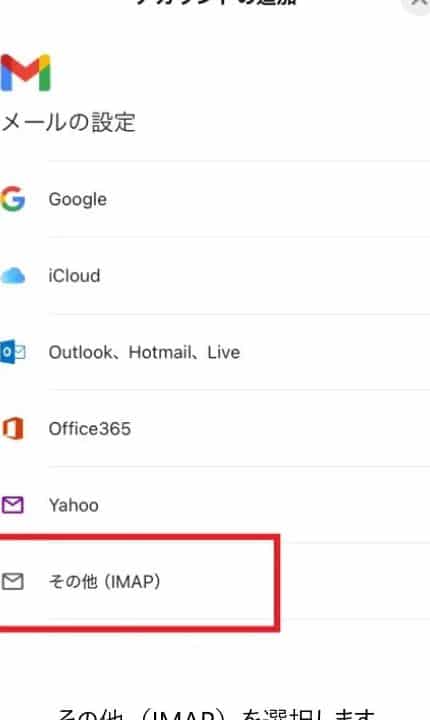
Gmailのドメイン設定をiPhoneで実現することで、ビジネスシーンでのメール管理がより効率的になります。カスタムドメインを使用したメールアドレスは、プロフェッショナルな印象を与え、信頼性の向上にもつながります。本記事では、iPhoneでのGmailドメイン設定方法と、ビジネスメールとしての活用法について詳しく解説します。設定手順や注意点、さらにはドメイン設定後のメールの運用方法まで、ビジネスメールを効果的に活用するための情報を網羅しています。Gmailをビジネスユースで最大限に活用するための第一歩として、本記事の情報をぜひご参考ください。
iPhoneのメールドメイン設定はどうすればいいですか?
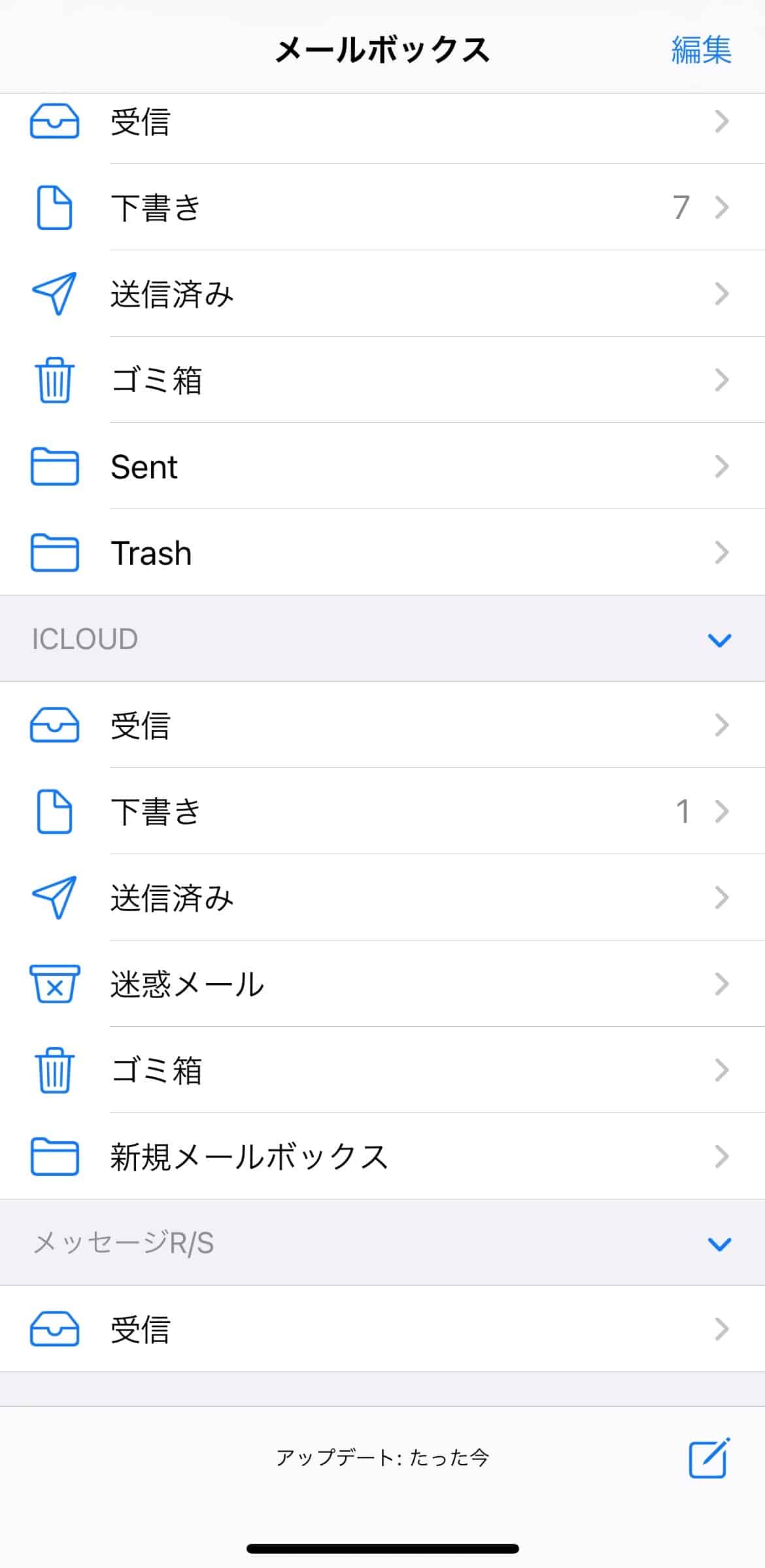
iPhoneのメールドメイン設定は、ビジネスシーンで重要な役割を果たします。特に、Gmailのドメイン設定をiPhoneで行う方法は、ビジネスメールの活用法として注目されています。まず、iPhoneの設定アプリにアクセスし、メールを選択します。次に、アカウントをタップし、新しいアカウントを追加を選択します。ここで、Gmailのアカウント情報を入力し、ドメイン設定を行うことができます。
iPhoneでのメールドメイン設定の基本
iPhoneでのメールドメイン設定は、比較的簡単に行うことができます。まず、設定アプリを開き、メールアカウントの設定を行います。具体的には、以下の手順で行います。
- メールアカウントの追加を行うために、設定アプリを開きます。
- アカウント情報を入力し、ドメイン名を指定します。
- 設定を保存し、メールの送受信を確認します。
Gmailドメイン設定の詳細
Gmailのドメイン設定をiPhoneで行うには、まずGmailアカウントの設定を変更する必要があります。具体的には、以下の手順で行います。
- Gmailアカウントにログインし、アカウント設定を変更します。
- iPhoneのメールアプリで、GmailアカウントのIMAP設定を有効にします。
- ドメイン名を指定し、メールの送受信を確認します。
iPhoneメールドメイン設定の応用
iPhoneのメールドメイン設定は、ビジネスシーンで幅広く応用できます。具体的には、以下のような活用法があります。
- ビジネスメールの管理を効率化するために、複数のメールアカウントを統合します。
- ドメイン設定を利用して、会社のメールアドレスをiPhoneで利用します。
- セキュリティ設定を強化し、ビジネスメールの安全性を高めます。
iPhoneでドメイン受信許可をするにはどうすればいいですか?
iPhoneでドメイン受信許可をするには、まずメールアプリの設定を開く必要があります。設定を開いたら、メールアカウントの一覧から使用しているGmailアカウントを選択します。次に、アカウント設定で「メールアドレス」に関連する設定を探し、ドメイン受信許可の設定を行います。
iPhoneでのドメイン受信許可設定手順
iPhoneでドメイン受信許可を設定するには、以下の手順に従います。
- 設定アプリを開き、メールアカウントの設定に移動します。
- 使用しているGmailアカウントを選択し、アカウント設定を編集します。
- 「信頼できる送信者」または「許可されたドメイン」の設定を追加します。
Gmailドメイン設定の重要性
Gmailのドメイン設定をiPhoneで行うことは、ビジネスメールの活用において非常に重要です。正しく設定することで、必要なメールを確実に受信できます。
- ビジネス上の重要な連絡を見逃さないようにします。
- スパムフィルターを適切に設定し、必要なメールをブロックしないようにします。
- メールセキュリティを強化し、不正アクセスを防ぎます。
ドメイン受信許可のトラブルシューティング
ドメイン受信許可の設定に問題がある場合、以下の点をチェックします。
- 設定が正しく保存されているか確認します。
- メールアプリを再起動し、設定を反映させます。
- Gmailのヘルプを参照し、追加のサポートを受けます。
Gmailでドメイン受信設定をするにはどうすればいいですか?
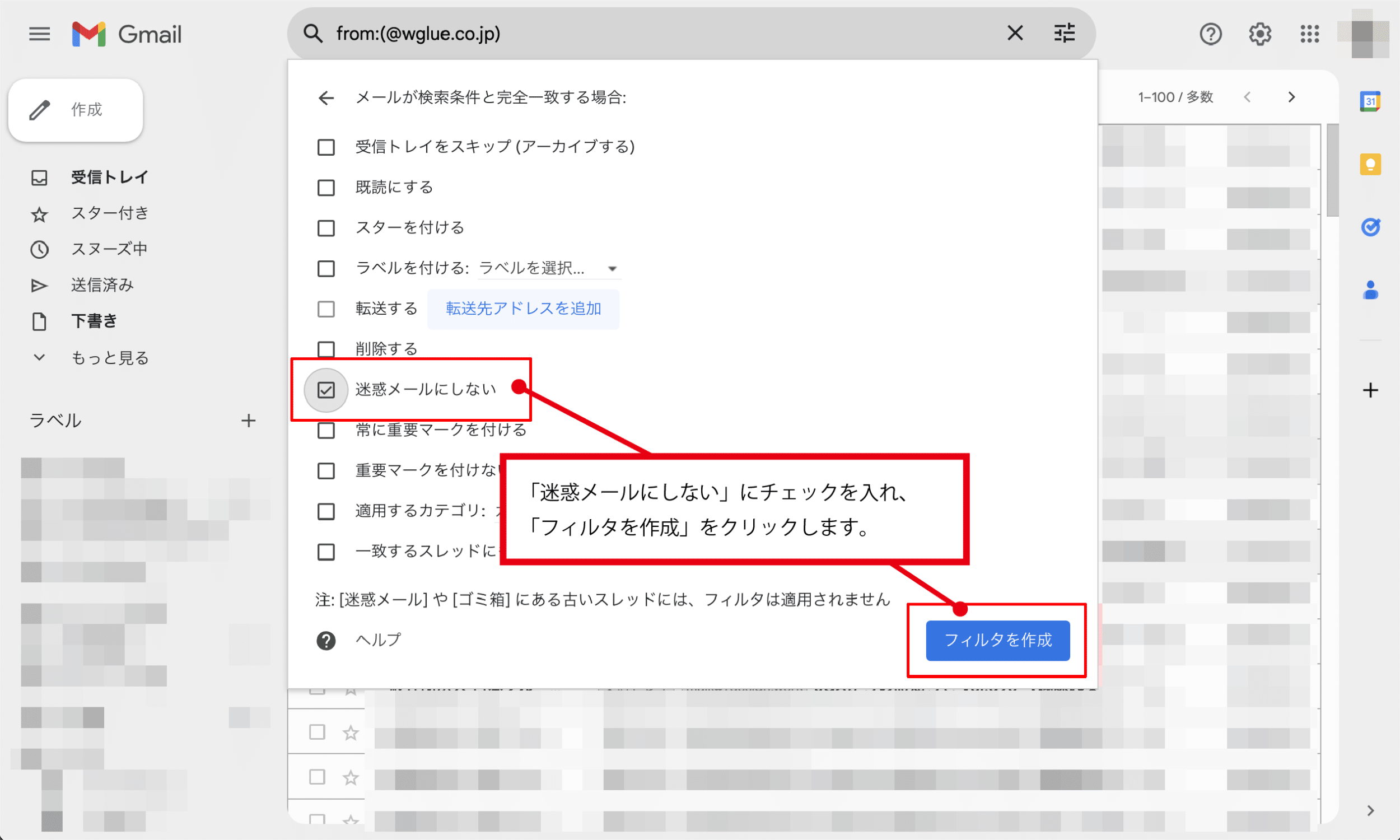
Gmailでドメイン受信設定をするには、まずGmailの管理コンソールにアクセスする必要があります。管理コンソールでは、ドメインの設定やユーザーの管理などを行うことができます。ドメイン受信設定を行うには、以下の手順に従ってください。
Gmailでドメイン受信設定を行う前の準備
ドメイン受信設定を行う前に、DNS設定やドメインの所有権の確認などを行う必要があります。具体的には、以下の手順を実行します。
- DNS設定でMXレコードを設定する
- ドメインの所有権を確認するためにTXTレコードを設定する
- Gmailの管理コンソールでドメインの追加を行う
Gmailでドメイン受信設定を行う方法
Gmailでドメイン受信設定を行うには、Gmailの受信設定を変更する必要があります。具体的には、以下の手順を実行します。
- Gmailの管理コンソールで受信設定をクリックする
- ドメイン受信設定のセクションで追加をクリックする
- ドメイン名を入力して保存をクリックする
Gmailでドメイン受信設定を行った後の確認
ドメイン受信設定を行った後、受信メールの確認を行う必要があります。具体的には、以下の手順を実行します。
- Gmailで受信トレイを確認する
- ドメインからのメールが正常に受信されているかを確認する
- 必要に応じてフィルタやラベルを設定する
Gmailのドメイン設定をiPhoneで!ビジネスメールのプロフェッショナルな活用法
Gmailのドメイン設定をiPhoneで行うことで、ビジネスメールをより効果的に活用することができます。まず、Gmailのドメイン設定とは、自分のドメインを使用してGmailのメールアドレスを作成することを指します。これにより、ビジネスメールとしての信頼性とプロフェッショナルさが向上します。iPhoneでの設定方法については、まずGmailアプリを開き、設定メニューからアカウントの追加を選択します。次に、自分のGmailアカウントとパスワードを入力し、ドメイン設定を行います。
iPhoneでのGmailドメイン設定の手順
iPhoneでGmailのドメイン設定を行うには、まずGmailアプリをダウンロードし、インストールする必要があります。次に、アプリを開き、右上のプロフィール画像をタップして設定メニューにアクセスします。ここで、アカウントの追加を選択し、自分のGmailアカウント情報を入力します。その後、ドメイン設定のオプションを選択し、指示に従って設定を完了させます。
Gmailドメイン設定のメリット
Gmailのドメイン設定を行うことで、ビジネスメールとしての信頼性とプロフェッショナルさが向上します。また、カスタマイズ性が高まり、会社のブランドイメージに合わせたメールアドレスを作成することができます。さらに、Gmailの強力なスパムフィルターやセキュリティ機能を活用できるため、ビジネスメールの運用がより安全かつ効率的になります。
iPhoneとGmailの連携
iPhoneとGmailを連携させることで、メール、連絡先、カレンダーの同期が可能になります。これにより、モバイル環境でのビジネスメールの管理が容易になり、どこでも最新情報にアクセスできるようになります。また、iPhoneのセキュリティ機能とGmailのセキュリティ機能を組み合わせることで、より強固なセキュリティ体制を構築できます。
Gmailドメイン設定のトラブルシューティング
Gmailのドメイン設定で問題が発生した場合、まずアカウント設定とドメイン設定を確認する必要があります。一般的な問題としては、認証エラーやドメイン認証の不備などが挙げられます。これらの問題を解決するには、Gmailのサポートリソースを参照するか、IT部門に相談することが有効です。
Gmailをビジネスで活用するためのヒント
Gmailをビジネスで効果的に活用するためには、ラベルやフィルターを活用してメールの整理を行うことが重要です。また、Google Workspaceの他のツールとの連携を図ることで、生産性の向上が期待できます。さらに、セキュリティ設定を定期的に見直し、最新のセキュリティ対策を講じることが大切です。
| 機能 | 説明 |
|---|---|
| ドメイン設定 | 自分のドメインを使用してGmailのメールアドレスを作成する機能 |
| ラベルとフィルター | メールを整理するための機能。ラベルで分類し、フィルターで自動振り分けが可能 |
| Google Workspaceとの連携 | Gmailと他のGoogle Workspaceのツールを連携させ、生産性を向上させる |
詳細情報
Gmailのドメイン設定とは何ですか?
Gmailのドメイン設定とは、ビジネスメールを効果的に活用するために、独自のドメインを使用してGmailアカウントを設定することを指します。これにより、プロフェッショナルなメールアドレスを取得し、ビジネス上の信頼性を高めることができます。また、カスタムドメインを使用することで、企業のブランドイメージを強化し、マーケティングの観点からも大きなメリットをもたらします。
iPhoneでGmailのドメイン設定を行う方法は?
iPhoneでGmailのドメイン設定を行うには、まずGoogle Workspaceに加入し、独自のドメインを取得する必要があります。次に、GmailアプリをiPhoneにインストールし、アカウント設定を行います。設定では、IMAPやSMTPなどのメールプロトコルを正しく構成する必要があります。これらの設定を正しく行うことで、ビジネスメールをiPhoneで送受信できるようになります。
Gmailのドメイン設定のメリットは何ですか?
Gmailのドメイン設定の最大のメリットは、プロフェッショナルなメールアドレスを取得できることです。これにより、ビジネス上の信頼性が向上し、顧客とのコミュニケーションがスムーズになります。また、Googleの各種サービスをカスタムドメインで利用できるため、ビジネス運営が効率化されます。さらに、セキュリティ面でも優れており、データ保護が強化されます。
Gmailのドメイン設定で注意すべき点は?
Gmailのドメイン設定で注意すべき点は、ドメインの認証とDNS設定です。ドメイン認証を適切に行わないと、メールの送受信に問題が生じる可能性があります。また、DNS設定を誤ると、メールの配信に遅延が生じたり、スパムとして扱われるリスクがあります。これらの設定は慎重に行う必要があります。


