
Gmailの名前をiPhoneで変更!表示名の簡単な設定方法
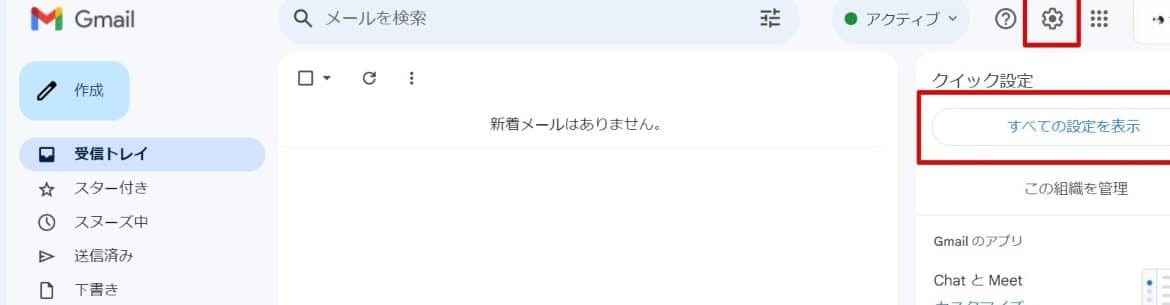
Gmailの表示名を変更する方法は、iPhoneでも簡単に設定できます。メールを送る際に表示される名前を変更したい場合、iPhoneのGmailアプリで簡単に変更できます。この記事では、iPhoneでGmailの表示名を変更する手順を詳しく解説します。名前を変更することで、ビジネスシーンやプライベートでのメール利用がより適切になります。設定は簡単なので、初心者でも安心して変更できます。では、iPhoneでGmailの名前を変更する方法を見ていきましょう。実に簡単な手順で完了します。
Gmailで表示される名前はどうやって変更する?
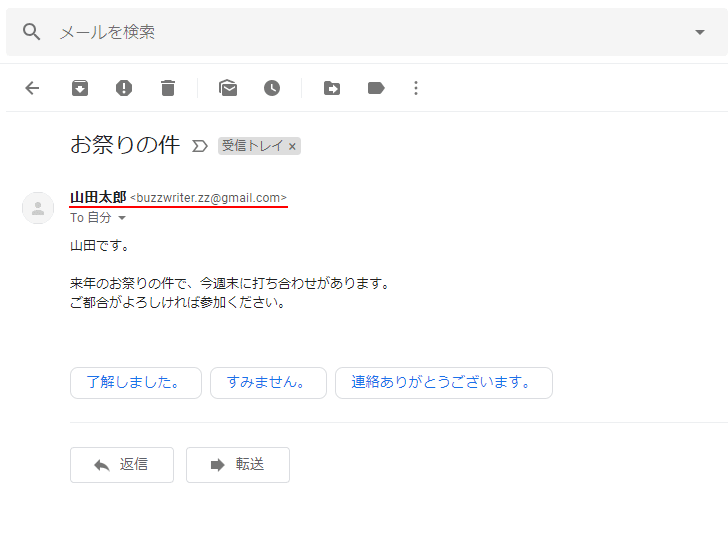
Gmailで表示される名前を変更するには、Googleアカウントの設定を変更する必要があります。具体的には、Googleアカウントのプロフィール情報を更新することで、Gmailで表示される名前を変更できます。
Gmailで表示される名前を変更する手順
Gmailで表示される名前を変更するには、以下の手順に従います。
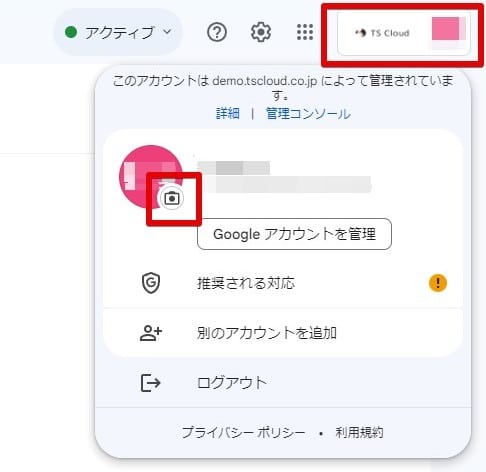
- Gmailアプリを開き、右上のプロフィールアイコンをタップします。
- 「Googleアカウントを管理」をタップし、アカウント設定画面に移動します。
- 「個人情報」をタップし、プロフィール情報を更新します。
iPhoneでのGmail表示名の変更方法
iPhoneでGmailの表示名を変更するには、以下の手順に従います。
- iPhoneの設定アプリを開き、「メール」をタップします。
- 「アカウント」をタップし、Gmailアカウントを選択します。
- 「アカウント名」をタップし、新しい表示名を入力します。
Gmail表示名の変更に関する注意事項
Gmail表示名を変更する際には、以下の点に注意する必要があります。
- Googleアカウントのプロフィール情報が更新されるため、他のGoogleサービスでも新しい名前が表示されます。
- 受信者のメールクライアントによっては、新しい名前が表示されない場合があります。
- 迷惑メール対策のために、表示名を変更してもメールが届かない場合があります。
iPhoneのGメールに名前を表示させたくないのですが?
iPhoneのGメールに名前を表示させたくない場合、Gmailの表示名を変更する必要があります。具体的には、iPhoneの「設定」アプリからGmailの表示名を変更することができます。
iPhoneでGmailの表示名を変更する方法
iPhoneでGmailの表示名を変更するには、まず「設定」アプリを開き、Gmailアカウントの設定にアクセスする必要があります。次に、表示名を変更するオプションを選択し、新しい表示名を入力します。
- iPhoneの「設定」アプリを開きます。
- Gmailアカウントの設定にアクセスします。
- 表示名を変更するオプションを選択します。
Gmailの表示名を変更するメリット
Gmailの表示名を変更することで、プライバシー保護やプロフェッショナルな印象を与えることができます。また、表示名を変更することで、メールを受信する相手に与える印象をコントロールすることができます。
- プライバシー保護のために表示名を変更します。
- プロフェッショナルな印象を与えるために表示名を変更します。
- メールを受信する相手に与える印象をコントロールします。
iPhoneでGmailの表示名を変更する際の注意点
iPhoneでGmailの表示名を変更する際には、アカウントの設定に注意する必要があります。また、表示名を変更しても、メールアドレスは変更されないことに注意する必要があります。
- アカウントの設定に注意します。
- 表示名を変更しても、メールアドレスは変更されません。
- 表示名を変更する前に、変更内容を確認します。
Gmailの表示名を変更する簡単な方法
Gmailの名前をiPhoneで変更する方法について説明します。Gmailの表示名は、メールを送信する際に相手に表示される名前です。この表示名を変更することで、ビジネスやプライベートでのメール利用がより適切になります。iPhoneでの設定方法は非常に簡単で、数ステップで完了します。
Gmailアプリでの表示名変更方法
まず、iPhoneにGmailアプリをインストールしている場合の方法です。アプリを開き、右上のプロフィールアイコンをタップして、設定を選択します。アカウントを選択し、アカウント管理をタップします。次に、名前の欄をタップして、新しい表示名を入力し、保存します。
Gmailのウェブ版での表示名変更方法
次に、Gmailのウェブ版での変更方法です。iPhoneのブラウザでGmailにアクセスし、ログインします。右上のプロフィールアイコンをタップし、Googleアカウントを選びます。アカウントの情報画面で、名前の欄を編集し、保存します。
iPhoneのメールアプリでの設定
iPhoneのメールアプリでGmailを使用している場合、表示名を変更するには、設定アプリを開き、メールを選択します。アカウントを選択し、名前の欄を編集します。これにより、メールアプリからのメールの表示名が変更されます。
Gmailの表示名変更の注意点
Gmailの表示名を変更する際は、複数のアカウントを使用している場合に注意が必要です。各アカウントごとに表示名を設定する必要があるため、すべてのアカウントを確認し、適切に設定する必要があります。
Gmailの表示名変更のメリット
Gmailの表示名を変更することで、ビジネスシーンやプライベートでのメール利用がよりプロフェッショナルになります。また、複数のアカウントを使い分ける場合にも、わかりやすく設定できます。
| 変更方法 | 特徴 |
|---|---|
| Gmailアプリ | アプリ上で簡単に表示名を変更可能 |
| Gmailウェブ版 | ブラウザからGoogleアカウントの情報を変更 |
| iPhoneメールアプリ | 設定アプリからメールアカウントの名前を変更 |
詳細情報
Gmailの名前を変更する手順は?
Gmailの名前を変更するには、iPhoneの設定アプリからGmailアカウントにアクセスする必要があります。まず、iPhoneの設定アプリを開き、「メール」または「アカウント」を選択します。次に、「Gmail」アカウントを選択し、「アカウント設定」をタップします。アカウント設定画面で、「名前」または「表示名」の欄を探し、新しい名前を入力します。入力が完了したら、「保存」をタップして変更を適用します。
iPhoneでGmailの表示名を変更できないのはなぜ?
iPhoneでGmailの表示名を変更できない場合、GmailアプリのバージョンやiPhoneのOSバージョンに問題がある可能性があります。まず、Gmailアプリを最新バージョンに更新してみてください。また、iPhoneのOSも最新バージョンであることを確認してください。それでも問題が解決しない場合は、Gmailのサポートに問い合わせてみてください。
Gmailの名前を変更すると、他の人に通知される?
Gmailの名前を変更しても、他の人に通知されることはありません。ただし、すでに受信したメールや過去のメールでは、変更前の名前が表示されたままになります。新しい名前は、新しいメールや今後のやり取りで使用されます。
Gmailの名前を変更する際の注意点は?
Gmailの名前を変更する際は、新しい名前が適切であるかを確認してください。また、ビジネス用途でGmailを使用している場合は、会社のポリシーに従って名前を変更する必要があります。さらに、名前を変更しても、メールアドレスやアカウント情報は変更されないことに注意してください。


