
GmailのパスワードをiPhoneで変更!セキュリティ強化の方法
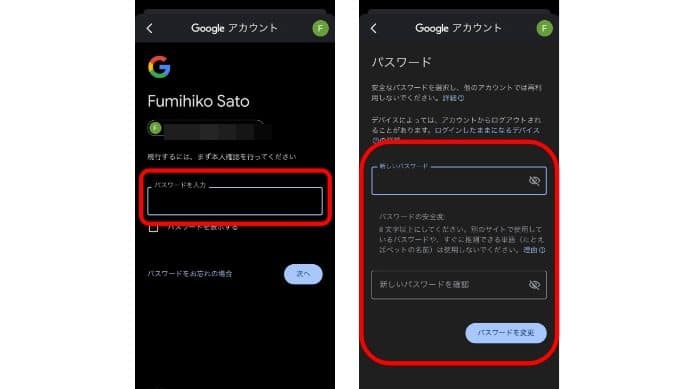
Gmailのパスワードを定期的に変更することは、アカウントのセキュリティを強化するために非常に重要です。特に、iPhoneでGmailを利用している場合、簡単にパスワードを変更することができます。この記事では、iPhoneでGmailのパスワードを変更する方法を詳しく解説します。セキュリティを高めるために、パスワードの変更方法だけでなく、強力なパスワードの設定方法についても紹介します。さらに、二段階認証の設定方法についても触れ、より安全にGmailを利用するためのヒントを提供します。
Gmailのアカウントセキュリティを強化するにはどうすればいいですか?

Gmailのアカウントセキュリティを強化するには、まずパスワードの変更と二段階認証の設定が重要です。Gmailのパスワードを変更することで、不正アクセスのリスクを減らすことができます。また、二段階認証を設定することで、アカウントへのアクセスに追加のセキュリティ層が設けられ、より安全になります。
Gmailパスワードの変更方法
Gmailのパスワードを変更するには、まずiPhoneのGmailアプリを開き、アカウント設定にアクセスします。次に、セキュリティ設定を探し、パスワード変更のオプションを選択します。変更の際には、強力なパスワードを設定することが推奨されます。
- Gmailアプリを開き、アカウント設定にアクセスする
- セキュリティ設定を探し、パスワード変更のオプションを選択する
- 新しい強力なパスワードを設定する
二段階認証の設定方法
二段階認証を設定することで、Gmailアカウントのセキュリティが大幅に向上します。この設定により、アカウントへのログイン時にパスワードに加えて認証コードが必要になります。iPhoneで二段階認証を設定するには、Gmailアプリの設定画面から二段階認証プロセスを有効にします。
- Gmailアプリの設定画面にアクセスする
- 二段階認証プロセスを有効にする
- 認証コードの受け取り方法を設定する(例:テキストメッセージまたは認証アプリ)
追加のセキュリティ対策
さらにGmailアカウントのセキュリティを強化するために、アカウントのアクティビティの確認や安全性の低いアプリへのアクセス制限などの追加のセキュリティ対策を実施することが推奨されます。これらの対策により、アカウントの不正使用を早期に検知し、防止することができます。
- アカウントのアクティビティを定期的に確認する
- 安全性の低いアプリへのアクセスを制限する
- アカウントの回復情報を最新の状態に保つ
iPhoneの設定でパスワードのセキュリティに関する勧告はどこにありますか?
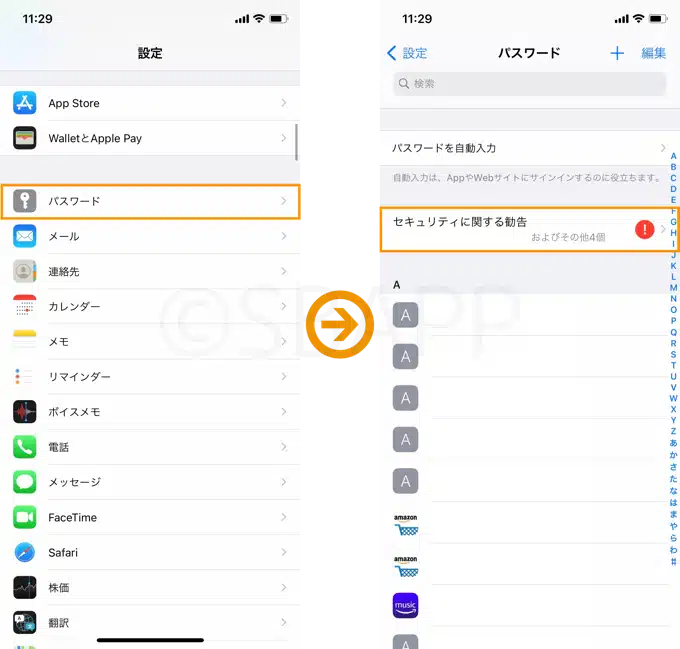
iPhoneの設定でパスワードのセキュリティに関する勧告は、主に設定アプリにあります。具体的には、「設定」>「Face IDとパスコード」または「Touch IDとパスコード」に進むと、パスコードの設定や変更に関するオプションがあります。また、Apple IDの設定にもセキュリティに関する勧告があります。「設定」>「[あなたの名前]」>「パスワードとセキュリティ」に進むと、パスワードの変更やセキュリティに関する推奨事項が表示されます。
iPhoneのパスコード設定のセキュリティ強化
iPhoneのパスコード設定を強化することで、端末のセキュリティを向上させることができます。具体的には、以下のような設定が推奨されます。
- 複雑なパスコードの使用:数字だけでなく、英字や記号を含むパスコードを設定することで、セキュリティが強化されます。
- Face IDまたはTouch IDの有効化:顔認識または指紋認証を有効にすることで、不正アクセスを防ぐことができます。
- 自動ロックの設定:一定時間後に自動的にロックされるように設定することで、端末が放置された場合のセキュリティリスクを軽減できます。
Apple IDのセキュリティ設定
Apple IDのセキュリティ設定を強化することで、関連するすべてのAppleサービスへのアクセスを保護することができます。具体的には、以下のような設定が推奨されます。
- 強力なパスワードの使用:Apple IDのパスワードには、英字、数字、記号を組み合わせた強力なものを使用します。
- 二要素認証の有効化:二要素認証を有効にすることで、パスワードに加えて検証コードが必要となり、セキュリティが強化されます。
- セキュリティ質問の更新:セキュリティ質問を設定し、答えを安全に保管することで、アカウントの復旧を安全に行うことができます。
Gmailアカウントのセキュリティ連携
GmailアカウントをiPhoneで使用している場合、Gmailアカウントのセキュリティ設定も重要です。具体的には、以下のような設定が推奨されます。
- 二段階認証プロセスの有効化:Gmailアカウントに二段階認証プロセスを設定することで、ログイン時にパスワードに加えて検証コードが必要となり、セキュリティが強化されます。
- アプリパスワードの使用:iPhoneのGmailアプリでアプリパスワードを使用することで、セキュリティが強化されます。
- 定期的なパスワードの変更:Gmailアカウントのパスワードを定期的に変更することで、不正アクセスのリスクを軽減できます。
Gmailパスワードの変更方法とセキュリティ強化の重要性
Gmailのパスワードを変更することは、アカウントのセキュリティを強化する上で非常に重要です。特に、iPhoneを使用している場合、簡単にパスワードを変更することができます。ここでは、Gmailのパスワード変更方法と、その重要性について詳しく説明します。
Gmailアプリでのパスワード変更方法
iPhoneでGmailアプリを使用している場合、アプリ内でパスワードを変更することができます。まず、アプリを開き、右上のプロフィール写真をタップして、アカウント設定に移動します。次に、「パスワードを変更」を選択し、現在のパスワードと新しいパスワードを入力します。
ウェブブラウザを使用したパスワード変更方法
iPhoneのウェブブラウザを使用して、Gmailのパスワードを変更することもできます。Googleアカウントの管理ページにアクセスし、「セキュリティ」タブを選択します。次に、「パスワード」セクションでパスワードを変更します。
二段階認証の設定
Gmailのセキュリティをさらに強化するために、二段階認証の設定が推奨されます。これにより、アカウントへの不正アクセスを防ぐことができます。二段階認証を設定するには、Googleアカウントの管理ページで「二段階認証」を有効にします。
パスワードの管理方法
パスワードを安全に管理するためには、パスワードマネージャーの使用が便利です。パスワードマネージャーを使用すると、複雑なパスワードを簡単に生成し、管理することができます。
定期的なパスワード変更の重要性
パスワードを定期的に変更することは、アカウントのセキュリティを維持する上で重要です。定期的な変更により、仮にパスワードが漏洩していたとしても、その影響を最小限に抑えることができます。
| 方法 | 特徴 |
|---|---|
| Gmailアプリ | アプリ内で簡単にパスワード変更可能 |
| ウェブブラウザ | Googleアカウントの管理ページでパスワード変更可能 |
| 二段階認証 | セキュリティを大幅に強化 |
詳細情報
Gmailのパスワードを変更する主な理由は何ですか?
Gmailのパスワードを変更する主な理由は、アカウントのセキュリティを強化するためです。定期的にパスワードを変更することで、不正アクセスのリスクを減らすことができます。また、パスワードが第三者に漏洩した可能性がある場合や、以前使用していたデバイスやブラウザでパスワードが保存されていた場合にも、パスワードを変更することが推奨されます。さらに、セキュリティ上の懸念がある場合や、他のGoogleサービスでも同じパスワードを使用している場合にも、パスワードを変更することを検討する必要があります。
iPhoneでGmailのパスワードを変更する方法は?
iPhoneでGmailのパスワードを変更するには、まずGoogleアカウントの設定にアクセスする必要があります。iPhoneのブラウザでGoogleアカウントのページを開き、ログインしてアカウントにアクセスします。その後、セキュリティのセクションに移動し、パスワードの項目を選択します。ここで、現在のパスワードを入力した後、新しいパスワードを設定することができます。新しいパスワードは、大文字と小文字、数字、特殊文字を組み合わせた強固なものにすることが推奨されます。
Gmailのパスワードを変更した後、他のデバイスではどうなりますか?
Gmailのパスワードを変更した後、他のデバイスでは自動的にログアウトされます。これは、セキュリティ上の理由から、すべてのデバイスで新しいパスワードを使用して再ログインする必要があるためです。したがって、すべてのデバイスで新しいパスワードを使用してGmailに再ログインする必要があります。また、2段階認証プロセスを設定している場合は、追加の認証ステップが必要になる場合があります。
Gmailのパスワードを安全に管理する方法は?
Gmailのパスワードを安全に管理するには、パスワードマネージャを使用することが有効です。パスワードマネージャは、強固なパスワードを生成し、安全に保存することができます。また、2段階認証プロセスを設定することで、アカウントのセキュリティをさらに強化することができます。さらに、定期的にパスワードを変更することも、セキュリティを維持するために重要です。フィッシング詐欺に注意し、不審なメールやリンクにアクセスしないようにすることも大切です。


