iPhone外付けバックアップで安全確保!おすすめデバイス

スマートフォンのデータは私たちの生活に欠かせないものとなっています。特にiPhoneユーザーの場合、機種変更や故障時のデータ損失を防ぐためにも、外付けバックアップは重要です。本記事では、iPhoneのデータを安全にバックアップできる外付けデバイスを紹介します。容量や接続方法、価格などを考慮して、おすすめの製品を厳選しました。iPhoneのデータを確実に保護し、万が一の事態に備えましょう。外付けバックアップデバイスの選び方と、信頼できる製品を解説します。
iPhone 写真 保存 USB SDカード どっちがいい?

iPhoneの写真を保存する際、USBとSDカードのどちらがいいのかという疑問は、多くのユーザーにとって重要な問題です。iPhoneのストレージ容量は限られているため、写真や動画などのデータを外部デバイスに保存する必要があります。ここでは、iPhoneの外付けバックアップデバイスとして、USBとSDカードのどちらが適しているかを検討します。
iPhone 写真保存におけるUSBのメリット
USBは、iPhoneのデータを保存するための一般的な方法です。USBメモリは、高速なデータ転送が可能で、多くのデータを一度に保存できます。また、USBメモリは広く普及しているため、ほとんどのパソコンで認識されます。
- 大容量のデータを保存できる
- 高速なデータ転送が可能
- 広く普及しているため、互換性が高い
SDカードの利点
SDカードは、小型で持ち運びやすいため、iPhoneのデータを保存するのに便利です。また、SDカードはカメラなど他のデバイスでも使用できるため、データを共有するのに適しています。
- 小型で持ち運びやすい
- カメラなど他のデバイスでも使用できる
- データの共有が容易
USBとSDカードの比較
USBとSDカードのどちらがiPhoneの写真保存に適しているかを比較検討します。データの保存容量やデータ転送の速度、デバイスの互換性などを考慮する必要があります。
- データの保存容量を比較する
- データ転送の速度を比較する
- デバイスの互換性を比較する
iPhoneのバックアップ容量は128GBでどのくらいですか?
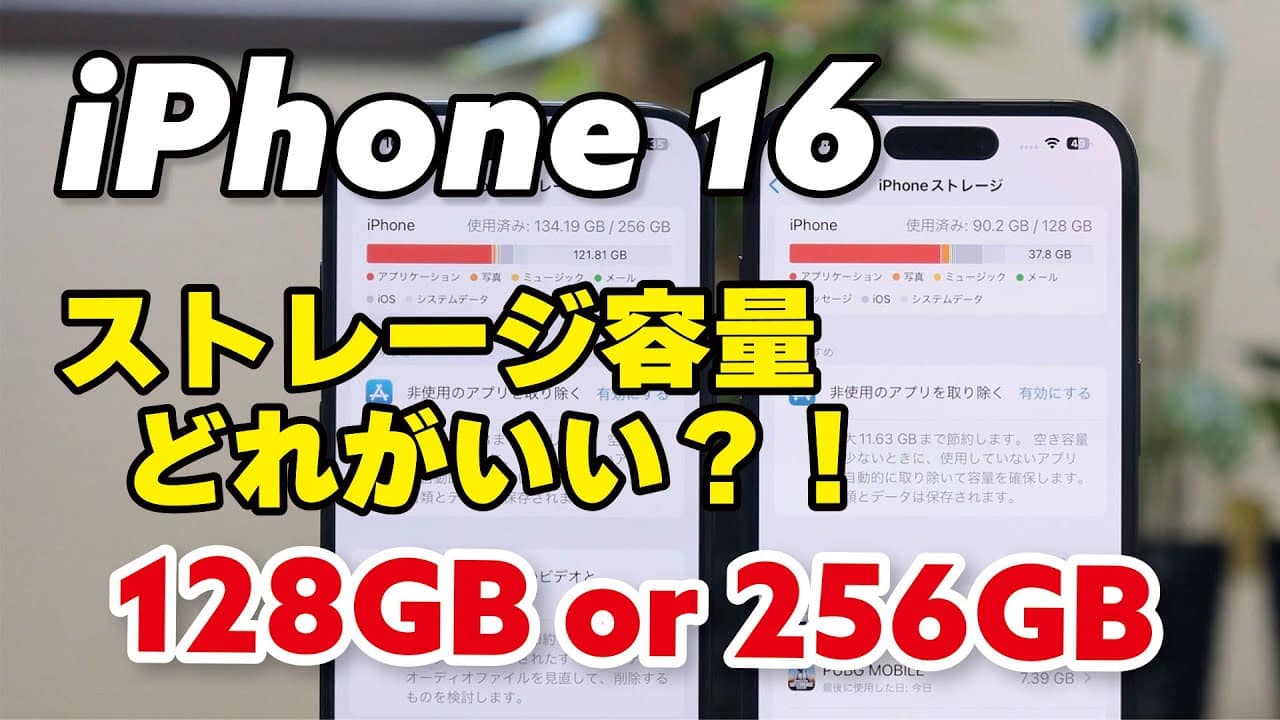
という質問について詳しく説明します。まず、iPhoneのストレージ容量とバックアップの必要性について理解する必要があります。iPhoneのストレージは、デバイス内のデータを保存するスペースであり、バックアップは、そのデータを安全に保存するためのコピーです。
iPhoneのストレージとバックアップの関係
iPhoneのストレージ容量が128GBの場合、どのくらいのデータを保存できるかは、使用状況によって異なります。例えば、写真やビデオを多く保存している場合、ストレージ容量をすぐに消費します。一方、テキストメッセージや連絡先などのデータは、比較的少量のストレージしか使用しません。したがって、128GBのiPhoneのバックアップ容量は、使用しているデータの種類と量によって異なります。
- 写真やビデオの数が多い場合、バックアップ容量も大きくなる可能性があります。
- アプリのデータも、バックアップ容量に影響を与える可能性があります。
- 音楽や映画などのメディアファイルも、ストレージ容量を消費します。
128GBのiPhoneのバックアップに必要な容量
128GBのiPhoneの場合、実際の使用可能容量は、フォーマットやシステムファイルのために、少し少なくなることがあります。したがって、実際のバックアップに必要な容量は、使用しているデータの量によって異なります。一般的には、フルバックアップを作成する場合、iPhoneのストレージ容量の大部分が必要になります。
- 128GBのiPhoneの実際の使用可能容量は、約120GB程度になることがあります。
- iCloudやiTunesを使用してバックアップを作成する場合、必要な容量は、使用しているデータの量によって異なります。
- 外付けハードドライブを使用してバックアップを作成する場合、必要な容量は、iPhoneのストレージ容量と同じか、それ以上になることがあります。
iPhoneのバックアップ方法と必要な容量
iPhoneのバックアップ方法には、iCloud、iTunes、外付けハードドライブなどがあります。それぞれの方法で必要な容量は異なります。例えば、iCloudを使用する場合、iCloudストレージの容量が必要になります。
- iCloudを使用する場合、5GBから2TBまでのiCloudストレージプランを選択できます。
- iTunesを使用する場合、パソコンのストレージ容量が必要になります。
- 外付けハードドライブを使用する場合、必要な容量は、iPhoneのストレージ容量と同じか、それ以上になることがあります。
iPhoneを丸ごとバックアップするにはどうすればいいですか?

iPhoneを丸ごとバックアップするには、主にiCloudとiTunesの2つの方法があります。iCloudを使用する場合、iPhoneの設定からiCloudバックアップを有効にすることで、自動的にバックアップが行われます。一方、iTunesを使用する場合、iPhoneをコンピュータに接続し、iTunesでバックアップを作成する必要があります。
iCloudを使用したバックアップ方法
iCloudを使用すると、iPhoneのデータを自動的にバックアップできます。以下の手順で設定できます。
- iPhoneの設定アプリを開き、自分の名前をタップします。
- iCloudをタップし、iCloudバックアップを有効にします。
- iCloudバックアップをオンにすると、iPhoneが自動的にバックアップされます。
iTunesを使用したバックアップ方法
iTunesを使用すると、iPhoneのデータを手動でバックアップできます。以下の手順で行います。
- iPhoneをコンピュータに接続し、iTunesを起動します。
- iPhoneのアイコンをクリックし、「バックアップ」セクションで「このコンピュータ」を選択します。
- 「今すぐバックアップ」をクリックして、バックアップを作成します。
外付けハードディスクを使用したバックアップ方法
外付けハードディスクを使用すると、大容量のデータをバックアップできます。以下の手順で行います。
- 外付けハードディスクをコンピュータに接続します。
- iTunesで作成したバックアップファイルを外付けハードディスクに転送します。
- 定期的にバックアップファイルを外付けハードディスクに保存することで、データを保護できます。
iPhoneのデータを安全にバックアップ!おすすめの外付けデバイスとは
iPhoneのデータは、日常的に使用する中でどんどん蓄積されていきます。これらのデータを安全にバックアップすることは、デバイスの故障や紛失時に大切です。外付けバックアップデバイスを使用することで、iCloudに依存せずにデータを保護できます。ここでは、iPhone用の外付けバックアップデバイスの重要性と、おすすめの製品について詳しく説明します。
iPhoneのバックアップ方法の種類
iPhoneのデータをバックアップする方法には、主にiCloudを使用する方法と、外付けデバイスを使用する方法があります。iCloudはインターネット上にデータを保存するため、どこからでもアクセスできる利点があります。一方、外付けデバイスは物理的にデータを保存するため、インターネット接続が不要で、よりプライベートなデータを扱う場合に適しています。
外付けバックアップデバイスのメリット
外付けバックアップデバイスを使用する最大のメリットは、データの安全性とプライバシー保護です。外付けデバイスはiCloudと異なり、インターネットに接続されていないため、ハッキングのリスクが低いです。また、必要なデータをすぐにアクセスできるため、データの復旧も迅速に行えます。
おすすめの外付けバックアップデバイス
iPhone用の外付けバックアップデバイスには、様々な製品があります。例えば、Western DigitalのiPhone専用外付けハードドライブや、SanDiskのポータブルSSDなどがあります。これらのデバイスは、大容量のデータを保存でき、高速なデータ転送が可能です。
外付けデバイスの選び方
外付けバックアップデバイスを選ぶ際には、容量、データ転送速度、および互換性を考慮する必要があります。iPhoneとの互換性を確認し、必要な容量とデータ転送速度を備えたデバイスを選択することが重要です。
外付けバックアップの実践
外付けバックアップデバイスを実際に使用するには、まずiPhoneとデバイスを接続し、バックアップソフトウェアを使用してデータを転送します。多くの外付けデバイスは、簡単な設定で自動バックアップが可能になっており、定期的にデータを保存することができます。
| 製品名 | 容量 |
|---|---|
| Western Digital iPhone専用外付けハードドライブ | 2TB |
| SanDisk ポータブルSSD | 1TB |
| Seagate iPhone用外付けストレージ | 5TB |
詳細情報
iPhoneの外付けバックアップデバイスを選ぶ際のポイントは何ですか?
iPhoneのデータを安全にバックアップするためには、容量や互換性、そしてセキュリティに優れたデバイスを選ぶことが重要です。特に、USB-CやLightningなどの接続端子に対応しているかを確認する必要があります。また、自動バックアップ機能を備えているデバイスであれば、定期的なバックアップ作業を簡略化できます。さらに、暗号化やパスワード保護などのセキュリティ機能が備わっていることも大切です。
iPhoneのデータを外付けデバイスにバックアップする方法は?
iPhoneのデータを外付けデバイスにバックアップするには、まずデバイスを接続する必要があります。次に、ファイルアプリや専用のバックアップソフトウェアを使用して、データを転送します。iCloudやiTunesを利用してバックアップしたデータを、外付けデバイスに転送することもできます。バックアップの際には、重要なデータを選択的に保存することが可能です。また、定期的なバックアップを設定することで、データの損失を防ぐことができます。
おすすめのiPhone外付けバックアップデバイスは?
Western DigitalやSeagateなどの有名メーカーから、さまざまな外付けストレージが販売されています。これらのデバイスは、大容量かつコンパクトな設計が特徴です。また、SanDiskなどのメーカーからは、高速データ転送が可能なデバイスも提供されています。選択の際には、自らのニーズや予算に合った製品を選ぶことが大切です。
iPhone外付けバックアップデバイスのセキュリティ対策は?
外付けバックアップデバイスのセキュリティを確保するためには、強力なパスワードの設定や暗号化の利用が効果的です。また、二要素認証に対応しているデバイスであれば、さらなるセキュリティ強化が期待できます。さらに、デバイスの紛失や盗難に備えて、リモートワイプ機能を備えた製品を選ぶことも一考です。これらの対策により、貴重なデータを守ることができます。