iphone を 探す 更新 されない時の対処法!最新情報の取得方法
「iPhoneを探す」が更新されないと、端末の位置情報が把握できず、不安を感じるユーザーが多いようです。特に紛失や盗難時に正確な情報を得られないと、迅速な対応が難しくなります。本記事では、「iPhoneを探す」が更新されない場合の対処法や、最新情報を取得する方法について詳しく解説します。更新されない原因や具体的な解決策を紹介し、iPhoneの安全を確保するための情報を提供します。最新のiOSバージョンやネットワーク環境の確認方法など、実用的な情報を網羅しています。
iPhoneを探す位置情報が更新されないのはなぜ?
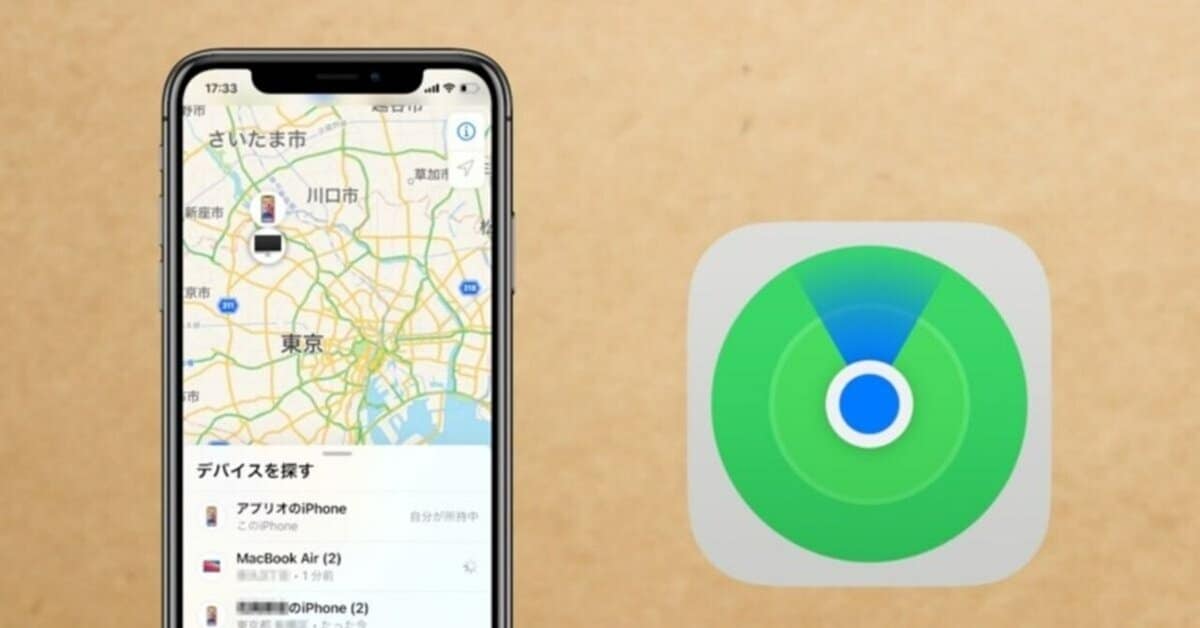
iPhoneの位置情報が更新されない場合、いくつかの原因が考えられます。まず、iPhoneの位置情報サービスがオフになっている可能性があります。また、iPhoneのバッテリー節約モードが有効になっている場合や、ネットワーク接続に問題がある場合も、位置情報が更新されないことがあります。
iPhoneの位置情報が更新されない原因
iPhoneの位置情報が更新されない原因には、いくつかの要因があります。主な原因としては、以下のようなものがあります。
- iPhoneの位置情報サービスがオフになっている
- iPhoneのバッテリー節約モードが有効になっている
- ネットワーク接続に問題がある
iPhoneの位置情報を更新する方法
iPhoneの位置情報を更新するには、いくつかの方法があります。以下のような方法を試してみてください。
- iPhoneの設定アプリで位置情報サービスをオンにする
- iPhoneのバッテリー節約モードをオフにする
- WiFiまたはモバイルデータ通信をオンにする
iPhoneの位置情報の精度を高める方法
iPhoneの位置情報の精度を高めるには、いくつかの方法があります。以下のような方法を試してみてください。
- iPhoneのGPS機能をオンにする
- WiFiをオンにして、近くにあるWiFiアクセスポイントに接続する
- iPhoneのソフトウェアを最新バージョンに更新する
Find my iPhoneが更新されないのはなぜですか?
iPhoneを探すが更新されない原因については、いくつかの要因が考えられます。主な原因としては、位置情報サービスの不具合や、ネットワーク接続の問題、またはiPhoneのOSのバージョンが古いことが挙げられます。これらの問題を解決することで、iPhoneを探すの更新が正常に行われるようになります。
iPhoneを探すが更新されない場合の対処法
iPhoneを探すが更新されない場合、以下の対処法を試してみてください。
- 位置情報サービスを再起動してみる
- iPhoneのOSを最新バージョンに更新する
- ネットワーク接続を再確立する
ネットワーク接続の問題を解決する
ネットワーク接続の問題が原因でiPhoneを探すが更新されない場合、以下の方法を試してみてください。
- WiFiまたはモバイルデータ通信を再接続する
- ネットワーク設定をリセットする
- ルーターまたはモデムを再起動する
iPhoneのOSを更新する
iPhoneのOSのバージョンが古いことが原因でiPhoneを探すが更新されない場合、以下の方法を試してみてください。
- iPhoneのOSを最新バージョンに更新する
- ソフトウェア更新をチェックする
- iPhoneを再起動して更新を適用する
iPhoneの位置情報更新はどうやってする?

iPhoneの位置情報を更新するには、まず「探す」アプリを使用する必要があります。このアプリは、紛失したiPhoneの位置情報を確認するために使用されます。位置情報を更新するには、iPhoneがインターネットに接続されている必要があります。
iPhoneの位置情報が更新されない原因
iPhoneの位置情報が更新されない原因はいくつかあります。主な原因は、インターネット接続の不具合や、位置情報サービスの無効化です。また、iPhoneのバッテリー節約モードが有効になっている場合にも、位置情報の更新が遅れることがあります。
- インターネット接続の不具合
- 位置情報サービスの無効化
- バッテリー節約モードの有効化
iPhoneの位置情報を手動で更新する方法
iPhoneの位置情報を手動で更新するには、まず「探す」アプリを開きます。次に、対象のiPhoneを選択し、位置情報を更新するボタンをタップします。また、iPhoneの再起動や、位置情報サービスの再有効化も効果的です。
- 「探す」アプリを開く
- 対象のiPhoneを選択する
- 位置情報を更新するボタンをタップする
iPhoneの位置情報の精度を高める方法
iPhoneの位置情報の精度を高めるには、GPSやWiFi、Bluetoothを有効にする必要があります。また、iPhoneの位置情報サービスを有効にし、正確な位置情報を使用するように設定する必要があります。
- GPSを有効にする
- WiFiを有効にする
- 位置情報サービスを有効にする
iPhoneの探す機能の更新方法は?
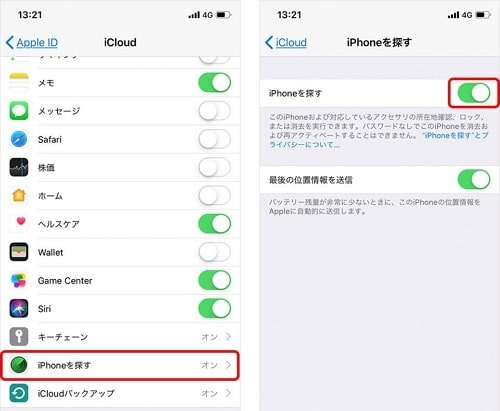
iPhoneの探す機能の更新方法は、最新情報の取得と位置情報の正確性を保つために重要です。iPhoneの探す機能は、紛失したデバイスの位置を特定したり、データを保護したりするのに役立ちます。更新方法については、以下の点に注意する必要があります。
iPhoneの探す機能を更新するための基本的なステップ
iPhoneの探す機能を更新するには、以下のステップを実行します。
- iPhoneのOSを最新に保つ:iPhoneのOSを最新の状態に保つことで、探す機能を含むすべての機能が最新のセキュリティパッチと機能で更新されます。
- 探すアプリを最新の状態に保つ:App Storeで探すアプリの更新を確認し、利用可能な更新をインストールします。
- 位置情報サービスを有効にする:iPhoneの設定で位置情報サービスが有効になっていることを確認します。
iPhoneの探す機能が更新されない場合の対処法
iPhoneの探す機能が更新されない場合、以下の対処法を試すことができます。
- iPhoneを再起動する:iPhoneを再起動することで、システムのリフレッシュが行われ、更新の問題が解決することがあります。
- ネットワーク接続を確認する:WiFiまたはモバイルデータが正常に機能していることを確認します。
- Apple IDにサインインし直す:Apple IDからサインアウトし、再度サインインすることで、認証情報の更新が行われます。
iPhoneの探す機能の高度な設定とトラブルシューティング
より高度な設定やトラブルシューティングについては、以下の点に注意します。
- 探すアプリの設定を確認する:探すアプリの設定で、位置情報の共有や通知の設定を確認します。
- 他のAppleデバイスとの連携を確認する:他のAppleデバイスで同じApple IDを使用している場合、デバイス間の連携が正しく機能していることを確認します。
- Appleサポートに連絡する:問題が解決しない場合は、Appleサポートに連絡して専門的なサポートを受けることができます。
iPhoneを探すが更新されない時の対処法!最新情報の取得方法を徹底解説
iPhoneを探す機能は、紛失したiPhoneの位置情報を把握する上で非常に重要なツールです。しかし、時々位置情報が更新されないという問題に直面することがあります。この問題を解決するには、まずネットワーク接続とGPS機能の状態を確認する必要があります。また、iPhoneを探すアプリのバージョンが最新であるかも確認しましょう。
iPhoneのネットワーク接続を確認する
iPhoneのネットワーク接続が不安定または途切れている場合、位置情報の更新が正常に行われないことがあります。Wi-Fiまたはモバイルデータ通信が有効になっていることを確認し、必要に応じてネットワーク設定のリセットを行ってください。
GPS機能を有効にする
GPS機能は、iPhoneの位置情報を正確に把握するために必要です。設定アプリで位置情報サービスが有効になっていることを確認し、iPhoneを探すアプリが位置情報にアクセスできるように設定してください。
iPhoneを探すアプリを更新する
iPhoneを探すアプリのバージョンが古い場合、位置情報の更新に問題が生じることがあります。App StoreでiPhoneを探すアプリの更新が利用可能かどうかを確認し、最新バージョンに更新してください。
iPhoneの再起動を行う
時々、iPhoneの再起動を行うことで、位置情報の更新に関する問題が解決することがあります。iPhoneを再起動することで、システムのキャッシュのクリアやバックグラウンドアプリの終了が行われ、問題が解決する可能性があります。
iOSを最新バージョンに更新する
iOSのバージョンが古い場合、様々な問題の原因となることがあります。設定アプリでソフトウェアアップデートが利用可能かどうかを確認し、最新バージョンに更新することで、位置情報の更新に関する問題が解決する可能性があります。
| 問題の原因 | 対処法 |
|---|---|
| ネットワーク接続の不具合 | ネットワーク設定のリセットまたはWi-Fi/モバイルデータ通信の再接続 |
| GPS機能の無効化 | 位置情報サービスの有効化とiPhoneを探すアプリの位置情報アクセス許可 |
| iPhoneを探すアプリのバージョン古化 | App StoreでiPhoneを探すアプリを最新バージョンに更新 |
詳細情報
iPhoneを探すが更新されないのはなぜ?
iPhoneを探す機能が更新されない場合、位置情報サービスやiCloudの設定に問題がある可能性があります。まず、iPhoneの設定アプリを開き、位置情報サービスが有効になっているか確認してください。また、iCloudに正しくログインしているか、iPhoneを探すが有効になっているかもチェックする必要があります。これらの設定に問題がなければ、iOSのバージョンが最新であるかも確認しましょう。古いバージョンのiOSでは、iPhoneを探すの機能に不具合が生じることがあります。
iPhoneを探すを更新するにはどうしたらいい?
iPhoneを探すを更新するには、まずiPhoneを再起動してみてください。再起動後、位置情報サービスとiCloudの設定が正しいことを再確認します。また、iOSのアップデートが利用可能な場合は、最新のバージョンに更新することをお勧めします。さらに、iCloudからログアウトして再度ログインすることで、iPhoneを探すの更新が促される場合があります。これらの手順を実行しても更新されない場合は、Appleサポートに連絡することを検討してください。
iPhoneを探すが更新されない場合、データは安全?
iPhoneを探すが更新されない場合でも、iCloudに接続されていれば、データは保護されたままです。iPhoneを探すの主な機能は、デバイスの位置情報の取得と遠隔操作によるデータの保護です。たとえiPhoneを探すが更新されていなくても、iCloud.comからデバイスをロックしたり、データを消去したりすることができます。ただし、位置情報が最新ではない可能性があるため、デバイスの正確な位置を知るためには、iPhoneを探すの更新が必要です。
iPhoneを探すの最新情報を取得する方法は?
iPhoneを探すの最新情報を取得するには、まずiOSを最新バージョンに更新する必要があります。次に、位置情報サービスを有効にし、iCloudにログインしていることを確認します。また、iPhoneを探すアプリを最新の状態に保つことも重要です。さらに、デバイスの再起動やiCloudからのログアウトと再ログインも有効な場合があります。これらの手順を実行することで、iPhoneを探すの最新情報を取得できるようになります。