
GmailをiPhoneで一気に既読!メール整理の時短テクニック
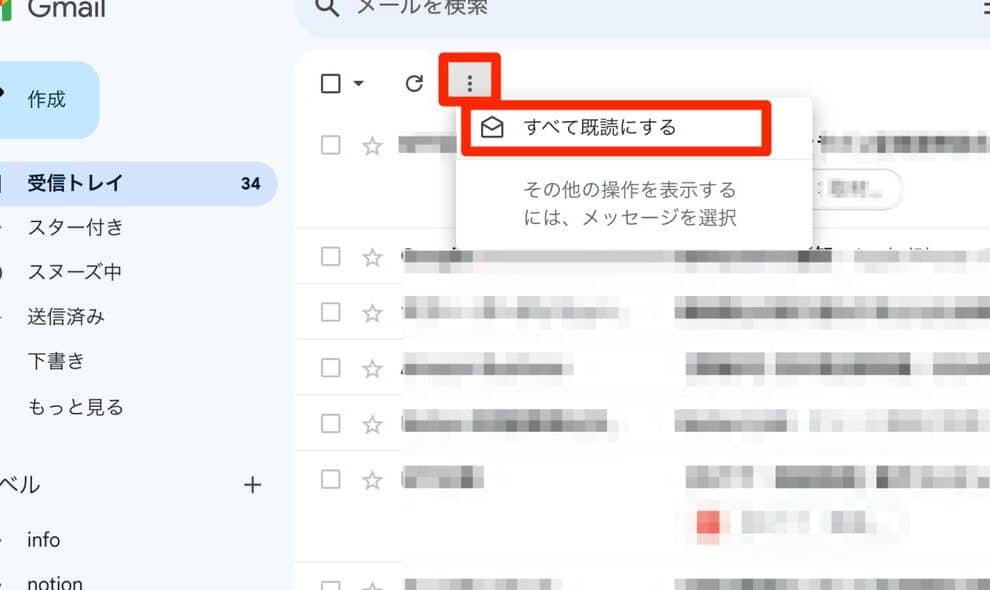
Gmailの受信トレイ、未読メールがたまっていませんか?iPhoneを使えば、簡単に一括既読にできます。この記事では、GmailをiPhoneで一気に既読にする方法と、メール整理の時短テクニックを紹介します。未読メールをスッキリさせ、日々の業務を効率化しましょう。iPhoneの機能を活用して、Gmailの整理術をマスターしましょう。メールの整理が簡単にできるようになると、仕事の効率も上がります。では、早速その方法を見ていきましょう。
GmailのiPhoneで一括で既読にするには?

GmailのiPhoneで一括で既読にするには、Gmailアプリの使い方を知る必要があります。まず、Gmailアプリを開き、既読にしたいメールが入っているラベルまたはフォルダを選択します。次に、画面上部のチェックボックスをタップして、複数のメールを選択できるようにします。
Gmailの一括既読の手順
一括で既読にする手順は以下の通りです。
- メールの選択:チェックボックスを使って、既読にしたいメールを複数選択します。
- その他のメニュー:画面右上の3つの点のアイコンをタップして、メニューを表示します。
- 既読にする:メニューから「既読にする」を選択して、選択したメールを一括で既読にします。
iPhoneでのGmailアプリの使い方
iPhoneでGmailアプリを使う際のポイントは、スワイプ操作やタップ操作を活用することです。また、アプリの設定をカスタマイズすることで、より効率的にメールを管理できます。
- スワイプ操作:メールのリストで、右にスワイプするとアーカイブ、左にスワイプすると削除などのアクションが実行できます。
- タップ操作:メールの件名をタップすると、メールの詳細が表示されます。
- 設定のカスタマイズ:アプリの設定で、通知や表示に関するオプションを調整できます。
Gmailの一括操作のメリット
一括でメールを既読にすることで、メール整理が効率化され、時間の節約になります。また、重要なメールを見落とすリスクも減少します。
- 時間の節約:一括操作により、1通ずつ既読にする手間が省けます。
- 整理の効率化:大量のメールを一括で既読にすることで、メールの整理がスムーズに進みます。
- ストレス軽減:メールの整理が簡単になることで、ストレスが軽減されます。
Gmailのメールを大量に整理するにはどうしたらいいですか?
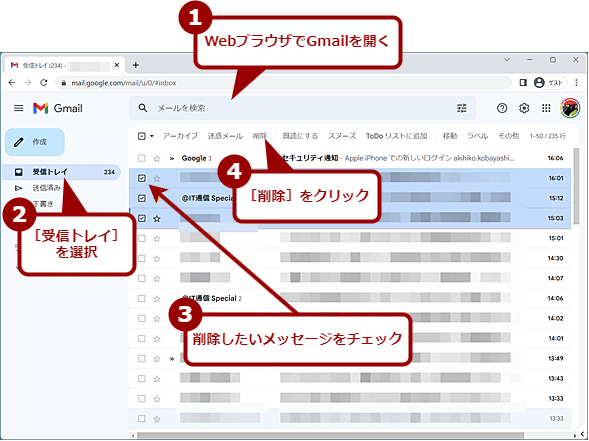
Gmailのメールを大量に整理するには、まず受信トレイの整理から始めることが重要です。大量のメールを前にして、何から手をつければよいのか途方に暮れることがありますが、適切な方法を用いれば効率的に整理できます。
Gmailの検索機能を活用する
Gmailの強力な検索機能を利用することで、特定のメールを迅速に見つけ出し、整理することができます。検索バーにキーワードや送信者、受信日時などを入力することで、目的のメールを絞り込むことが可能です。
- 検索バーにキーワードを入力して検索します。
- 検索オペレーターを使用して、より詳細な検索条件を設定できます。
- 検索結果をラベルやスターで整理します。
ラベルとフィルターで自動整理
ラベルとフィルターを活用することで、新しく届くメールを自動的に分類し、整理することができます。特定の条件に合致するメールにラベルを付けることで、後からの整理が容易になります。
- フィルターを作成して、特定のメールに自動的にラベルを付けます。
- 受信メールを自動的に分類し、整理します。
- ラベルごとに重要なメールを簡単に確認できます。
一括処理で効率化
一括処理機能を使用することで、複数のメールを一度に処理でき、整理の効率化が図れます。大量のメールを前にして一つ一つ処理する手間を省くことができます。
- チェックボックスを使用して、複数のメールを選択します。
- 選択したメールを一括して既読にしたり、ラベルを付けたりします。
- 不要なメールは一括して削除します。
Gmailで既読を一気につける方法はありますか?
について説明します。Gmailでは、複数のメールを一括で既読にすることができます。この機能を使用することで、メールの整理が効率的に行えるようになります。
Gmailで既読を一気につける方法
Gmailで既読を一気につける方法は、主に2つの方法があります。1つは、PCでGmailを開いて、複数のメールを選択して既読にすることです。もう1つは、iPhoneのGmailアプリで、スワイプや選択機能を使用して既読にすることです。
- 複数選択機能を使用して、複数のメールを選択します。
- 選択したメールの上部にある「既読にする」ボタンをタップします。
- 選択したすべてのメールが既読になります。
iPhoneのGmailアプリで既読をつける方法
iPhoneのGmailアプリでは、スワイプジェスチャを使用してメールを既読にすることができます。また、複数のメールを選択して既読にすることもできます。
- スワイプジェスチャを使用して、メールを左または右にスワイプして既読にします。
- 複数のメールを選択して、「既読にする」ボタンをタップします。
- 「すべて既読にする」機能を使用して、すべてのメールを既読にします。
Gmailのラベル機能を使用して既読をつける方法
Gmailのラベル機能を使用すると、特定のラベルが付いたメールを一括で既読にすることができます。
- ラベルを選択して、ラベルが付いたすべてのメールを表示します。
- 上部にある「すべて選択」チェックボックスを選択します。
- 「既読にする」ボタンをタップして、すべてのメールを既読にします。
Gメールの一括開封はiPhoneでどうやるの?
GmailをiPhoneで一気に既読するための方法について説明します。まず、iPhoneでGmailアプリを開きます。Gmailアプリを開いたら、受信トレイの画面に移動します。次に、画面上部の「編集」をタップします。これで、複数のメールを選択できるようになります。
Gメールの一括開封の手順
一括開封を行うには、まず複数のメールを選択する必要があります。選択した後、画面下部の「既読にする」ボタンをタップします。以下の手順で一括開封が可能です。
- 「編集」をタップして、複数のメールを選択できるモードに切り替えます。
- 開封したいメールにチェックを入れます。
- 画面下部の「既読にする」ボタンをタップして選択したメールを一括開封します。
iPhoneでのGメールの効率的な管理方法
iPhoneでGメールを効率的に管理するには、ラベルやフィルタを活用することが重要です。ラベルを使ってメールを分類したり、フィルタを使って特定の条件に合ったメールを自動的にラベルに振り分けることができます。以下の方法でGメールの管理が効率化できます。
- Gmailアプリの設定画面からラベルを作成します。
- フィルタを使って特定のメールを自動的にラベルに振り分けます。
- ラベルごとにメールを整理して、必要なメールをすぐに見つけられるようにします。
Gメールの整理に役立つその他のテクニック
Gメールの整理には、一括開封以外にも様々なテクニックがあります。アーカイブ機能やスター機能を活用することで、メールの管理がさらに効率的になります。以下のテクニックを使ってGメールを整理しましょう。
- 不要なメールはアーカイブして、受信トレイを整理します。
- 重要なメールにはスターを付けて、後で参照できるようにします。
- 定期的にメールの整理を行い、不要なメールは削除します。
GmailをiPhoneで効率的に整理する方法
GmailをiPhoneで一気に既読にする方法は、メール整理の時短テクニックとして非常に有効です。iPhoneのGmailアプリを使用することで、複数のメールを簡単に選択し、一括して既読にすることができます。この機能を活用することで、大量の未読メールを迅速に処理し、受信トレイを整理することができます。
Gmailアプリのインストールと設定
まず、iPhoneにGmailアプリをインストールし、Gmailアカウントを設定する必要があります。アプリをダウンロードし、アカウント情報を入力することで、簡単にGmailにアクセスできます。また、プッシュ通知の設定を行うことで、新しいメールの受信をすぐに知ることができます。
一括既読の方法
Gmailアプリで一括既読にする方法は簡単です。受信トレイを開き、画面上部の「編集」をタップします。次に、既読にしたいメールを選択し、「既読にする」をタップするだけです。この操作により、選択した未読メールを一気に既読にすることができます。
メール整理のテクニック
メール整理を効率的に行うためには、いくつかのテクニックがあります。まず、ラベルやフォルダを活用して、メールをカテゴリー別に分類します。また、フィルタを設定することで、特定の条件に合ったメールを自動的に分類することもできます。
検索機能の活用
Gmailの検索機能は非常に強力です。特定のキーワードや送信者でメールを検索することで、必要な情報を素早く見つけることができます。また、検索演算子を使用することで、より高度な検索を行うことも可能です。
定期的な整理の重要性
メール整理は定期的に行うことが重要です。定期的に受信トレイを整理することで、未読メールが溜まるのを防ぎ、重要なメールを見逃すリスクを減らすことができます。
| 機能 | 説明 |
|---|---|
| 一括既読 | 複数のメールを一気に既読にすることができます。 |
| ラベル/フォルダ | メールをカテゴリー別に分類することができます。 |
| フィルタ | 特定の条件に合ったメールを自動的に分類することができます。 |
詳細情報
GmailをiPhoneで一気に既読にする方法は?
GmailのアプリをiPhoneで使用している場合、複数のメールを一括で既読にすることができます。まず、Gmailアプリを開き、受信トレイの画面で編集ボタンをタップします。次に、既読にしたいメールにチェックを入れ、画面上部のその他をタップして既読にするを選択します。これにより、選択したメールが一気に既読になります。また、スワイプジェスチャーを利用して個々のメールを既読にすることもできます。
iPhoneでGmailのメールを効率的に整理する方法は?
iPhoneのGmailアプリでは、メールをラベルやカテゴリで整理することができます。まず、ラベルを作成し、関連するメールにラベルを割り当てます。次に、フィルタを設定して、特定の条件に合致するメールを自動的にラベルに振り分けます。また、優先トレイを利用して、重要なメールを簡単に見つけることができます。これらの機能を活用することで、メールの整理が効率化され、重要なメールを見逃すことがなくなります。
Gmailの既読処理を自動化する方法はありますか?
Gmailでは、特定の条件に合致するメールを自動的に既読にすることができます。まず、フィルタを作成し、条件を指定します。次に、フィルタのアクションとして既読にするを選択します。これにより、フィルタに合致するメールは自動的に既読になります。また、Google Apps Scriptを利用して、より複雑な自動化処理を実装することもできます。
iPhoneでGmailのメール整理をさらに効率化するコツは?
iPhoneでGmailのメール整理を効率化するには、ウィジェットを利用して受信トレイを簡単に確認することができます。また、通知設定をカスタマイズして、重要なメールの通知を受け取ることができます。さらに、メールクライアントのジェスチャーをカスタマイズして、メール操作をよりスムーズに行うことができます。これらのコツを活用することで、Gmailのメール整理がさらに効率化されます。


