
GmailのブロックをiPhoneで解除!受信拒否の設定変更
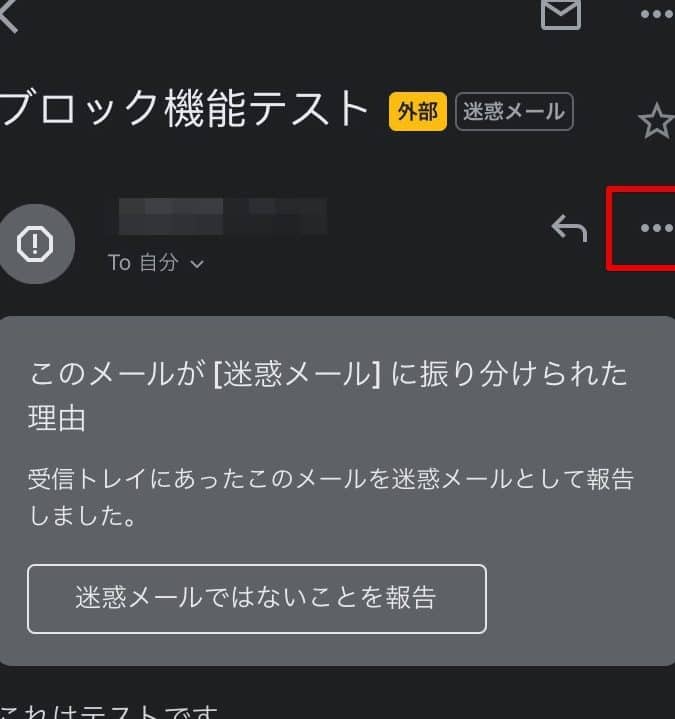
Gmailの受信設定は、iPhoneでも簡単に変更できます。特定のメールアドレスやドメインをブロックしている場合、重要なメールを見逃してしまう可能性があります。この記事では、iPhoneでGmailのブロックを解除する方法と、受信拒否の設定変更手順について詳しく解説します。迷惑メール対策として有効な受信拒否設定ですが、必要なメールまでブロックしてしまうことがないよう、正しく設定しましょう。iPhoneユーザーの方は必見の内容です。Gmailの受信設定を見直して、重要なメールを確実に受信しましょう。設定変更は簡単です。
Gmailの受信拒否設定を解除したいのですが、iPhoneではどうすればいいですか?
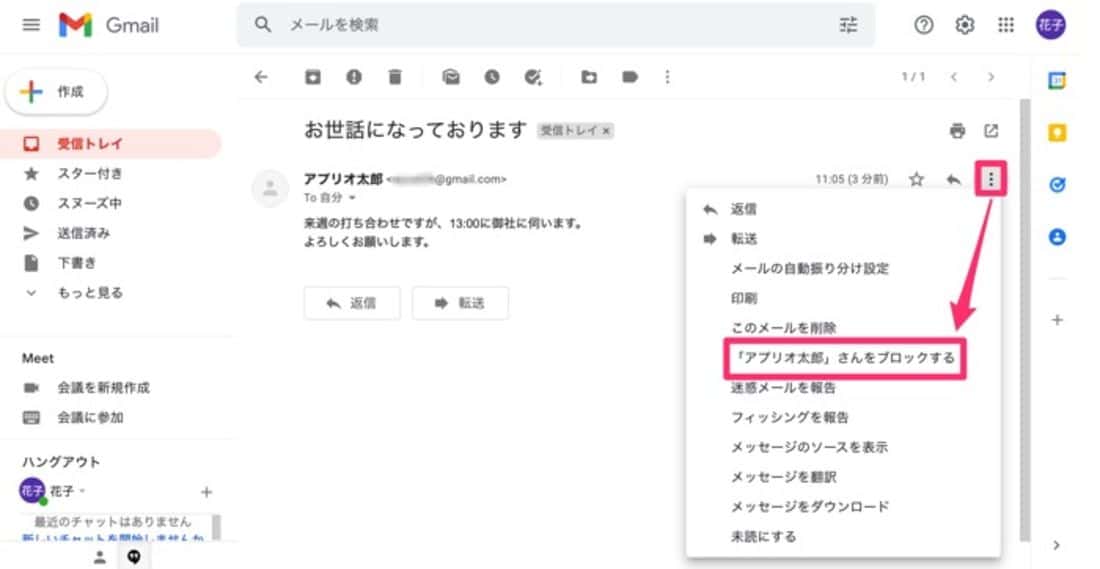
Gmailの受信拒否設定を解除したい場合、iPhoneを使用している場合は以下の手順で行うことができます。まず、Gmailアプリを開き、右上のプロフィール写真をタップしてメニューを表示させます。次に、「設定」をタップして、設定画面に移動します。
Gmailアプリでの受信拒否設定の確認
Gmailアプリでの受信拒否設定を確認するには、まず設定画面で該当のアカウントを選択します。次に、「受信拒否の設定」または「ブロックされたアドレス」といった項目を探します。以下の手順で確認できます。
- 設定画面でアカウントを選択
- 「受信拒否の設定」または「ブロックされたアドレス」をタップ
- ブロックされたアドレスの一覧を確認
iPhoneのメールアプリでの設定確認
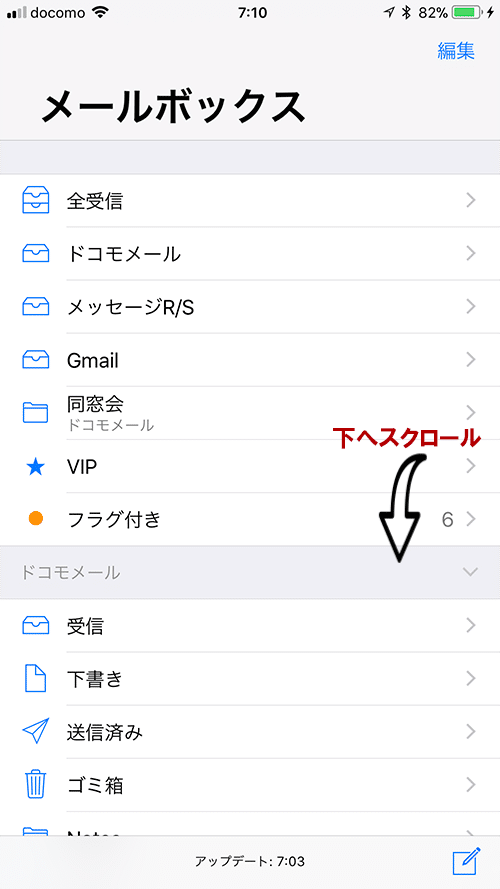
iPhoneのメールアプリを使用している場合も、Gmailの受信拒否設定が影響することがあります。メールアプリの設定を確認するには、以下の手順に従います。まず、メールアプリを開き、「設定」または「メール」の項目を探します。
- メールアプリを開き、「設定」をタップ
- アカウントの一覧からGmailアカウントを選択
- 受信設定や迷惑メールの設定を確認
Gmailのウェブ版での設定変更
iPhoneのブラウザを使用して、Gmailのウェブ版にアクセスし、受信拒否設定を変更することもできます。ブラウザでGmailにログインし、設定画面に移動します。以下の手順で行います。
- iPhoneのブラウザでGmailにログイン
- 設定画面で「受信拒否の設定」を探す
- ブロックされたアドレスを削除または変更する
iPhoneのGmailで迷惑メールブロックを解除するには?
iPhoneのGmailで迷惑メールブロックを解除するには、まずGmailアプリを開いてメニューを表示する必要があります。メニューから設定を選択し、ブロックを解除したいアカウントを選択します。アカウントの設定画面で、迷惑メールまたはブロックされた送信者の項目を探し、ブロックを解除したい送信者のメールアドレスを検索します。
iPhoneでGmailの迷惑メール設定を変更する方法
iPhoneでGmailの迷惑メール設定を変更するには、Gmailアプリの設定画面で迷惑メールの項目を選択します。ここで、迷惑メールとして扱うメールアドレスやドメインを指定できます。
- 迷惑メールの項目を選択
- 迷惑メールとして扱うメールアドレスまたはドメインを指定
- ブロックされた送信者のリストを確認し、必要に応じてブロックを解除
Gmailでブロックされた送信者のメールアドレスを解除する方法
Gmailでブロックされた送信者のメールアドレスを解除するには、ブロックされた送信者のリストにアクセスする必要があります。Gmailアプリの設定画面で、ブロックされた送信者の項目を選択し、ブロックを解除したい送信者のメールアドレスを検索します。
- ブロックされた送信者のリストにアクセス
- ブロックを解除したい送信者のメールアドレスを検索
- ブロックを解除する
iPhoneのGmailで受信拒否の設定を変更する際の注意点
iPhoneのGmailで受信拒否の設定を変更する際は、迷惑メールのフィルタリングやブロックされた送信者の設定に注意する必要があります。これらの設定を変更することで、重要なメールの受信がブロックされる可能性があるため、慎重に設定を変更する必要があります。
- 迷惑メールのフィルタリングの設定を確認
- ブロックされた送信者の設定を確認
- 受信拒否の設定を変更する際は慎重に
Gmailにメールが届かない。ブロック解除したい。どうすればいいですか?
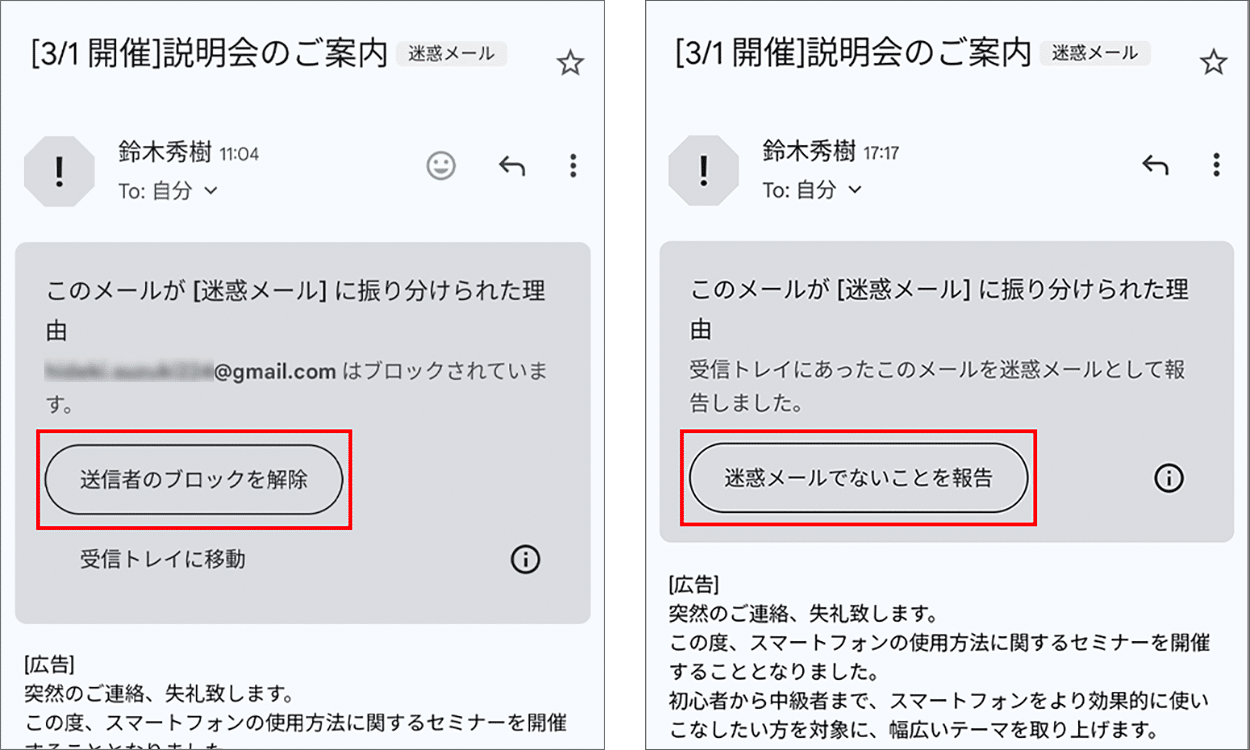
Gmailにメールが届かない場合、ブロック解除するには、まず受信拒否の設定を確認する必要があります。iPhoneでGmailを使用している場合、受信拒否の設定が原因でメールが届かない可能性があります。
Gmailの受信拒否設定を確認する
受信拒否設定を確認するには、以下の手順に従います。
- Gmailアプリを開き、左上のメニューアイコンをタップします。
- 「設定」をタップし、「アカウント」を選択します。
- 「フィルタとブロックしたアドレス」をタップし、受信拒否設定を確認します。
ブロックされた送信者を解除する
ブロックされた送信者を解除するには、以下の手順に従います。
- Gmailアプリを開き、ブロックされた送信者のメールを開きます。
- 「詳細」をタップし、「送信者をブロック解除」を選択します。
- 「ブロック解除」をタップして確認します。
iPhoneのメール設定を確認する
iPhoneのメール設定も確認する必要があります。
- iPhoneの「設定」アプリを開き、「メール」を選択します。
- 「アカウント」をタップし、Gmailアカウントを選択します。
- 「メールを受信する」の設定を確認し、「受信トレイ」が選択されていることを確認します。
GmailのブロックをiPhoneで解除する方法
GmailのブロックをiPhoneで解除するには、まず受信拒否の設定を確認する必要があります。iPhoneのGmailアプリで、受信拒否の設定が有効になっていると、特定の送信者からのメールが受信できなくなります。この設定を変更することで、ブロックされたメールアドレスからのメールを受信できるようになります。
Gmailアプリでの受信拒否の設定確認
Gmailアプリを開き、右上のプロフィールアイコンをタップして、設定を選択します。次に、アカウントを選択し、フィルタとブロックしたアドレスをタップします。ここで、ブロックしたアドレスの一覧を確認し、必要に応じて削除できます。
ブロックされたアドレスの削除方法
フィルタとブロックしたアドレスの画面で、ブロックしたアドレスの横にある削除アイコンをタップします。これにより、指定したアドレスからのメールが再び受信できるようになります。
受信拒否の設定変更の注意点
受信拒否の設定を変更する際は、慎重に行う必要があります。不要なメールを受信することになる可能性があるため、信頼できる送信者からのメールだけを受信するように設定することをお勧めします。
iPhoneでのGmail設定の確認
iPhoneの設定アプリで、メールの設定を確認することも重要です。Gmailアカウントの設定が正しく行われていることを確認し、必要に応じてアカウントを再設定します。
Gmailのセキュリティ設定の確認
Gmailのセキュリティ設定も確認する必要があります。安全性の低いアプリの許可や二段階認証の設定が、メールの受信に影響を与えている可能性があります。
| 設定項目 | 説明 |
|---|---|
| フィルタとブロックしたアドレス | Gmailアプリでブロックしたアドレスの一覧を確認・編集できます。 |
| 受信拒否の設定 | 特定の送信者からのメールを受信拒否する設定です。 |
| 安全性の低いアプリの許可 | Gmailのセキュリティ設定で、安全性の低いアプリへのアクセスを許可する設定です。 |
詳細情報
GmailのブロックをiPhoneで解除する方法は?
iPhoneでGmailのブロックを解除するには、まず受信拒否の設定を確認する必要があります。iPhoneのメールアプリを開き、設定に移動して、受信拒否の設定を変更します。具体的には、迷惑メールフォルダを確認し、誤ってブロックされたメールを受信トレイに戻す必要があります。また、Gmailアプリを使用している場合は、アプリ内の設定からブロックされた送信者のブロック解除を行うこともできます。
iPhoneでGmailの受信拒否を設定する方法は?
iPhoneでGmailの受信拒否を設定するには、Gmailアプリを開き、設定に移動します。フィルタとブロックしたアドレスの項目から、新しいフィルタを作成を選択し、受信拒否したい送信者のメールアドレスを入力します。また、メールアプリの設定から受信拒否の設定を行うこともできます。ルールを作成し、特定の送信者からのメールを自動的に迷惑メールに振り分けることができます。
GmailのブロックをiPhoneで解除できない場合は?
iPhoneでGmailのブロックを解除できない場合は、Gmailのサーバー側でブロックされている可能性があります。この場合、Gmailのヘルプページを確認し、アカウントの復旧を行う必要があります。また、iPhoneの設定やGmailアプリのキャッシュをクリアすることも有効です。さらに、セキュリティアプリやウイルス対策ソフトがGmailの受信を妨げている可能性もあるため、これらのアプリの設定も確認する必要があります。
iPhoneでGmailの受信拒否を解除するとどうなる?
iPhoneでGmailの受信拒否を解除すると、ブロックされていた送信者からのメールを受信できるようになります。受信トレイにメールが届くようになり、迷惑メールフォルダに振り分けられていたメールも受信トレイに戻ります。また、フィルタの設定によっては、自動的に受信トレイに振り分けられるようになります。受信拒否を解除することで、重要なメールを見逃さずに済むようになります。


