CookieをiPhoneで有効化!Safariの設定でスムーズな閲覧
iPhoneのSafariでWebサイトを閲覧する際、Cookieが無効になっていると、サイトの機能が正常に動作しないことがあります。Cookieを有効にすることで、ログイン情報の保持や、サイトの表示がスムーズになります。本記事では、iPhoneのSafariでCookieを有効にする方法について、詳しく解説します。設定方法は非常に簡単で、数タップで完了します。Cookieの有効化で、より快適なWeb閲覧を実現しましょう。Safariの設定変更で、サイトの閲覧がより便利になります。Cookieの役割と有効化の手順を紹介します。
Cookie 同意しないとどうなる iPhone?

Cookie同意しないとどうなるiPhone?iPhoneのSafariブラウザでCookieを無効にすると、ウェブサイトの閲覧体験に影響を及ぼす可能性があります。Cookieは、ウェブサイトがユーザーの情報を保存するために使用する小さなテキストファイルです。Cookieを無効にすると、ウェブサイトはユーザーの情報を保存できなくなり、次回訪問時にユーザー情報を再入力する必要があります。
Cookieを無効にした場合の影響
Cookieを無効にすると、以下のような影響があります。
- ログイン情報の保存ができないため、毎回ログイン情報を入力する必要があります。
- ショッピングカートの機能が使えない場合があります。
- パーソナライズされたコンテンツが表示されなくなる可能性があります。
Cookieを無効にするメリット
Cookieを無効にすることには、以下のようなメリットがあります。
- プライバシーの保護につながります。
- 不要な広告が表示されにくくなります。
- セキュリティの向上につながる可能性があります。
Cookieを有効にする方法
iPhoneのSafariでCookieを有効にするには、以下の方法があります。
- 設定アプリを開く
- Safariの設定を開き、Cookieとウェブサイトデータを選択します。
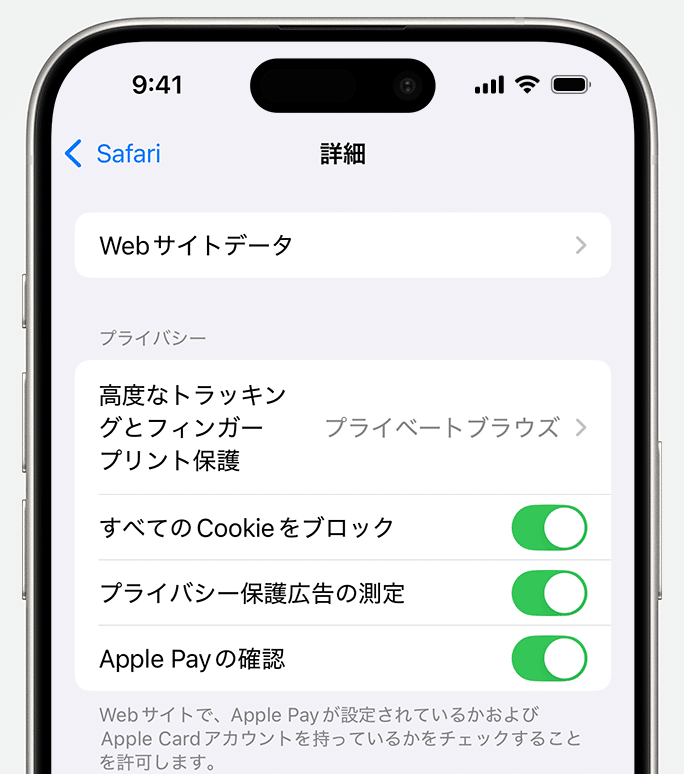
- 「すべてのCookieをブロック」のスイッチをオフにします。
iPhoneのSafariでCookieが有効になっているか確認する方法は?

iPhoneのSafariでCookieが有効になっているか確認する方法は、以下の手順で行います。まず、iPhoneの設定アプリを開きます。次に、下にスールしてSafariを選択します。Safariの設定画面が表示されたら、プライバシーとセキュリティのセクションを探します。このセクションの中に、Cookieとトラッキングに関する設定があります。ここで、すべてのCookieをブロックのオプションがオフになっていることを確認します。これで、SafariでCookieが有効になります。
Cookieの設定を確認する
SafariでCookieが有効になっていることを確認するには、以下の手順に従います。
- Safariを起動し、任意のWebページを開きます。
- 画面下部の共有アイコンをタップします。
- このページをブックマークまたは共有メニューから、Webサイトの情報を確認します。
Safariのプライバシー設定を調整する
プライバシーに関する設定を調整することで、SafariでのCookieの扱いを変更できます。
- 設定アプリでSafariの設定を開きます。
- プライバシーとセキュリティセクションで、スサイトトラッキングを防ぐやすべてのCookieをブロックなどのオプションを確認します。
- 必要に応じて、これらの設定をオンまたはオフにします。
Cookieを有効にするメリット
SafariでCookieを有効にすることで、以下のようなメリットがあります。
- Webサイトでのログイン状態が保持されます。
- ショッピングカートの内容が保存されます。
- Webサイトのパーソナライズされたコンテンツが表示されます。
CookieをiPhoneで有効化!Safariの設定でスムーズな閲覧を実現する方法
Cookieを有効化することで、ウェブサイトの閲覧がよりスムーズになります。Safariの設定を変更することで、Cookieを有効化することができます。具体的には、Safariの設定メニューからプライバシーとCookieに関する設定を変更する必要があります。
Cookieとは?その役割と重要性
Cookieとは、ウェブサイトがユーザーのブラウザに保存する小さなテキストファイルです。これにより、ウェブサイトはユーザーの情報を記憶し、次回の訪問時に個人化された体験を提供できます。Cookieは、ユーザーがログイン情報を保存したり、ショッピングカートの内容を記憶したりするのに役立ちます。
SafariでのCookie有効化手順
SafariでCookieを有効化するには、まず設定アプリを開きます。次に、Safariの設定セクションに移動し、プライバシーに関する設定を探します。ここで、Cookieとトラッキングに関するオプションを見つけ、すべてのCookieを許可する設定に変更します。
Cookieを有効化するメリット
Cookieを有効化することで、ユーザーはより快適なウェブ体験を得ることができます。例えば、ログイン情報が自動的に入力されたり、サイトの推奨事項がユーザーに合わせたものになったりします。また、ショッピングカートの内容が保持されるため、購入手続きがスムーズになります。
プライバシーへの影響と対策
Cookieを有効化すると、プライバシーに関する懸念が生じることがあります。ウェブサイトはユーザーの行動を追跡するためにCookieを使用することがあります。これを防ぐためには、プライバシー設定を定期的に見直し、不要なCookieを削除することが有効です。
その他のブラウザ設定との比較
Safari以外のブラウザ、例えばChromeやFirefoxでも、Cookieの設定を変更することができます。これらのブラウザでは、プライバシーとセキュリティに関する設定が異なるため、ユーザーのニーズに合わせて選択することが重要です。
| ブラウザ | Cookie設定 |
|---|---|
| Safari | すべてのCookieを許可または訪問したWebサイトからのCookieのみ許可 |
| Chrome | すべてのCookieを許可またはシークレットモードでCookieをブロック |
| Firefox | すべてのCookieを許可またはプライベートブラウジングでCookieをブロック |
詳細情報
Cookieを有効にするメリットは何ですか?
Cookieを有効にすることで、ウェブサイトの利用体験が向上します。具体的には、次回以降の訪問時にログイン情報やショッピングカートの中身が保存されているため、スムーズにサイトを利用できます。また、サイト運営者もユーザーの行動分析に役立てることができ、よりパーソナライズされたコンテンツを提供できるようになります。さらに、広告のターゲティングにも利用され、興味関心の高いコンテンツが表示される可能性が高まります。
iPhoneのSafariでCookieを有効にする方法は?
iPhoneのSafariでCookieを有効にするには、まず設定アプリを開きます。次に、Safariの項目を選択し、プライバシーとセキュリティのセクションにあるすべてのCookieをブロックのオプションをオフにします。これにより、SafariがCookieを受け入れるようになり、ウェブサイトが正常に機能するようになります。ただし、プライバシーに懸念がある場合は、サイトごとにCookieを許可する設定も可能です。
Cookieを有効にするとプライバシーはどうなりますか?
Cookieを有効にすると、ウェブサイトがユーザーの情報を収集し、閲覧履歴や個人情報と関連付ける可能性があります。これにより、ターゲット広告が表示されたり、ユーザーの行動パターンが分析されたりします。しかし、多くのウェブサイトではCookieの利用について透明性を保っており、ユーザーがCookieの受け入れを拒否することもできます。プライバシーポリシーを確認し、自身のプライバシーに対するスタンスを理解することが大切です。
Cookieに関する問題はどうやって解決できますか?
Cookieに関する問題が発生した場合、まずはSafariの履歴とWebサイトデータを消去することで解決できることがあります。また、Cookieをブロックすることで、問題の原因となっているCookieを特定することもできます。さらに、プライバシー設定を見直し、Cookieの受け入れを制御することで、問題が解消される場合もあります。それでも解決しない場合は、ウェブサイトのサポートに問い合わせることを検討してください。