ChromecastとiPhoneでミラーリング!対応アプリと設定手順
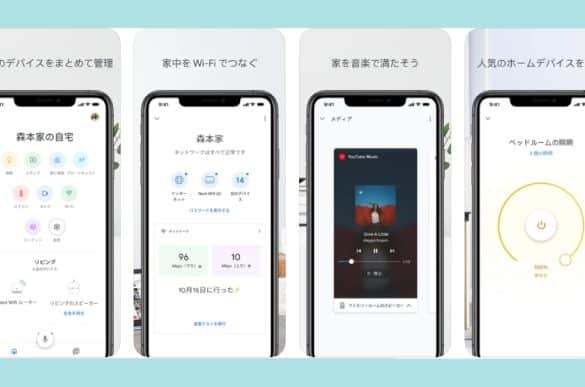
Googleが提供するストリーミングデバイス「Chromecast」は、スマートフォンやタブレットの画面をテレビに映し出すミラーリング機能をサポートしています。特にiPhoneユーザーの場合、Chromecastを利用することで、より手軽に大画面でのコンテンツ視聴が可能になります。本記事では、ChromecastとiPhoneを組み合わせたミラーリングの方法や、対応しているアプリ、設定手順について詳しく解説します。iPhoneとChromecastを活用して、より豊かなエンターテイメント体験を手に入れましょう。便利な使い方や注意点も紹介します。
クロームでiPhoneの画面共有はできますか?
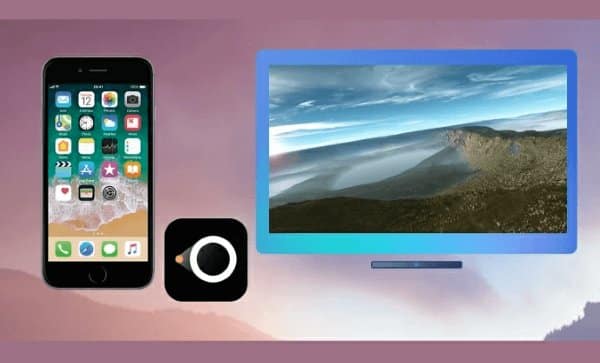
ームでiPhoneの画面共有はできますか?についての答えは、ChromecastとiPhoneを組み合わせて利用する場合、特定の条件下で画面共有が可能です。ただし、直接的な画面共有はGoogle Chromecastの基本機能としてサポートされていません。代わりに、ミラーリング機能や特定のアプリを利用して、iPhoneの画面をChromecast対応テレビに表示させることができます。
ChromecastとiPhoneの接続方法
iPhoneとChromecastを接続するには、まず同じWiFiネットワークに両方のデバイスを接続する必要があります。次に、特定のアプリを使用してミラーリング設定を行います。以下は必要なステップです:
- Google HomeアプリをiPhoneにインストールします。
- iPhoneとChromecastを同じWiFiネットワークに接続します。
- Google Homeアプリを使用して、Chromecastの設定を行います。
iPhoneとChromecastで利用可能なミラーリングアプリ
ChromecastとiPhoneのミラーリングには、特定のアプリを利用する必要があります。これらのアプリは、App Storeで入手可能です。以下はミラーリングに利用できるアプリの例です:
- LetsView 簡単な操作でiPhoneの画面をChromecast対応テレビにミラーリングできます。
- ApowerMirror iPhoneとChromecastの接続をサポートし、ミラーリング機能を提供します。
- Mirror for Chromecast Chromecast専用のミラーリングアプリで、iPhoneの画面をテレビに表示できます。
画面共有時の注意点
ChromecastとiPhoneで画面共有を行う際には、いくつかの点に注意する必要があります。以下は重要な注意点です:
- WiFi接続の安定性 安定したWiFi接続が不可欠です。接続が不安定な場合は、ミラーリングの品質に影響します。
- アプリの互換性 利用するアプリがChromecastと互換性があることを確認する必要があります。
- コンテンツの著作権 一部のコンテンツは、ミラーリングや共有が制限されている場合があります。
ChromecastはiPhoneでも使えますか?

という疑問について、詳しく説明します。Chromecastは、Googleが開発したストリーミングデバイスで、テレビに接続して使用します。iPhoneでもChromecastを使用することができますが、直接的な接続はできません。代わりに、Google Homeアプリや対応するアプリを使用して、iPhoneのコンテンツをChromecastにストリーミングすることができます。
ChromecastとiPhoneの接続方法
ChromecastとiPhoneを接続するには、同じWiFiネットワークに接続する必要があります。また、Google Homeアプリをインストールして、Chromecastの設定を行う必要があります。以下は、接続方法の手順です。
- iPhoneとChromecastを同じWiFiネットワークに接続します。
- Google Homeアプリをインストールして、Chromecastの設定を行います。
- 対応するアプリを使用して、iPhoneのコンテンツをChromecastにストリーミングします。
Chromecast対応アプリ
Chromecastを使用するには、対応するアプリが必要です。対応アプリには、YouTube、Netflix、Amazon Prime Videoなどがあります。これらのアプリを使用して、iPhoneのコンテンツをChromecastにストリーミングすることができます。以下は、対応アプリの例です。
- YouTube:YouTubeアプリを使用して、動画をChromecastにストリーミングできます。
- Netflix:Netflixアプリを使用して、映画やドラマをChromecastにストリーミングできます。
- Amazon Prime Video:Amazon Prime Videoアプリを使用して、映画やドラマをChromecastにストリーミングできます。
iPhoneでのChromecastの使い方
iPhoneでChromecastを使用するには、Google Homeアプリをインストールする必要があります。Google Homeアプリを使用して、Chromecastの設定を行い、iPhoneのコンテンツをChromecastにストリーミングすることができます。以下は、iPhoneでのChromecastの使い方です。
- Google Homeアプリをインストールして、Chromecastの設定を行います。
- 対応するアプリを使用して、iPhoneのコンテンツをChromecastにストリーミングします。
- Chromecastの再生/一時停止、音量調整などを行うことができます。
iPhoneでクロームキャストに対応しているアプリは?
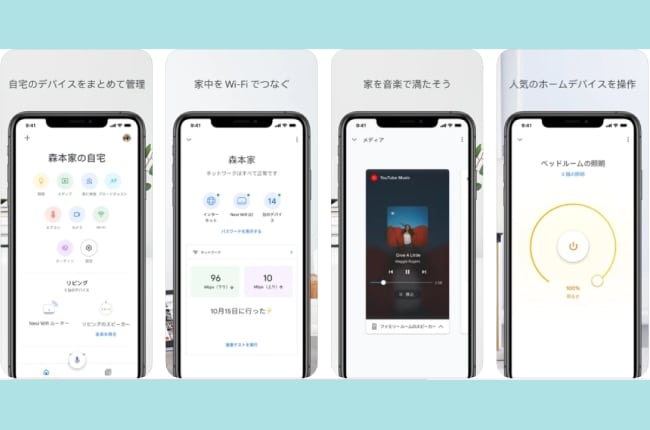
iPhoneでームキャストに対応しているアプリは、主に動画や音楽のストリーミングサービスを提供するものです。Google Homeアプリを使用することで、iPhoneからームキャストへのコンテンツのキャストが可能になります。
iPhoneでームキャストに対応している主なアプリ
iPhoneでームキャストに対応している主なアプリには、以下のようなものがあります。
- YouTube:動画共有プラットフォームで、ームキャストへのキャストが可能です。
- Netflix:人気のストリーミングサービスで、ームキャストへのキャストに対応しています。
- Amazon Prime Video:Amazonが提供するストリーミングサービスで、ームキャストへのキャストが可能です。
ームキャストに対応した音楽アプリ
ームキャストに対応した音楽アプリも多数存在します。以下のようなアプリが代表的です。
- Spotify:人気の音楽ストリーミングサービスで、ームキャストへのキャストに対応しています。
- Google Play Music:Googleが提供する音楽ストリーミングサービスで、ームキャストへのキャストが可能です。
- Tidal:高音質の音楽ストリーミングサービスで、ームキャストへのキャストに対応しています。
その他のームキャスト対応アプリ
ームキャスト対応アプリは、動画や音楽ストリーミングサービス以外にも存在します。以下のようなアプリが該当します。
- Googleフォト:写真の共有アプリで、ームキャストへのキャストが可能です。
- VLCメディアプレーヤー:多機能なメディアプレーヤーアプリで、ームキャストへのキャストに対応しています。
- AllCast:様々なコンテンツをームキャストへキャストできるアプリです。
ChromecastとiPhoneでミラーリングするための基本的な設定と手順
ChromecastとiPhoneを組み合わせてミラーリングを行うことは、大きな画面でコンテンツを楽しむための便利な方法です。このプロセスには、特定のアプリと設定手順が必要です。まず、ChromecastがiPhoneと互換性のあるアプリに対応していることを確認する必要があります。次に、ミラーリングを有効にするために必要な設定を行います。
ChromecastとiPhoneの互換性を確認する
Chromecastを使用するには、iPhoneとChromecastが同じWi-Fiネットワークに接続されている必要があります。また、iPhoneのOSが最新のバージョンであることを確認する必要があります。さらに、Chromecastに対応したアプリをインストールする必要があります。
ミラーリングに対応したアプリの選択
ミラーリングに対応したアプリには、Google HomeやYouTubeなどがあります。これらのアプリを使用することで、iPhoneの画面をChromecastに簡単にミラーリングすることができます。
Chromecastの設定手順
Chromecastを設定するには、まずGoogle Homeアプリを使用してChromecastをセットアップする必要があります。次に、iPhoneとChromecastを同じWi-Fiネットワークに接続します。
ミラーリングの実行
ミラーリングを実行するには、Google Homeアプリを開き、Chromecastを選択します。次に、ミラーリングを開始するオプションを選択します。
トラブルシューティング
ミラーリング中に問題が発生した場合は、Wi-Fi接続を確認したり、アプリを再起動したりする必要があります。また、ChromecastとiPhoneの両方を再起動することも有効です。
| アプリ名 | ミラーリング対応 |
|---|---|
| Google Home | 対応 |
| YouTube | 対応 |
| Netflix | 非対応 |
詳細情報
ChromecastとiPhoneでミラーリングするための基本的な要件は何ですか?
ChromecastとiPhoneでミラーリングするには、iPhoneとChromecastが同じWi-Fiネットワークに接続されている必要があります。また、iPhoneのOSバージョンが最新であることを確認し、ChromecastがGoogle Homeアプリで適切に設定されていることを確認してください。さらに、ミラーリングに対応したアプリをインストールする必要があります。例えば、Google HomeやYouTubeなどのアプリがミラーリングに対応しています。これらの要件を満たすことで、iPhoneの画面をChromecast経由でテレビに映し出すことができます。
iPhoneでChromecastにミラーリングするためのアプリの設定方法は?
iPhoneでChromecastにミラーリングするには、まずGoogle Homeアプリを起動し、Chromecastデバイスを選択します。次に、ミラーリングまたは画面共有のオプションを選択し、iPhoneの画面をChromecastに接続します。この際、AirPlayやGoogle Castなどのミラーリング技術が使用されます。具体的な手順はアプリによって異なる場合がありますが、一般的には、アプリ内でChromecastアイコンをタップし、リストからChromecastデバイスを選択するだけです。
ChromecastでiPhoneのミラーリングがうまくいかない場合の対処法は?
ChromecastでiPhoneのミラーリングがうまくいかない場合、まずWi-Fi接続を確認してください。iPhoneとChromecastが同じネットワークに接続されていることを再確認します。また、アプリのバージョンが最新であるか、Chromecastのファームウェアが最新であるかを確認してください。それでも問題が解決しない場合は、iPhoneとChromecastを再起動してみてください。さらに、Google Homeアプリの設定を見直し、Chromecastデバイスが正しく設定されていることを確認します。
ChromecastとiPhoneのミラーリングで動画や音声の品質を向上させる方法は?
ChromecastとiPhoneのミラーリングで動画や音声の品質を向上させるには、まずWi-Fiネットワークの品質を向上させることが重要です。ルーターの位置を最適化したり、Wi-Fiの帯域幅を増やすことで、ミラーリングの品質が向上します。また、iPhoneとChromecastのソフトウェアを最新に保つことも重要です。さらに、高品質なコンテンツを再生することで、より良い視聴体験が得られます。具体的には、4K対応のコンテンツを再生する場合、Chromecast Ultraなどの4K対応デバイスを使用することが推奨されます。