ChromeをiPhoneで全画面表示!快適なブラウジングの設定
iPhoneでChromeを使用している際に、より快適なブラウジング体験を求めるユーザーは少なくありません。特に、全画面表示での閲覧は、広告を非表示にし、必要な情報に集中できるため、非常に有用です。本記事では、iPhoneのChromeを全画面表示にする方法と、その他の快適なブラウジングのための設定について詳しく解説します。これらの設定を活用することで、日々のブラウジングがよりスムーズで快適なものになるでしょう。Chromeの全画面表示機能を活用しましょう。
iPhoneのセーフブラウジングはどうやって設定する?
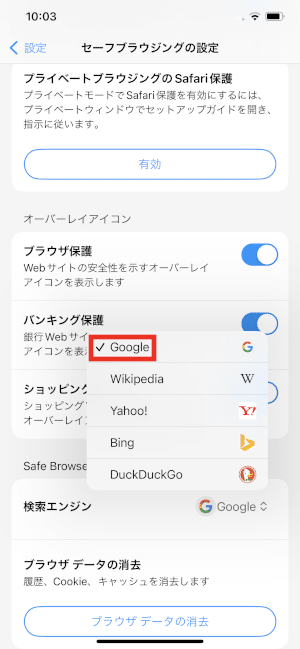
iPhoneのセーフブラウジングを設定するには、まずSafariまたはGoogle Chromeブラウザの設定を確認する必要があります。Safariの場合、設定アプリを開き、「Safari」を選択して、「詐欺サイトの警告」などのセーフブラウジング関連の設定を有効にすることができます。一方、Google Chromeの場合、Chromeアプリを開き、「設定」メニューから「プライバシー」を選択し、「セーフブラウジング」を有効にすることができます。
iPhoneでセーフブラウジングを有効にする方法
iPhoneでセーフブラウジングを有効にするには、以下の手順に従います。
- Safariの設定を開き、「プライバシーとセキュリティ」を選択します。
- 「詐欺サイトの警告」をオンにします。
- さらに、Google Chromeを使用している場合は、Chromeアプリ内で「セーフブラウジング」を有効にします。
セーフブラウジングの強化
セーフブラウジングをさらに強化するには、以下の設定を確認します。
- コンテンツブロッカーを有効にして、悪意のあるコンテンツをブロックします。
- 二段階認証を設定して、アカウントのセキュリティを強化します。
- 定期的なソフトウェアアップデートを実行して、最新のセキュリティパッチを適用します。
セーフブラウジングの確認と管理
セーフブラウジングの設定を確認し、管理するには、以下の手順に従います。
- ブラウザの設定を定期的に確認して、セーフブラウジングの設定が有効になっていることを確認します。
- セキュリティアプリをインストールして、さらにセキュリティを強化します。
- ユーザーレポートを活用して、悪意のあるサイトやコンテンツを報告します。
Google ChromeをiPhoneで全画面表示するには?
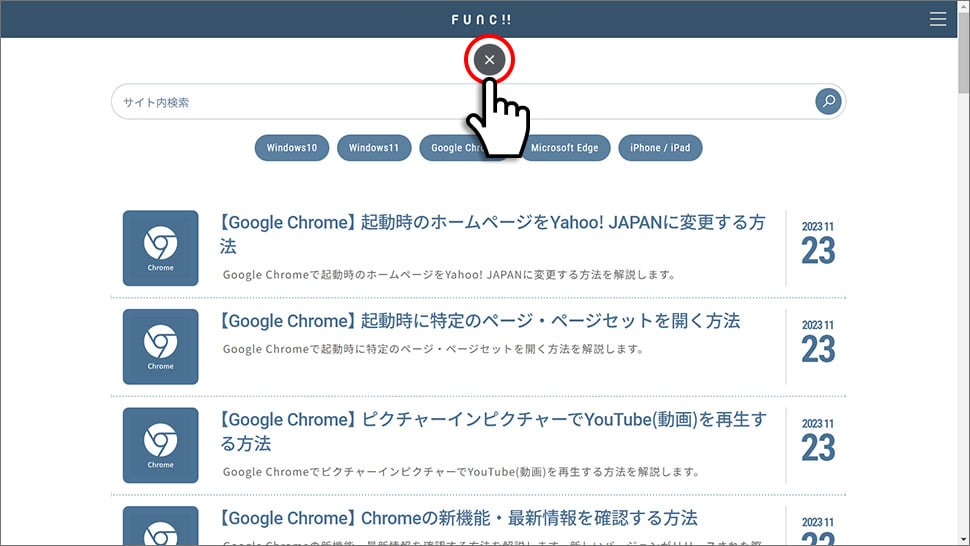
Google ChromeをiPhoneで全画面表示するには、まずChromeの設定を変更する必要があります。具体的には、「ホーム画面に追加」を利用してChromeを全画面表示にすることができます。
Chromeを全画面表示にする方法
Chromeを全画面表示にするには、以下の手順に従います。
- Chromeで目的のページを開きます。
- 「共有」アイコンをタップし、「ホーム画面に追加」を選択します。
- 名前を入力し、「追加」をタップすると、ホーム画面に全画面表示のアイコンが追加されます。
全画面表示のメリット
Chromeを全画面表示にすることで、以下のようなメリットがあります。
- 広告や余計な情報が表示されなくなり、快適なブラウジングが可能です。
- アプリのような体験ができ、集中してWebページを閲覧できます。
- 画面が広く使えるため、コンテンツをより大きく表示できます。
全画面表示の設定に関する注意点
全画面表示を設定する際には、以下の点に注意する必要があります。
- 全画面表示は、特定のページのみで有効になります。
- 全画面表示にしても、一部のサイトは対応していない場合があります。
- Safariの「ホーム画面に追加」との違いに注意し、適切な方法を選択する必要があります。
ブラウジングを改善するにはどうすればいいですか?
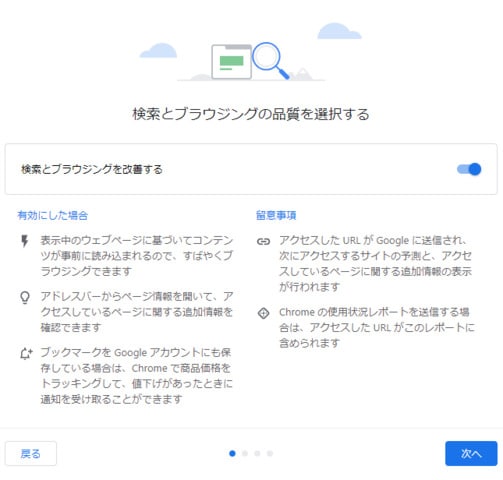
ChromeをiPhoneで全画面表示することで、快適なブラウジングを実現できます。まず、Chromeの全画面表示の設定方法について説明します。全画面表示にすることで、不要なメニューバーが非表示になり、より広い画面でブラウジングが楽しめます。
全画面表示の設定方法
ChromeをiPhoneで全画面表示にするには、以下の手順で行います。
- Chromeアプリを開く
- 画面下部のメニューボタンをタップする
- 全画面表示を選択する
ブラウジング体験の向上
全画面表示以外にも、ブラウジング体験を向上させる方法があります。広告ブロッカーを導入することで、煩わしい広告を非表示にできます。また、タブ管理を効率化することで、複数のタブを簡単に切り替えることができます。
- 広告ブロッカーを導入する
- タブ管理を効率化する
- ページ読み込み速度を向上させる
快適なブラウジングのための設定
快適なブラウジングのためには、画面の明るさや文字サイズの設定も重要です。画面の明るさを調整することで、目の疲れを軽減できます。また、文字サイズを調整することで、読みやすさを向上させることができます。
- 画面の明るさを調整する
- 文字サイズを調整する
- フォントを変更する
ChromeをiPhoneで全画面表示するための基本設定
ChromeをiPhoneで全画面表示にするためには、いくつかの簡単な設定を行う必要があります。全画面表示にすることで、ウェブページをより広く見ることができ、快適なブラウジングが可能になります。まず、Chromeアプリを開き、画面下部のメニューから「設定」を選択します。次に、「全画面表示」または「フルスクリーン」オプションを探し、有効にします。これにより、アドレスバーやその他のツールバーが非表示になり、より広い画面でウェブを閲覧できるようになります。
Chromeの全画面表示のメリット
Chromeの全画面表示にはいくつかのメリットがあります。まず、画面が広く使えるため、ウェブサイトのレイアウトをより楽しむことができます。また、不要なディストラクションを排除し、集中してウェブを閲覧することが可能です。さらに、画像や動画もより大きく表示されるため、視覚的な体験が向上します。
全画面表示の設定方法
全画面表示の設定は非常に簡単です。iPhoneのChromeアプリを開き、右下の「…」をタップしてメニューを開きます。次に、「設定」を選択し、「全画面表示」オプションを有効にします。これで、Chromeが全画面表示で起動するようになります。
全画面表示のカスタマイズ
全画面表示のカスタマイズも可能です。例えば、ステータスバーの表示を変更したり、ナビゲーションバーの挙動を調整することができます。これらのオプションは、Chromeの設定メニュー内で見つけることができます。
全画面表示の利点と注意点
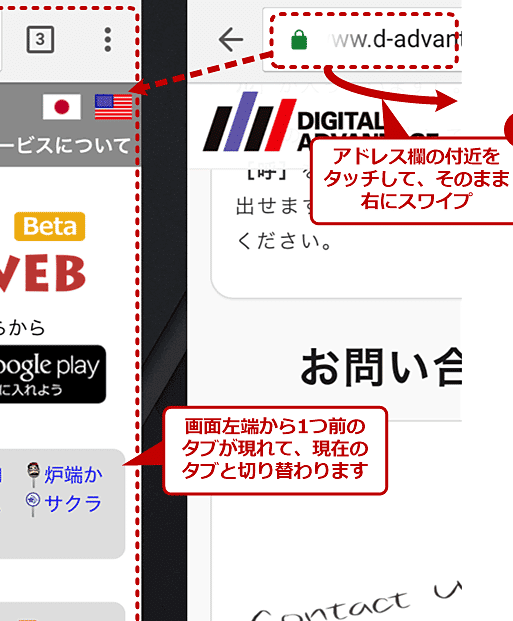
全画面表示の利点としては、没入感のあるブラウジング体験が挙げられます。しかし、注意点もあります。例えば、アドレスバーが非表示になるため、URLを直接入力することが難しくなります。また、タブの切り替えも通常とは異なる操作が必要になります。
全画面表示と他のブラウザの比較
Chromeの全画面表示は、他のブラウザと比較してどのような違いがあるのでしょうか。SafariやFirefoxなど、他の主要なブラウザも全画面表示機能を提供していますが、Chromeのそれは特にカスタマイズ性に優れています。
| ブラウザ名 | 全画面表示機能 |
|---|---|
| Chrome | あり、カスタマイズ可能 |
| Safari | あり、一部カスタマイズ可能 |
| Firefox | あり、カスタマイズ可能 |
詳細情報
iPhoneでChromeを全画面表示にするメリットは何ですか?
iPhoneでChromeを全画面表示にすることで、広告や余計な情報が表示されず、より快適なブラウジング体験が得られます。また、画面を最大限に活用できるため、コンテンツをより大きく表示でき、視認性が向上します。さらに、全画面表示にすることで、誤タップのリスクも減少し、よりスムーズな操作が可能になります。
Chromeを全画面表示にするにはどうすればいいですか?
Chromeを全画面表示にするには、まずChromeアプリを開き、画面下部の「…」ボタンをタップします。次に、「全画面表示」または「フルスクリーン」オプションを選択します。これにより、Chromeが全画面表示になり、より没入感のあるブラウジング体験が得られます。また、設定アプリからChromeの設定を変更することもできます。
全画面表示にしたChromeで、ステータスバーはどうなりますか?
全画面表示にしたChromeでは、ステータスバーが非表示になります。これにより、画面上部がより有効活用され、コンテンツがより大きく表示されます。ただし、ステータスバーを表示したい場合は、画面上部をスワイプダウンすることで、一時的にステータスバーを表示できます。
全画面表示のChromeで、他のアプリに切り替えるにはどうすればいいですか?
全画面表示のChromeから他のアプリに切り替えるには、ホームボタン(またはジェスチャー)を使ってアプリを切り替える必要があります。具体的には、ホームボタンをダブルタップするか、画面下部から上にスワイプして、アプリスイッチャーを表示します。次に、切り替えたいアプリを選択することで、簡単に他のアプリに切り替えることができます。