ChromeでiPhoneに動画をダウンロード!オフライン視聴の方法
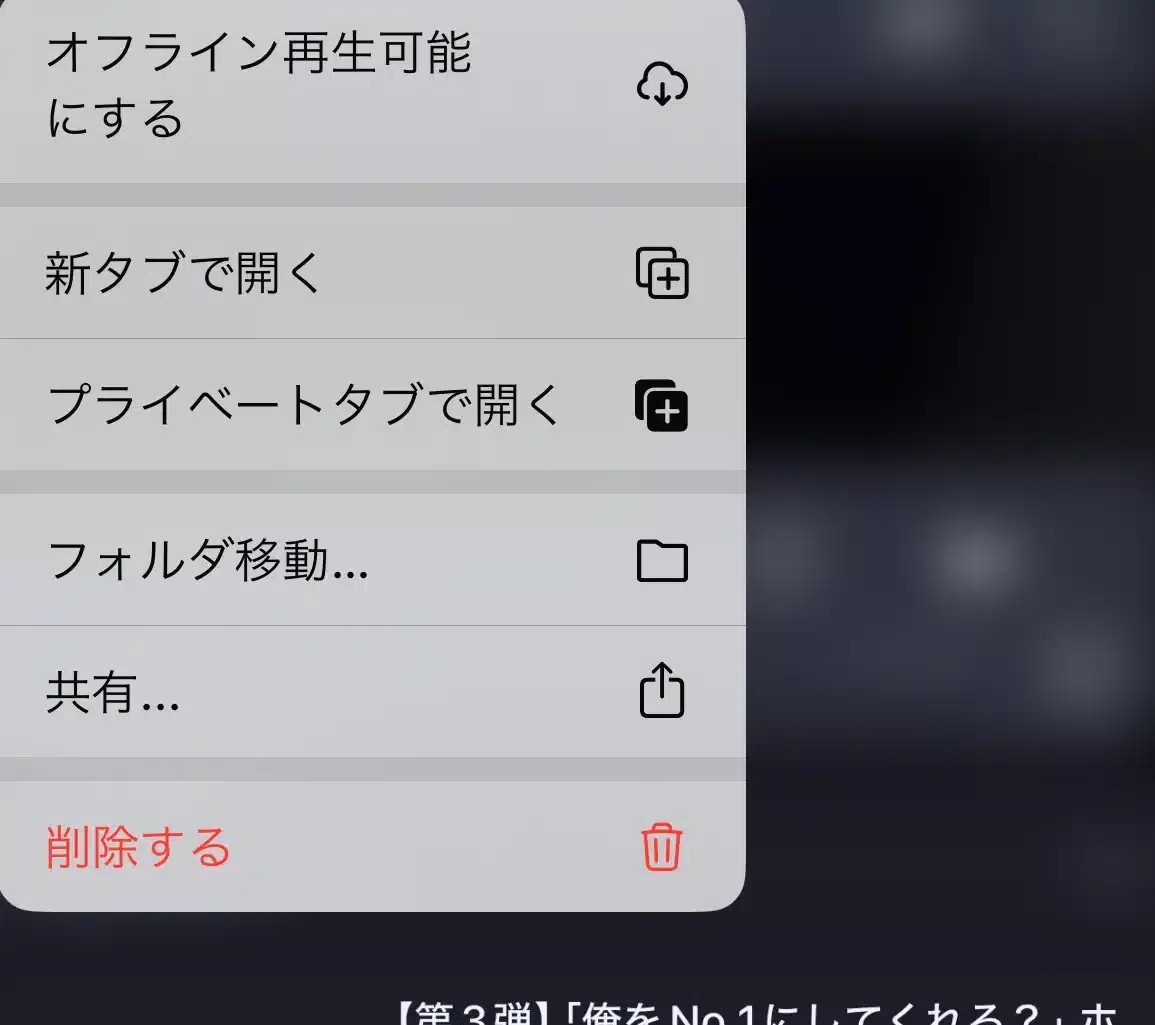
Chromeを利用してiPhoneに動画をダウンロードする方法をご存知ですか?オフライン環境でも動画を楽しみたい方にとって、これは非常に便利な機能です。本記事では、Chromeブラウザを使ってiPhoneに動画をダウンロードし、オフラインで視聴する方法について詳しく解説します。簡単な手順で、好きな動画をいつでもどこでも楽しむことができるようになります。ダウンロード方法や必要な設定について、順を追って説明していきます。
iPhoneで動画を保存してオフライン再生するには?
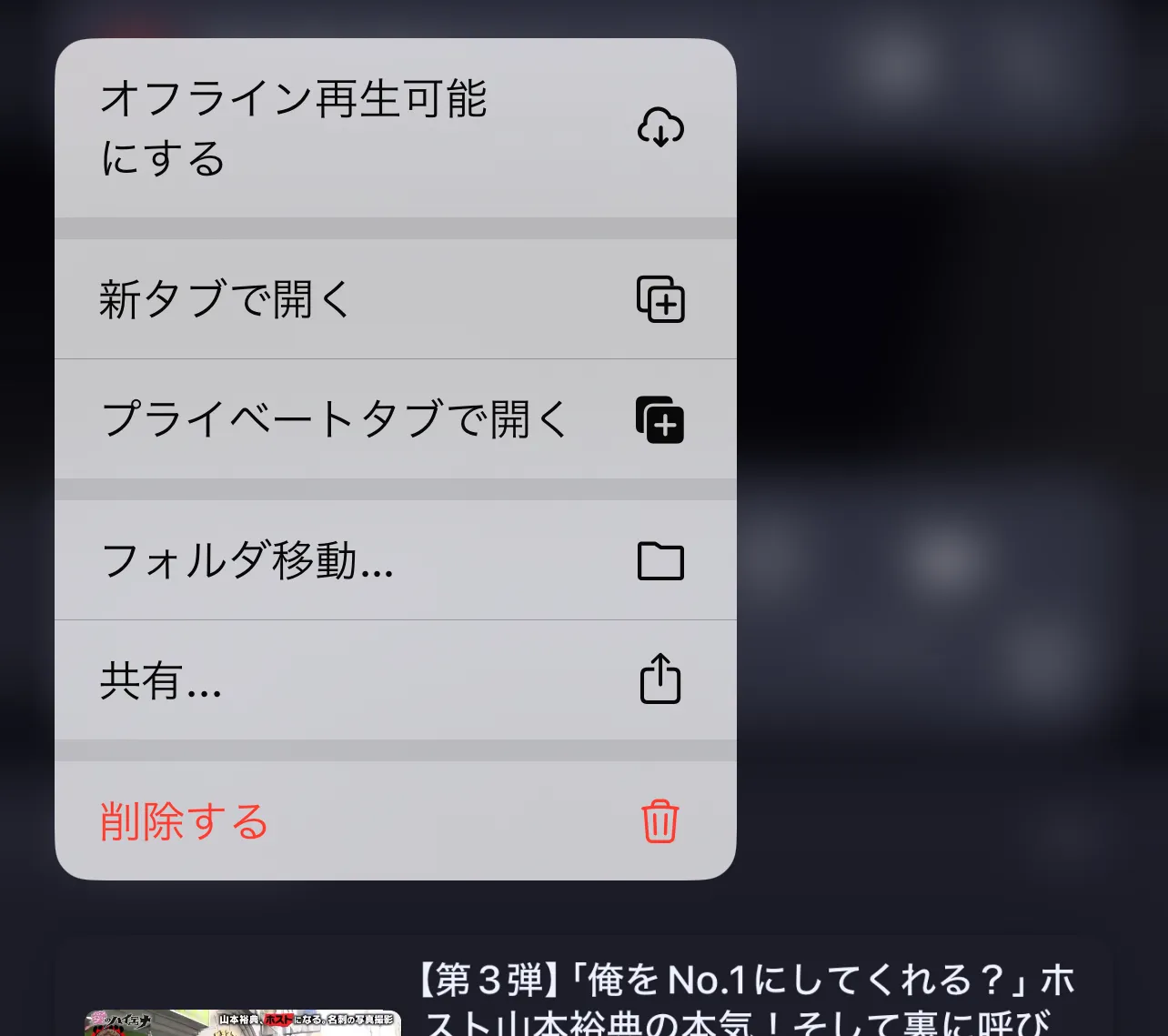
iPhoneで動画を保存してオフライン再生するには、専用のアプリやブラウザを使用する必要があります。オフライン再生を可能にするためには、動画ファイルをiPhoneにダウンロードする必要があります。
iPhoneで動画をダウンロードする方法
iPhoneで動画をダウンロードするには、Chromeブラウザを使用することができます。Chromeブラウザを使用して動画をダウンロードするには、以下の手順に従います。
- Chromeブラウザを開き、動画のURLを入力します。
- 動画の再生が開始されたら、「ダウンロード」アイコンをタップします。
- ダウンロードが完了すると、動画はiPhoneの「ファイル」アプリに保存されます。
オフライン再生のメリット
オフライン再生のメリットは、インターネット接続なしで動画を視聴できることです。オフライン再生を使用すると、以下のような利点があります。
- データ通信量を節約できます。
- 電波の弱い場所でも動画を視聴できます。
- 快適な視聴環境を実現できます。
ダウンロードした動画の管理
ダウンロードした動画は、「ファイル」アプリで管理できます。動画の管理方法については、以下の点に注意してください。
- ダウンロードした動画は、「ファイル」アプリの「ダウンロード」フォルダに保存されます。
- 動画を再生するには、専用のアプリが必要です。
- 動画を削除するには、「ファイル」アプリでファイルを削除します。
オフラインで動画を見るには?
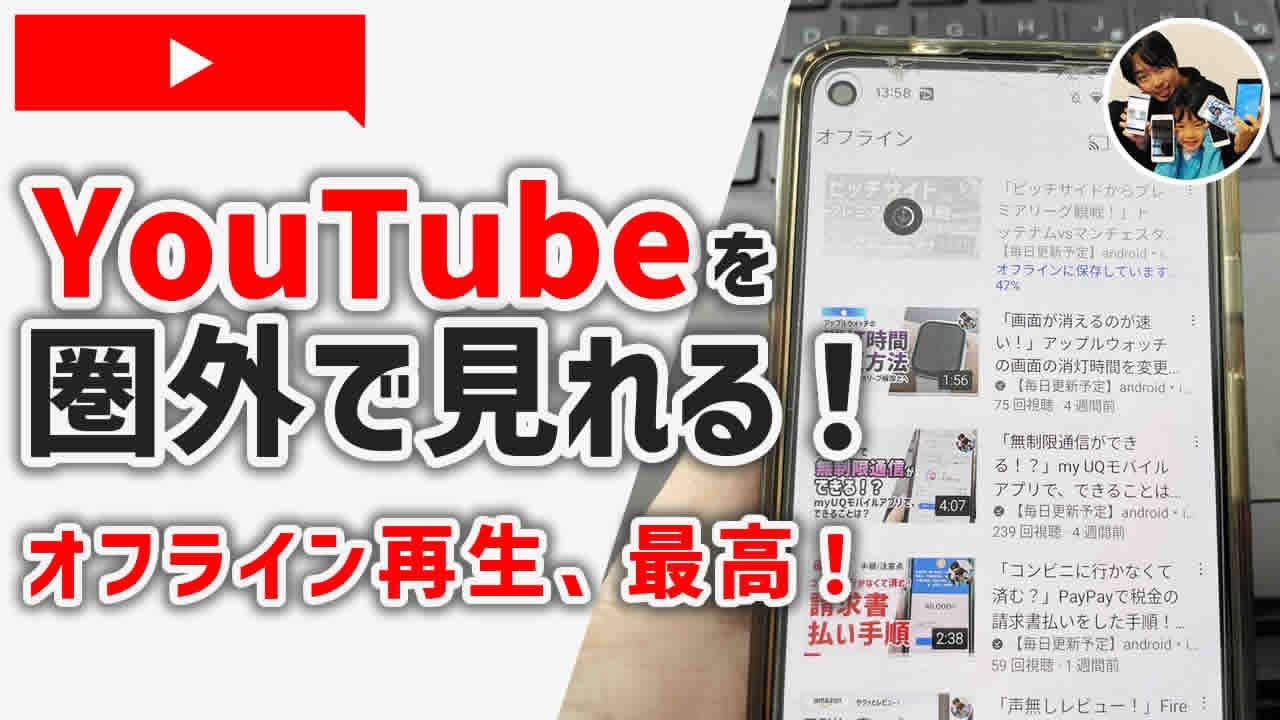
オフラインで動画を見るには、まず動画をデバイスにダウンロードする必要があります。Chromeを使用している場合、iPhoneに動画をダウンロードしてオフラインで視聴する方法はいくつかあります。オフライン視聴の利点は、インターネット接続がなくても動画を楽しむことができることです。
動画ダウンロードの基本
動画をダウンロードするには、まずChromeブラウザで動画のURLを入力し、動画を再生します。その後、ダウンロードオプションを探し、動画をiPhoneに保存します。
- 動画URLをコピーします。
- Chromeで新しいタブを開き、ダウンロードサイトにアクセスします。
- URLを貼り付けて、ダウンロードボタンをタップします。
オフライン視聴のための設定
オフラインで動画を視聴するには、ダウンロードした動画を適切なフォルダに保存する必要があります。また、動画プレーヤーを使用して動画を再生します。
- ダウンロードした動画をファイルアプリに保存します。
- 動画プレーヤーを使用して動画を再生します。
- オフラインで動画を視聴するために、インターネット接続を切断します。
ダウンロード時の注意点
動画をダウンロードする際には、著作権に注意する必要があります。また、ストレージ容量も確認する必要があります。
- 著作権を確認して、合法的に動画をダウンロードします。
- iPhoneのストレージ容量を確認して、十分なスペースを確保します。
- ダウンロード速度を考慮して、適切なタイミングでダウンロードします。
ChromeでiPhoneに動画をダウンロードする方法とそのメリット
Chromeブラウザを使用してiPhoneに動画をダウンロードし、オフラインで視聴する方法について説明します。この方法は、オフライン環境でも動画を楽しむことができるため、非常に便利です。まず、ChromeアプリをiPhoneにインストールする必要があります。次に、動画をダウンロードしたいウェブサイトにアクセスし、動画のダウンロードリンクを探します。
Chromeアプリのインストール方法
Chromeアプリをインストールするには、App Storeにアクセスし、Chromeを検索します。検索結果からChromeアプリを選択し、インストールボタンをタップします。インストールが完了したら、Chromeアプリを開きます。
動画ダウンロードの手順
Chromeブラウザで動画をダウンロードするには、まず動画を視聴したいウェブサイトにアクセスします。次に、動画のダウンロードリンクを探し、タップしてダウンロードを開始します。ダウンロードが完了すると、オフラインで動画を視聴できます。
オフライン視聴のメリット
オフライン視聴の最大のメリットは、インターネット接続がなくても動画を楽しむことができることです。これは、電波の届きにくい場所や海外旅行中などに非常に便利です。
動画ダウンロード時の注意点
動画をダウンロードする際には、著作権に注意する必要があります。著作権で保護されたコンテンツを無断でダウンロードすることは違法です。また、ストレージ容量も考慮する必要があります。大量の動画をダウンロードすると、iPhoneのストレージ容量を圧迫する可能性があります。
ダウンロードした動画の管理方法
ダウンロードした動画は、Chromeアプリ内またはiPhoneのファイルアプリで管理できます。ファイルアプリを使用すると、ダウンロードした動画を簡単に見つけて視聴できます。
| 方法 | 特徴 |
|---|---|
| Chromeアプリを使用 | 簡単に動画をダウンロードでき、オフライン視聴が可能 |
| サードパーティアプリを使用 | より多くの動画ダウンロード機能を提供するが、安全性に注意が必要 |
| ウェブサイトから直接ダウンロード | 直接ダウンロードリンクが提供されている場合に利用可能だが、対応しているサイトが限られる |
詳細情報
ChromeでiPhoneに動画をダウンロードする方法は?
Chromeを使用してiPhoneに動画をダウンロードするには、Google Chromeアプリの設定を変更する必要があります。まず、Chromeを開き、右下の「…」をタップしてメニューを表示させます。次に、「ダウンロード」または「オフライン閲覧」に関連するオプションを探し、動画をダウンロードしたい場合は、「動画をダウンロード」のようなオプションを選択する必要があります。ただし、サイトによっては、動画ダウンロードアプリや拡張機能を利用する必要がある場合もあります。
iPhoneでオフライン視聴するための動画ダウンロードは安全ですか?
iPhoneでオフライン視聴するために動画をダウンロードする際には、著作権やセキュリティに注意する必要があります。信頼できるサイトや公式アプリからダウンロードすることが重要です。また、ダウンロードした動画を保存する際には、プライバシー設定を確認し、セキュリティソフトを最新の状態に保つことをお勧めします。海賊版の動画をダウンロードすることは、法的リスクを伴う可能性があるため、避けるべきです。
Chrome以外のブラウザでもiPhoneに動画をダウンロードできますか?
Chrome以外のブラウザでも、iPhoneに動画をダウンロードすることは可能です。たとえば、SafariやFirefoxなどのブラウザには、動画ダウンロード機能や拡張機能があります。ただし、ブラウザによっては、特定のサイトでのみ動画ダウンロードが可能な場合や、追加のアプリのインストールが必要な場合があります。各ブラウザの設定や拡張機能を確認することで、動画ダウンロードの可否を判断できます。
ダウンロードした動画はどこに保存されますか?
iPhoneでダウンロードした動画は、通常、「ファイル」アプリや「写真」アプリ、または使用している動画ダウンロードアプリ内に保存されます。Chromeでダウンロードした場合、動画は「ファイル」アプリの「ダウンロード」フォルダに保存されることが一般的です。ダウンロードした動画を簡単に見つけるために、「ファイル」アプリをチェックすることをお勧めします。また、「オフライン視聴」のためには、動画が適切な形式で保存されていることを確認する必要があります。