dアニメをテレビでiPhoneから視聴!ミラーリングや接続のコツ
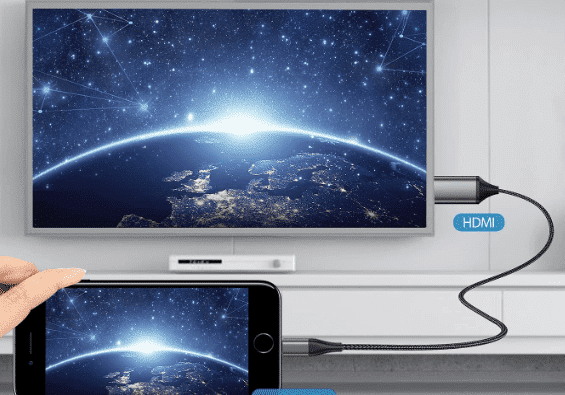
iPhoneを使ったテレビでのアニメ視聴は、大きな画面で迫力ある映像を楽しむことができます。ミラーリング機能を使えば、iPhoneの画面をそのままテレビに映し出すことが可能です。この記事では、iPhoneからテレビにアニメを視聴する方法や、接続のコツについて詳しく紹介します。初心者でも簡単にできる方法を解説し、快適なアニメ視聴を実現するためのポイントをまとめています。アニメファン必見の内容です。
iPhoneのミラーリングをテレビにするにはどうすればいいですか?
iPhoneのミラーリングをテレビにするには、AirPlayやChromecastなどの技術を使用することができます。まず、iPhoneとテレビが同じネットワークに接続されていることを確認してください。次に、iPhoneでControl Centerを開き、画面ミラーリングをタップします。利用可能なデバイスの一覧が表示されるので、テレビの名前を選択します。接続が確立されると、iPhoneの画面がテレビに表示されます。
iPhoneとテレビを接続する方法
iPhoneとテレビを接続するには、いくつかの方法があります。以下はその一部です。
- AirPlayを使用する方法:AirPlayは、iPhoneの画面をApple TVやAirPlayに対応したテレビにミラーリングすることができます。
- Chromecastを使用する方法:Chromecastは、Googleが開発したストリーミングデバイスで、iPhoneの画面をテレビにミラーリングすることができます。
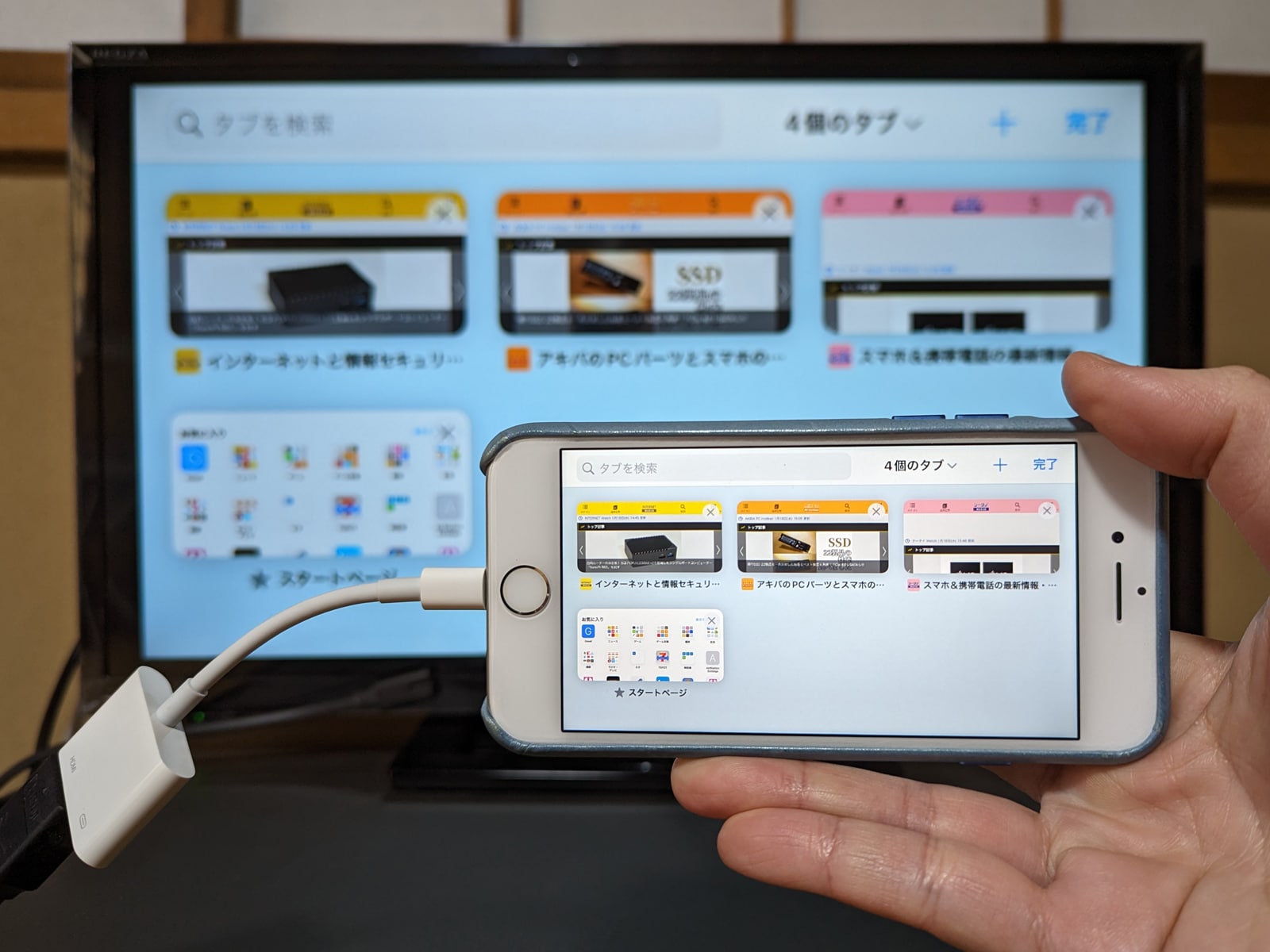
- HDMIケーブルを使用する方法:iPhoneをテレビに直接接続するには、Lightning HDMIアダプタを使用します。
ミラーリングの際に注意すべき点
ミラーリングの際には、いくつかの点に注意する必要があります。以下はその一部です。
- 画質:ミラーリングの画質は、iPhoneとテレビの解像度やネットワークの速度によって左右されます。
- 遅延:ミラーリングの際には、遅延が発生する可能性があります。これは、ネットワークの速度やデバイスのパフォーマンスによって左右されます。
- コンテンツの保護:一部の著作権保護されたコンテンツは、ミラーリングできない場合があります。
ミラーリングの応用例
ミラーリングは、さまざまな場面で活用できます。以下はその一部です。
- dアニメの視聴:dアニメをテレビで視聴する場合、iPhoneのミラーリング機能を使用することができます。
- プレゼンテーション:プレゼンテーションの際に、iPhoneの画面をテレビにミラーリングすることができます。
- ゲーム:iPhoneのゲームをテレビでプレイする場合、ミラーリング機能を使用することができます。
iPhoneからテレビに動画を飛ばすにはどうすればいいですか?

iPhoneからテレビに動画を飛ばすには、ミラーリングやAirPlayなどの技術を利用することができます。これらの技術を使用することで、iPhoneの画面をテレビに映し出すことができます。
iPhoneとテレビを接続する方法
iPhoneとテレビを接続するには、HDMIケーブルやAirPlay対応のテレビなどが必要です。以下のような方法があります。
- Lightning Digital AVアダプタを使用して、iPhoneをテレビのHDMI端子に接続します。
- AirPlayを使用して、iPhoneの画面をテレビに映し出します。
- ChromecastやApple TVなどのストリーミングデバイスを使用して、iPhoneの動画をテレビで再生します。
ミラーリングの設定方法
ミラーリングを使用するには、iPhoneとテレビが同じWiFiネットワークに接続されている必要があります。以下のような手順で設定します。
- iPhoneのコントロールセンターを開きます。
- 画面ミラーリングまたはAirPlayを選択します。
- テレビの名前を選択して、iPhoneの画面をテレビに映し出します。
動画の再生方法
iPhoneからテレビに動画を飛ばすには、dアニメストアなどのアプリを使用することができます。以下のような手順で再生します。
- dアニメストアアプリを開きます。
- 再生したいアニメ作品を選択します。
- 再生ボタンをタップして、動画を再生します。
iPhoneとテレビを連動させるにはどうすればいいですか?
iPhoneとテレビを連動させるには、ミラーリングやAirPlayなどの機能を使用します。これらの機能を使用することで、iPhoneの画面をテレビに映し出すことができます。まず、iPhoneとテレビが同じWiFiネットワークに接続されていることを確認します。次に、iPhoneのコントロールセンターを開き、画面ミラーリングまたはAirPlayをタップします。すると、近くのAirPlay対応デバイスが表示されるので、テレビを選択します。
iPhoneとテレビを接続する方法
iPhoneとテレビを接続する方法はいくつかあります。以下はその例です。
- HDMIケーブルを使用する方法:iPhoneとテレビをLightning HDMIアダプタを使用して接続します。
- AirPlayを使用する方法:iPhoneとテレビが同じWiFiネットワークに接続されていることを確認し、AirPlayを使用します。
- ミラーリングアプリを使用する方法:サードパーティ製のミラーリングアプリを使用して、iPhoneの画面をテレビに映し出すことができます。
dアニメをテレビで視聴するための設定
dアニメをテレビで視聴するには、まずdアニメストアアプリをiPhoneにインストールします。次に、iPhoneとテレビを接続します。以下はその手順です。
- dアニメストアアプリを開き、視聴したいアニメを選択します。
- iPhoneのコントロールセンターを開き、画面ミラーリングまたはAirPlayをタップします。
- テレビを選択し、iPhoneの画面をテレビに映し出します。
接続時のトラブルシューティング
iPhoneとテレビの接続に問題が発生した場合、以下の点を確認します。
- iPhoneとテレビが同じWiFiネットワークに接続されていることを確認します。
- iPhoneとテレビのソフトウェアが最新であることを確認します。
- AirPlayまたはミラーリングの設定が正しく行われていることを確認します。
dアニメをテレビでiPhoneから視聴するためのミラーリングと接続方法
dアニメをテレビで視聴するには、iPhoneとテレビを接続する必要があります。接続方法にはいくつかありますが、ここではミラーリングを使用した方法を紹介します。ミラーリングとは、iPhoneの画面をテレビに映し出す技術です。これにより、iPhoneで再生しているdアニメをテレビで視聴することができます。
iPhoneとテレビの接続方法
iPhoneとテレビを接続するには、AirPlayまたはChromecastを使用します。AirPlayは、Apple製品同士で画面を共有するための機能です。一方、Chromecastは、Googleが開発したストリーミングデバイスで、AndroidやiOSデバイスからコンテンツをテレビにストリーミングできます。
dアニメストアアプリの使用方法
dアニメストアアプリを使用することで、iPhoneでdアニメを視聴できます。アプリを起動し、好きなアニメを選択して再生ボタンを押すだけです。また、アプリにはダウンロード機能があり、事前にアニメをダウンロードしておくことで、オフラインでも視聴できます。
テレビでの視聴に適した接続方法の選び方
テレビでの視聴に適した接続方法は、HDMI接続やワイヤレス接続です。HDMI接続は、iPhoneをテレビに直接接続する方法で、高画質での視聴が可能です。ワイヤレス接続は、AirPlayやChromecastを使用する方法で、コードレスでの視聴が可能です。
dアニメの視聴に必要な環境
dアニメを視聴するには、iPhoneとテレビの他に、dアニメストアの会員登録が必要です。また、インターネット環境も必要です。快適に視聴するには、通信速度が十分に確保されていることが重要です。
トラブルシューティング
接続に問題がある場合は、iPhoneとテレビの再起動や、Wi-Fi接続の確認を行います。また、dアニメストアアプリのアップデートも有効です。
| 接続方法 | 特徴 |
|---|---|
| AirPlay | Apple製品同士でのミラーリングが可能、コードレス |
| Chromecast | AndroidやiOSデバイスからストリーミング可能、コードレス |
| HDMI接続 | 高画質での視聴が可能、有線接続 |
詳細情報
テレビでiPhoneの動画を再生する方法は?
テレビでiPhoneの動画を再生するには、AirPlayやChromecast、HDMIケーブルなどの方法があります。AirPlayを使用する場合、テレビやストリーミングデバイスがAirPlay 2に対応している必要があります。また、iPhoneとテレビが同じWi-Fiネットワークに接続されている必要があります。Chromecastを使用する場合、Google Chromecastをテレビに接続し、iPhoneのGoogle Homeアプリからキャスト機能を使用します。
iPhoneとテレビをミラーリングするメリットは?
iPhoneとテレビをミラーリングすることで、iPhoneの画面をそのままテレビに映し出すことができます。これにより、アニメや動画を大画面で楽しむことができ、ゲームやプレゼンテーションもより臨場感を持って行うことができます。また、家族や友人と共有する際にも便利です。ミラーリングにはAirPlayやChromecastが使用できます。
接続がうまくいかない場合の対処法は?
接続がうまくいかない場合、まずはiPhoneとテレビ(またはストリーミングデバイス)が同じWi-Fiネットワークに接続されているか確認してください。また、テレビやストリーミングデバイスがAirPlay 2やChromecastに対応しているかも確認が必要です。それでも接続できない場合は、iPhoneとテレビ(またはストリーミングデバイス)を再起動してみてください。
ミラーリング中に動画が止まる場合の原因は?
ミラーリング中に動画が止まる場合、Wi-Fiネットワークの不安定さやデバイスの処理能力が原因であることが多いです。Wi-Fiルーターの位置を変えたり、ルーターの再起動を行うことで改善する場合があります。また、iPhoneやテレビ(またはストリーミングデバイス)のソフトウェアを最新版に更新することで、問題が解決することもあります。