パソコンからCDをiPhoneに転送!簡単な同期手順
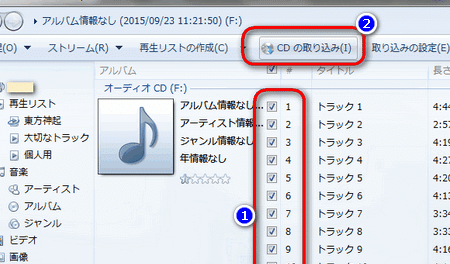
パソコンに保存したCDの音楽やデータをiPhoneに転送したい場合、適切な手順を知っておく必要があります。音楽やデータを簡単に同期させる方法をご紹介します。iPhoneとパソコンを接続し、必要なデータを選んで転送するだけです。iTunesやその他のソフトウェアを利用して、CDの音楽をiPhoneに転送する方法を詳しく説明します。初心者でも簡単にできる手順なので、ぜひ試してみてください。データの転送に必要な準備や、同期の手順について解説していきます。
PCからアイフォンを同期するにはどうすればいいですか?
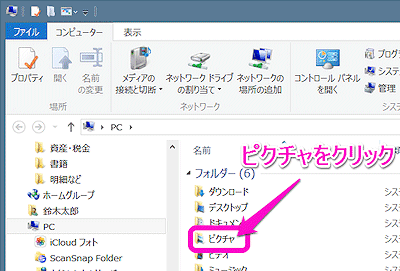
PCからアイフォンを同期するには、まずiTunesをインストールする必要があります。iTunesは、Appleが提供するメディアプレーヤーであり、iPhoneの管理も行うことができます。iPhoneをPCに接続し、iTunesを開くと、iPhoneのコンテンツを同期することができます。
iPhoneとPCを接続する方法
iPhoneとPCを接続するには、USBケーブルを使用します。iPhoneをPCに接続すると、iTunesが自動的に起動し、iPhoneの情報を読み取ります。接続が完了すると、iTunesでiPhoneのコンテンツを管理できるようになります。
- iPhoneとPCをUSBケーブルで接続します。
- iTunesが自動的に起動しない場合は、手動で起動します。
- iPhoneの信頼を選択して、接続を確立します。
iPhoneの音楽データを同期する方法
iPhoneの音楽データを同期するには、iTunesライブラリに音楽データを追加する必要があります。CDから音楽を取り込む場合は、CDリッピング機能を使用します。iTunesライブラリに音楽データを追加した後、iPhoneを同期すると、音楽データがiPhoneに転送されます。
- CDリッピング機能を使用して、CDから音楽を取り込みます。
- iTunesライブラリに音楽データを追加します。
- iPhoneを同期して、音楽データを転送します。
iPhoneのデータを管理する方法
iPhoneのデータを管理するには、iTunesの同期機能を使用します。iTunesでは、iPhoneのコンテンツを同期する際に、コンテンツの選択や同期のオプションを設定することができます。同期のオプションには、音楽、ビデオ、連絡先などがあります。
- iTunesでiPhoneのコンテンツを同期する際に、コンテンツの選択を行います。
- 同期のオプションを設定して、同期の内容をカスタマイズします。
- iPhoneを同期して、コンテンツを転送します。
CDの曲をiPhoneに入れる方法はありますか?
という質問に対して、パソコンを使って簡単にiPhoneにCDの曲を転送する方法があります。iTunesを使用することで、CDの曲をデジタルデータに変換し、iPhoneに同期させることができます。
CDの曲をデジタルデータに変換する方法
CDの曲をiPhoneに入れるためには、まずCDの曲をデジタルデータに変換する必要があります。このプロセスはリッピングと呼ばれます。リッピングを行うことで、CDの曲をコンピュータに取り込み、iPhoneに転送することができます。
- iTunesを起動し、CDをコンピュータに挿入します。
- CDの情報をiTunesに読み込ませ、リッピングを開始します。
- リッピングが完了すると、CDの曲がiTunesのライブラリに登録されます。
iPhoneに曲を転送する方法
CDの曲をデジタルデータに変換した後、iTunesを使用してiPhoneに曲を転送することができます。このプロセスは同期と呼ばれます。同期を行うことで、iTunesのライブラリにある曲をiPhoneに転送することができます。
- iTunesを起動し、iPhoneをコンピュータに接続します。
- iTunesでiPhoneを選択し、音楽のタブを開きます。
- 音楽を同期のチェックボックスをオンにし、適用をクリックします。
iPhoneで曲を再生する方法
iPhoneに曲を転送した後、ミュージックアプリを使用して曲を再生することができます。ミュージックアプリでは、アルバムやアーティストごとに曲を整理することができます。
- ミュージックアプリを起動し、ライブラリを開きます。
- アルバムやアーティストを選択し、曲を再生します。
- 再生中の曲をタップして、再生中の曲の情報を表示します。
パソコンからiPhoneへの音楽転送:基本的な手順
パソコンからCDをiPhoneに転送するには、まずiTunesを使用する必要があります。iTunesは、Appleが提供するメディアプレーヤーであり、音楽の管理や同期に使用されます。まず、パソコンにiTunesをインストールし、iPhoneをパソコンに接続します。次に、iTunesを開き、iPhoneを認識させます。
iTunesのインストールと設定
iTunesをパソコンにインストールするには、Appleの公式サイトからダウンロードします。インストールが完了したら、iTunesを開き、アカウント情報を入力します。次に、iPhoneをパソコンに接続し、iTunesでiPhoneを認識させます。
CDの音楽をパソコンに取り込む
CDの音楽をパソコンに取り込むには、CDをパソコンのドライブに挿入し、iTunesを開きます。iTunesは自動的にCDの音楽を認識し、インポートするかどうかを尋ねてきます。インポートすることを選択すると、CDの音楽がパソコンに取り込まれます。
iPhoneへの音楽転送
iPhoneへの音楽転送は、iTunesを使用して行います。iPhoneをパソコンに接続し、iTunesでiPhoneを認識させます。次に、iTunesのライブラリからiPhoneに転送したい音楽を選択し、同期ボタンをクリックします。
同期のオプション
同期のオプションには、音楽、ビデオ、写真などがあります。音楽を同期する場合、iTunesのライブラリからiPhoneに転送したい音楽を選択し、同期ボタンをクリックします。また、特定のプレイリストやアーティストだけを同期することもできます。
転送の完了
転送が完了すると、iPhoneに音楽が追加されます。iPhoneのミュージックアプリを開き、転送された音楽が表示されることを確認します。
| 転送方法 | 特徴 |
|---|---|
| iTunesを使用した同期 | 簡単で確実な転送方法 |
| ワイヤレス転送 | ケーブル不要で便利な転送方法 |
| サードパーティ製アプリ | 多機能で柔軟な転送方法 |
詳細情報
パソコンからiPhoneにCDの音楽を転送する方法は?
パソコンに保存されているCDの音楽をiPhoneに転送するには、まずiTunesを利用する必要があります。iTunesを開き、USBケーブルでiPhoneをパソコンに接続します。次に、iTunes上で音楽を同期するオプションを選択し、同期したい音楽ライブラリやプレイリストを指定します。同期を開始すると、パソコン内のCDの音楽データがiPhoneに転送されます。
iPhoneに音楽を転送する際に必要なソフトウェアは?
iPhoneに音楽を転送する際には、iTunesというソフトウェアが必要です。iTunesは、Appleが提供する音楽管理ソフトウェアで、パソコンとiPhone間のデータ同期を可能にします。iTunesをパソコンにインストールし、最新バージョンに更新しておくことが重要です。また、Apple IDでサインインすることで、音楽の購入や同期に関するさまざまな機能を利用できます。
CDの音楽データをiPhoneに転送する際の注意点は?
CDの音楽をiPhoneに転送する際には、いくつか注意すべき点があります。まず、著作権に注意する必要があります。個人使用の範囲内で音楽を同期する場合は問題ありませんが、無断で配布したり商用利用したりすることはできません。また、音楽データの形式も重要で、iPhoneが対応している音楽形式(主にAACやMP3)に変換する必要があります。
iPhoneに転送した音楽を再生する方法は?
iPhoneに転送した音楽を再生するには、ミュージックアプリを使用します。ミュージックアプリを開くと、転送された音楽ライブラリが表示され、好きなアーティストやアルバム、プレイリストを選択して再生できます。また、Siriを利用して声で音楽再生を指示することも可能です。さらに、ヘッドフォンやBluetoothスピーカーと接続して、高音質で音楽を楽しむこともできます。