iphone se スクリーン ショット できない時の対処法!簡単解決法
iPhone SEでスクリーンショットができないと、重要な場面で困りますよね。例えば、必要な情報を撮影しようとした時や、思い出の瞬間をキャプチャしようとした時に、スクリーンショットができないと非常に不便です。この記事では、iPhone SEでスクリーンショットができない時の対処法を詳しく解説します。簡単な解決策を紹介するので、初心者でも安心して試すことができます。具体的には、再起動の方法や設定の確認など、実用的な解決法を網羅しています。
iPhoneでスクショができないときの対処法は?
iPhoneでスクリーンショットを撮ろうとしたときに、うまく撮れない場合があります。そんなときは、以下の対処法を試してみましょう。
iPhoneでスクショができない原因はさまざまですが、主な原因としてはストレージの容量不足やソフトウェアの不具合などが考えられます。まずは、iPhoneのストレージ容量を確認してみましょう。容量が不足している場合は、不要なデータを削除して容量を確保する必要があります。
iPhoneのストレージ容量を確認する方法
iPhoneのストレージ容量を確認するには、以下の手順で行います。
- 「設定」アプリを開きます。
- 「一般」をタップします。
- 「iPhoneストレージ」をタップして、ストレージの使用状況を確認します。
スクリーンショットの撮影方法を確認する
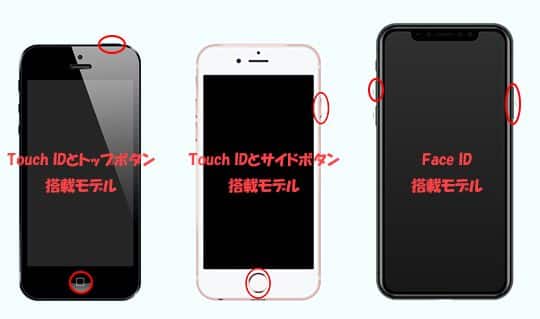
スクリーンショットを撮影する方法がわからない場合や、間違った方法で行っている場合があります。iPhone SEの場合、スクリーンショットを撮るにはサイドボタンとホームボタンを同時に押す必要があります。
- サイドボタンとホームボタンを同時に押します。
- 画面が一瞬フラッシュすれば、スクリーンショットが撮影されています。
- 「写真」アプリでスクリーンショットを確認できます。
iPhoneのソフトウェアを最新にする
ソフトウェアの不具合が原因でスクショができない場合、iPhoneのソフトウェアを最新にすることで解決する場合があります。
- 「設定」アプリを開きます。
- 「一般」をタップします。
- 「ソフトウェアアップデート」をタップして、アップデートが利用可能な場合はインストールします。
iPhoneのスクショ禁止を解除するには?
iPhoneのスクショ禁止を解除するには、まずスクリーンショットの制限について理解する必要があります。iPhoneには、特定のアプリやコンテンツに対してスクリーンショットを制限する機能があります。この制限は、著作権保護やプライバシー保護の観点から設けられています。
iPhoneのスクショ禁止を解除するための基本的な対処法
iPhoneのスクショ禁止を解除するには、以下の手順を試してみてください。
- 設定アプリを開く: 設定アプリを開き、スクリーンショットを制限している可能性のある設定を確認します。
- スクリーンタイムの設定を確認: スクリーンタイムの設定で、スクリーンショットが制限されていないか確認します。
- アプリの制限を確認: 特定のアプリでスクリーンショットが制限されている場合は、アプリの設定を確認します。
iPhoneのスクショ禁止を解除するためのアプリ別の対処法
特定のアプリでスクショ禁止を解除するには、以下の手順を試してみてください。
- アプリのバージョンを確認: アプリのバージョンが最新であることを確認します。
- アプリの設定を確認: アプリの設定で、スクリーンショットを許可するオプションがあるか確認します。
- アプリの再インストール: アプリを再インストールすることで、スクショ禁止が解除される場合があります。
iPhoneのスクショ禁止を解除するためのその他の対処法
その他の対処法として、以下の方法があります。
- iPhoneの再起動: iPhoneを再起動することで、スクショ禁止が解除される場合があります。
- iOSのアップデート: iOSを最新バージョンにアップデートすることで、スクショ禁止が解除される場合があります。
- Appleサポートへの問い合わせ: 上記の方法で解決しない場合は、Appleサポートに問い合わせてください。
iPhone SEでスクリーンショットができない時の対処法!簡単解決法を徹底解説
iPhone SEでスクリーンショットができないと、重要な情報を保存したり、友人と共有したりするのが困難になります。ここでは、iPhone SEでスクリーンショットができない時の対処法と簡単解決法について詳しく説明します。 iPhone SEのスクリーンショット機能は、デバイスを使用する上で非常に便利な機能の一つです。しかし、何らかの理由でこの機能が動作しない場合、ユーザーは大きな不便を感じることになります。まずは、スクリーンショットができない原因を探り、それに応じた解決策を見つけることが重要です。
iPhone SEのスクリーンショットができない原因とは?
iPhone SEでスクリーンショットができない原因はいくつか考えられます。まず、端末のソフトウェアが最新でない場合、スクリーンショット機能に不具合が生じる可能性があります。また、ストレージの容量不足も一因となることがあります。さらに、特定のアプリ内でのスクリーンショット制限も原因の一つです。
スクリーンショットができない時の最初の対処法:再起動
iPhone SEでスクリーンショットができない時、まずは端末の再起動を試してみましょう。再起動は、多くの場合、ソフトウェアの不具合を解消し、正常な動作を取り戻すための有効な手段です。
iPhone SEのスクリーンショットの基本的な方法
iPhone SEでスクリーンショットを撮る基本的な方法は、サイドボタンとホームボタンを同時に押すことです。しかし、iPhone SE(第2世代)以降のモデルでは、サイドボタンと音量を上げるボタンを同時に押すことでスクリーンショットを撮ります。
スクリーンショットができない場合の対処法:設定の確認
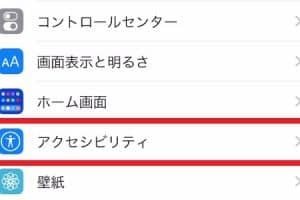
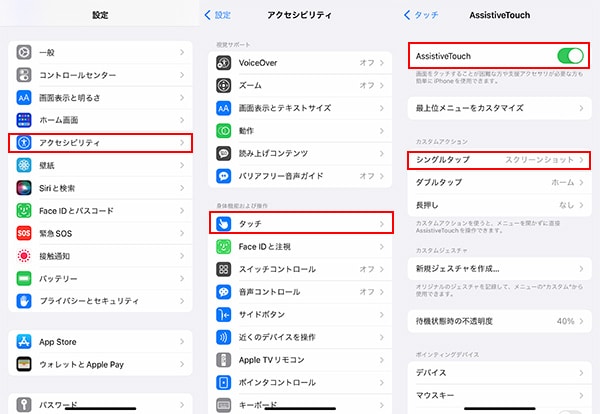
スクリーンショットができない場合、iPhoneの設定に問題がある可能性があります。具体的には、「設定」アプリ内の「アクセシビリティ」や、「コントロールセンター」の設定を確認する必要があります。
ストレージ容量の不足が原因の場合の対処法
ストレージ容量の不足がスクリーンショットができない原因となっている場合、不要なアプリやデータを削除して容量を確保する必要があります。また、iCloudなどのクラウドストレージサービスを利用することも有効です。
| 対処法 | 説明 |
|---|---|
| 再起動 | iPhone SEを再起動することで、ソフトウェアの不具合を解消できる可能性があります。 |
| 設定の確認 | 「設定」アプリ内の「アクセシビリティ」や「コントロールセンター」の設定を確認し、必要に応じて調整します。 |
| ストレージの整理 | 不要なアプリやデータを削除してストレージ容量を確保します。 |
詳細情報
iPhone SEでスクリーンショットができない原因は何ですか?
iPhone SEでスクリーンショットができない場合、ハードウェアの問題やソフトウェアの問題が考えられます。具体的には、ボタンが故障している、またはiOSのバージョンが古いことが原因として挙げられます。また、ストレージの容量不足やアプリの不具合もスクリーンショットができない原因となることがあります。まずは、iPhone SEを再起動して、問題が解決するかどうかを確認してみましょう。
iPhone SEでスクリーンショットをする方法は何ですか?
iPhone SEでスクリーンショットをする方法は、サイドボタンとホームボタンを同時に押すことです。しかし、iPhone SE(第2世代以降)では、サイドボタンと音量を上げるボタンを同時に押すことでスクリーンショットを撮ることができます。スクリーンショットを撮ると、画面の左下にサムネイルが表示され、編集や共有を行うことができます。
iPhone SEでスクリーンショットができない場合の対処法は?
iPhone SEでスクリーンショットができない場合、iOSを最新バージョンにアップデートすることを試してみましょう。また、ストレージの容量を確認し、不要なデータを削除して容量を確保することも有効です。さらに、アプリの不具合が原因の場合は、アプリを再インストールすることで問題が解決することがあります。
iPhone SEのスクリーンショットができない問題を簡単に解決する方法は?
iPhone SEのスクリーンショットができない問題を簡単に解決する方法としては、iPhoneを再起動することが挙げられます。再起動することで、一時的な不具合が解消され、スクリーンショットが撮れるようになることがあります。また、設定アプリをリセットすることも有効な場合があります。これらの方法を試しても問題が解決しない場合は、Appleサポートに連絡することを検討しましょう。