iphone ミュージック 歌詞で楽しむ!歌詞表示の簡単設定ガイド
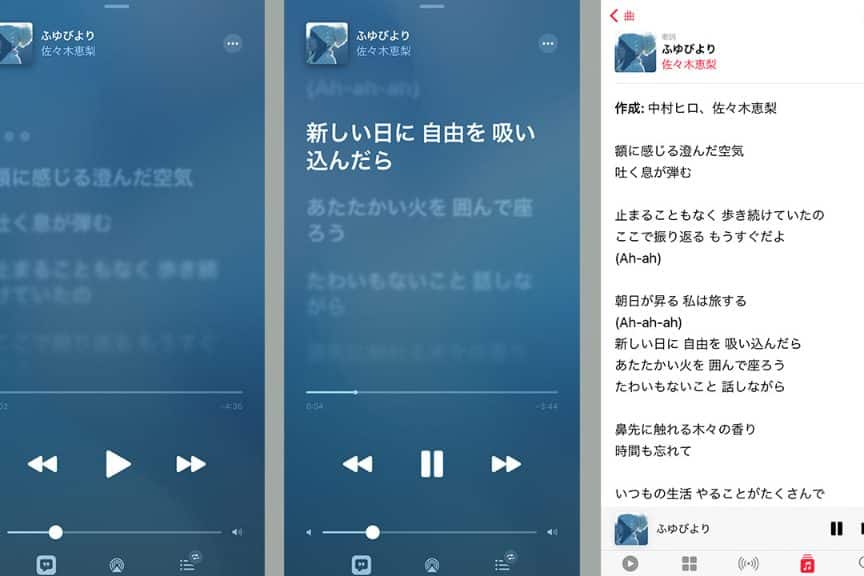
iPhoneのミュージックアプリを使っていると、曲の歌詞が知りたくなることがあります。歌詞を表示させる方法を知っていれば、より音楽を楽しむことができます。この記事では、iPhoneのミュージックアプリで歌詞を表示させる簡単な設定ガイドを紹介します。初心者でも簡単にできる方法をステップバイステップで解説していきます。歌詞とともに音楽をより深く楽しむための第一歩として、ぜひ参考にしてください。歌詞表示の設定方法を知って、お気に入りの曲をもっと楽しみましょう。
iPhoneの着信音に好きな曲を設定したいのですが、何秒までなら?
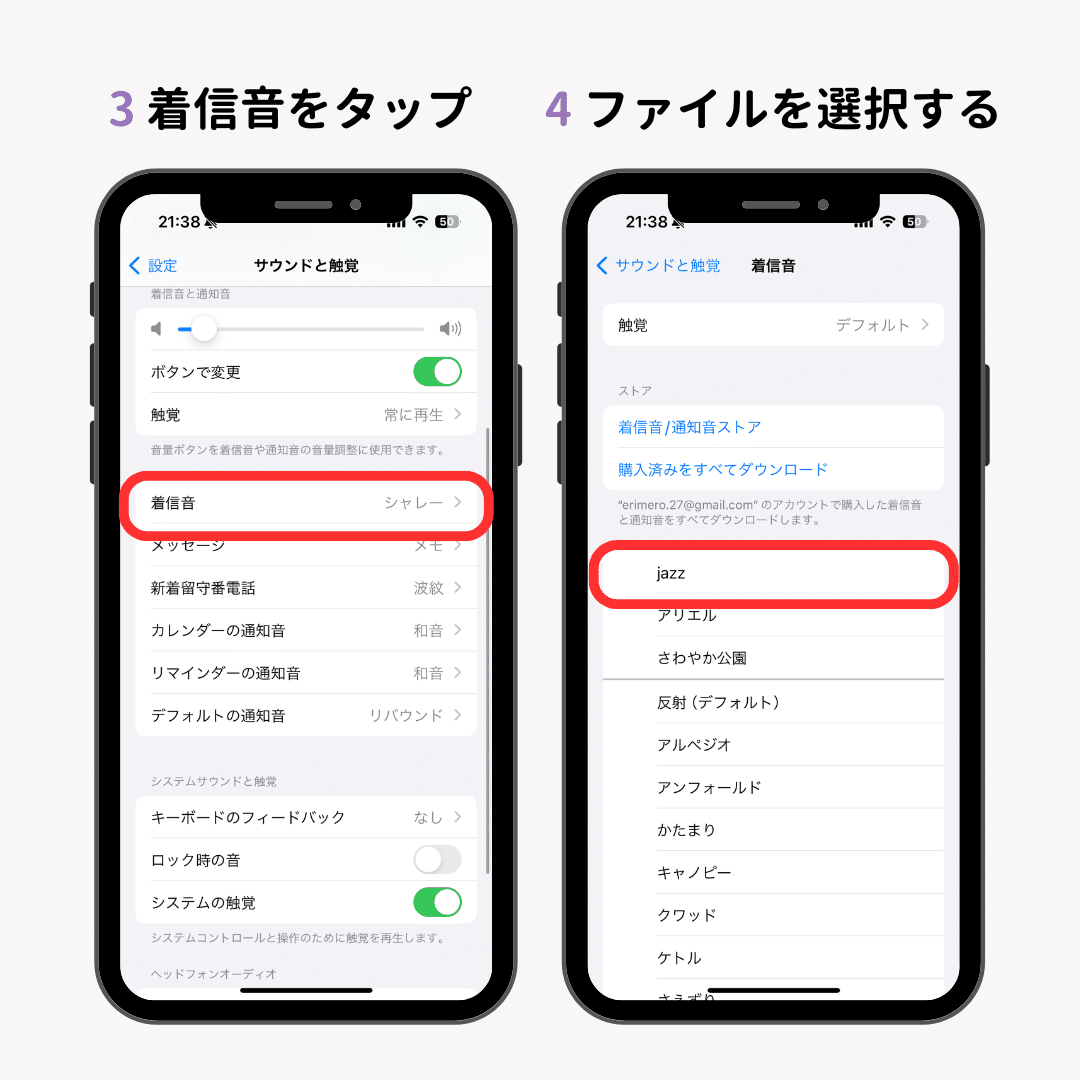
iPhoneの着信音に好きな曲を設定する際の時間制限については、40秒までという制約があります。この制限は、iPhoneのシステム上の制約によるもので、着信音として設定できる曲の長さは40秒以内に収める必要があります。
iPhoneで着信音を作成するための基本的なステップ
iPhoneで着信音を作成するには、まず曲を適切な長さに編集する必要があります。
- 曲の選択: 使用したい曲を選択し、iPhoneに取り込みます。
- 曲の編集: 曲を40秒以内に編集するために、適切な部分を切り出します。
- 着信音としての保存: 編集した曲を着信音として保存します。
着信音を作成するための具体的な方法
着信音を作成する具体的な方法としては、iPhoneのGarageBandアプリを使用することが挙げられます。
- GarageBandの起動: GarageBandアプリを起動し、新しいプロジェクトを作成します。
- 曲の取り込み: 使用したい曲を取り込み、必要な部分をトリミングします。
- 着信音としてのエクスポート: 編集した曲を着信音としてエクスポートします。
着信音を設定する際の追加のヒント
着信音を設定する際には、音量や曲の始まりにも注意を払うと良いでしょう。
- 適切な音量: 着信音の音量が適切であることを確認します。
- 曲の始まり: 曲の始まりがわかりやすい部分から着信音が始まるように設定します。
- 一貫性: すべての連絡先に対して一貫した着信音を設定することも検討します。
iPhoneのミュージックで曲名の横に表示されるマークは何ですか?
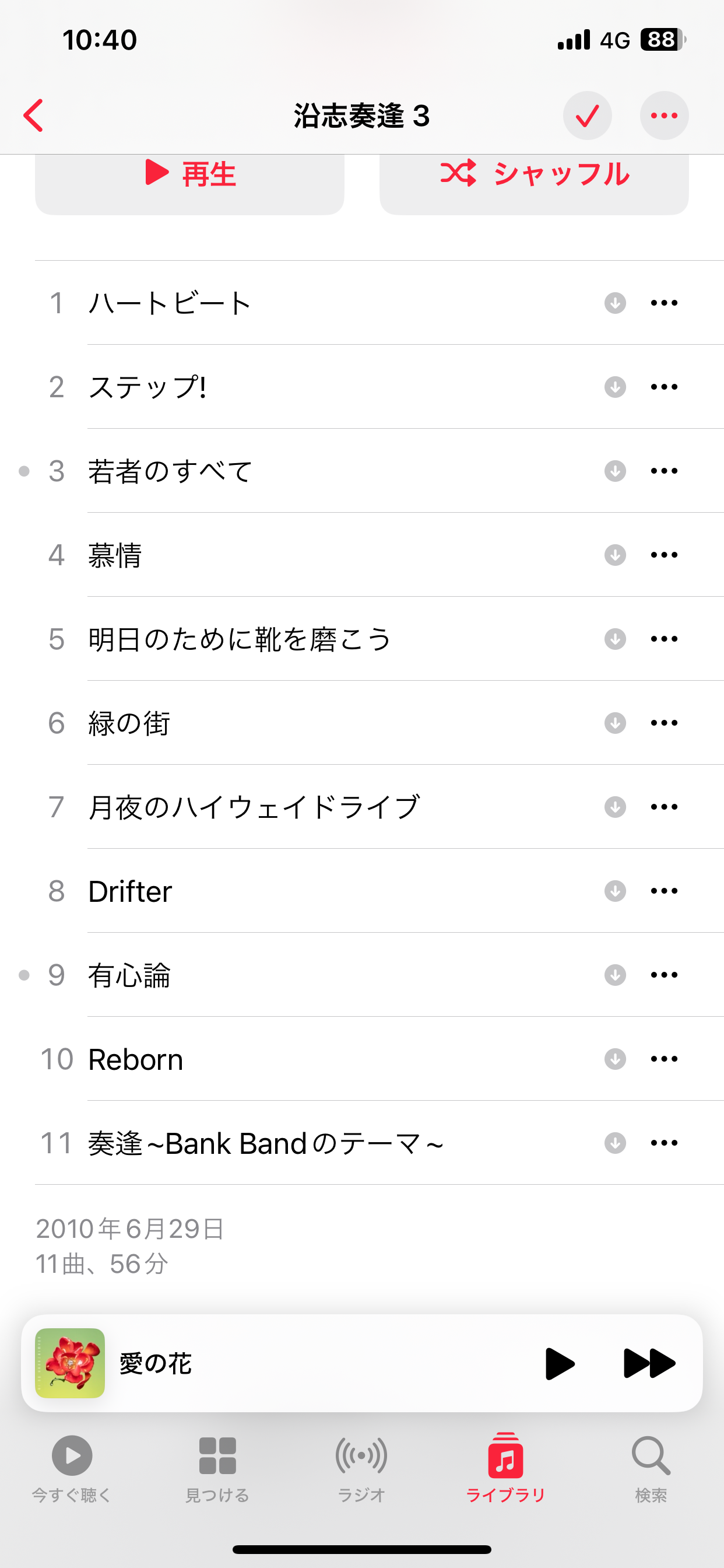
iPhoneのミュージックで曲名の横に表示されるマークは、曲のステータスを示しています。このマークは、主に3つのステータスを示します。
iPhoneのミュージックアプリでのマークの意味
iPhoneのミュージックアプリで曲名の横に表示されるマークは、主にダウンロードや再生に関するステータスを示します。以下は、主なマークの意味です。
- クラウドマーク:このマークは、曲がiCloudに保存されていることを示します。
- チェックマーク:このマークは、曲が端末にダウンロード済みであることを示します。
- Eマーク:このマークは、明示的コンテンツであることを示します。
マークの確認方法
iPhoneのミュージックアプリで曲名の横に表示されるマークを確認するには、ミュージックアプリを開き、ライブラリまたはプレイリストを表示します。マークは、曲名の横に小さく表示されます。以下は、マークの確認方法です。
- ミュージックアプリを起動します。
- ライブラリまたはプレイリストを選択します。
- 曲名の横のマークを確認します。
iPhoneのミュージックアプリでのマークの活用
iPhoneのミュージックアプリで曲名の横に表示されるマークを理解することで、音楽の管理が容易になります。以下は、マークの活用方法です。
- ダウンロード状況の確認に利用できます。
- 明示的コンテンツの有無を確認できます。
- iCloudとの同期状況を確認できます。
iPhoneのミュージックアプリで歌詞を楽しむための基本設定
iPhoneのミュージックアプリで音楽を聴く際、歌詞を表示させることで、より一層音楽を楽しむことができます。このガイドでは、iPhoneのミュージックアプリで歌詞表示を簡単に設定する方法について詳しく説明します。
iPhoneのミュージックアプリで歌詞を表示するメリット
iPhoneのミュージックアプリで歌詞を表示することで、音楽に対する理解が深まり、より感情的に音楽を楽しむことができます。また、歌詞を知ることで、歌手の心情や楽曲の背景をより深く理解することが可能です。
歌詞表示の設定方法
まず、iPhoneのミュージックアプリを開き、設定メニューから歌詞表示のオプションを選択します。次に、歌詞データをダウンロードするオプションを選択し、必要なデータをダウンロードします。これにより、ミュージックアプリで再生する曲の歌詞が表示されるようになります。
歌詞の正確さと更新頻度
歌詞の正確さは、提供される歌詞データの質に依存します。多くの音楽配信サービスは、正確な歌詞を提供するために努めていますが、時折誤りや古い情報が含まれることがあります。歌詞データは定期的に更新されるため、最新の情報を得るためには、アプリの更新を定期的に行うことが推奨されます。
歌詞表示のカスタマイズ
一部のミュージックアプリでは、歌詞表示のカスタマイズが可能です。フォントサイズの変更や、表示スタイルの選択など、ユーザーの好みに合わせて歌詞を表示させることができます。
歌詞と音楽体験の向上
歌詞を参照しながら音楽を聴くことで、音楽体験がより豊かになります。歌手の意図や楽曲の背景を理解することで、リスナーはより深い感情的なつながりを感じることができます。
| 機能 | 説明 |
|---|---|
| 歌詞表示 | ミュージックアプリで再生中の曲の歌詞を表示します。 |
| 歌詞データのダウンロード | 必要な歌詞データをダウンロードして、オフラインで歌詞を表示できるようにします。 |
| 歌詞表示のカスタマイズ | フォントサイズの変更や表示スタイルの選択など、歌詞表示をカスタマイズします。 |
詳細情報
iPhoneのミュージックアプリで歌詞を表示する方法は?
iPhoneのミュージックアプリで歌詞を表示するには、まずApple Musicに加入している必要があります。加入していれば、ミュージックアプリを開き、再生中の曲の画面に移動することで、歌詞が表示されるオプションが表示されます。歌詞を表示するには、画面下部の「歌詞」ボタンをタップするだけです。また、歌詞が利用可能な場合は、自動的に表示されることもあります。
iPhoneで歌詞が表示されない場合はどうすればいい?
iPhoneで歌詞が表示されない場合、まずApple Musicのサブスクリプションが有効であるかを確認してください。また、ミュージックアプリが最新バージョンにアップデートされているかも確認する必要があります。さらに、iPhoneの再起動や、ミュージックアプリの再起動を試してみるのも有効です。それでも解決しない場合は、Appleサポートに問い合わせることをお勧めします。
iPhoneのミュージックアプリで歌詞をスールできる?
iPhoneのミュージックアプリで歌詞が表示されているとき、歌詞をスールすることができます。歌詞画面をタップして、指を上下に動かすことで、歌詞をスールできます。これにより、現在の再生位置に合わせて、または自由に歌詞を閲覧することができます。また、歌詞が長い曲の場合に特に便利です。
iPhoneで歌詞を表示する他の方法はある?
iPhoneで歌詞を表示する他の方法として、サードパーティ製アプリを利用するという方法があります。App Storeには、歌詞を表示するためのさまざまなアプリが存在します。これらのアプリを利用することで、Apple Musicに加入していなくても、またはミュージックアプリ以外で歌詞を表示することができます。ただし、アプリの機能や利用条件はそれぞれ異なるため、事前に確認することをお勧めします。