BluetoothでiPhoneから音が出ない!?音声トラブルを即解決
iPhoneでBluetooth接続のスピーカーやヘッドホンから音が出ない時、困りますよね。音楽や動画の視聴、通話など、様々な場面で不便を強いられます。この記事では、Bluetooth接続でiPhoneから音が出ない場合の原因と対処法を詳しく解説します。具体的な解決策を紹介することで、読者の皆様が直面している音声トラブルを即座に解決できるよう支援します。根本的な原因を探り、適切な対策を講じることで、快適なiPhoneライフを取り戻しましょう。主な原因とその解決策を一緒に見ていきましょう。
iPhoneのBluetooth接続済みなのに音が出ないのはなぜですか?
iPhoneをBluetoothでスピーカーやヘッドフォンに接続しているにもかかわらず、音が出ない場合、いくつかの原因が考えられます。Bluetooth接続の不安定さやデバイスの互換性の問題、さらにiPhoneの設定に問題があるかもしれません。
Bluetooth接続の確認
Bluetooth接続に問題がある場合、音が出ないことがあります。以下の点を確認してみましょう。
- Bluetoothが有効になっているか確認します。iPhoneの設定アプリでBluetoothがオンになっていることを確認します。
- 接続しているデバイスが正常に動作しているか確認します。デバイスの電源がオンになっており、ペアリングされていることを確認します。
- 干渉の原因となる他のデバイスが近くにないか確認します。他のBluetoothデバイスやWiFiルーターなどが干渉の原因となることがあります。
iPhoneのオーディオ設定の確認
iPhoneのオーディオ設定に問題がある場合、音が出ないことがあります。以下の点を確認してみましょう。
- 音量が適切に設定されているか確認します。iPhoneの音量が最低に設定されていないことを確認します。
- オーディオ出力先が正しく設定されているか確認します。iPhoneのコントロールセンターでオーディオ出力先が正しく設定されていることを確認します。
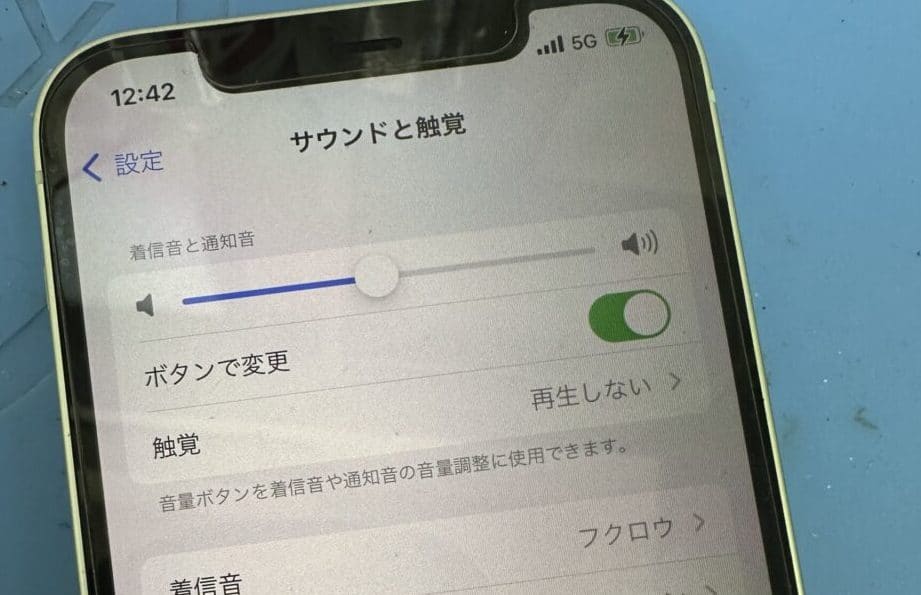
- 着信音や通知音の設定が原因で音が出ない場合があります。iPhoneの設定アプリで着信音や通知音の設定を確認します。
デバイスの互換性の確認
デバイスの互換性に問題がある場合、音が出ないことがあります。以下の点を確認してみましょう。
- 接続しているデバイスがiPhoneと互換性があるか確認します。デバイスのマニュアルやメーカーのウェブサイトで互換性を確認します。
- デバイスのファームウェアが最新であるか確認します。デバイスのメーカーのウェブサイトでファームウェアの更新を確認します。
- iPhoneのOSが最新であるか確認します。iPhoneの設定アプリでOSの更新を確認します。
iPhoneのBluetoothで音声を出力するにはどうすればいいですか?
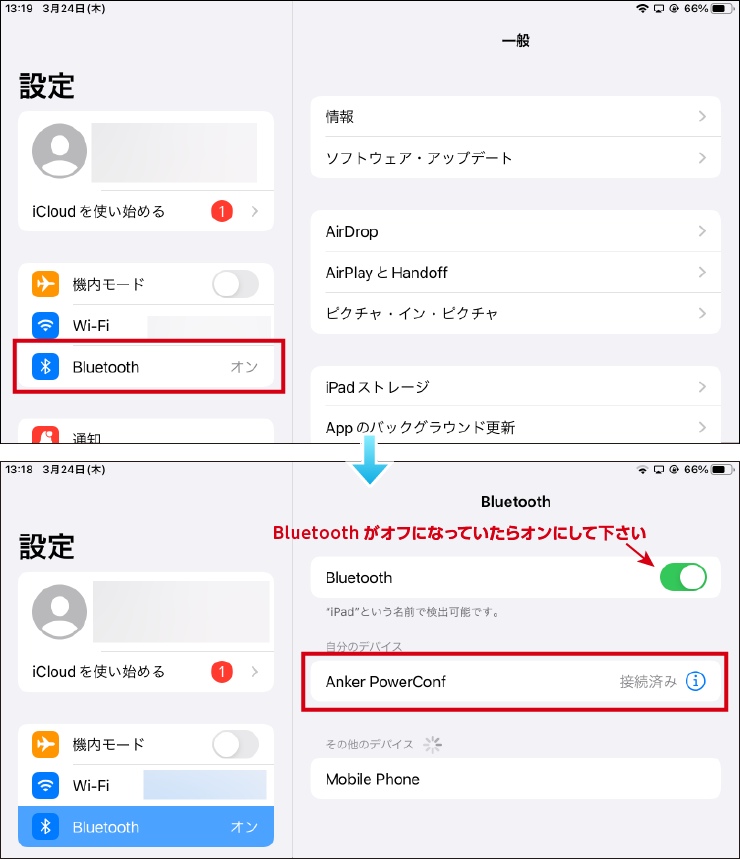
iPhoneのBluetooth接続で音声が出力されない場合、まずBluetooth設定を確認する必要があります。iPhoneの設定アプリを開き、Bluetoothを選択して、接続したいデバイスがリストに表示されているか確認します。デバイスがリストにない場合は、デバイスの電源を入れ、iPhoneとペアリングモードにします。
iPhoneとBluetoothデバイスのペアリング方法
iPhoneとBluetoothデバイスをペアリングするには、まずデバイスの電源を入れてペアリングモードにします。次に、iPhoneの設定アプリを開き、Bluetoothを選択します。利用可能なデバイスのリストから接続したいデバイスを選択し、ペアリングを行います。
- デバイスの電源を入れる
- iPhoneでBluetooth設定を開く
- リストから接続したいデバイスを選択する
音声出力先の変更方法
音声出力先を変更するには、iPhoneのコントロールセンターを開きます。コントロールセンターで、音楽コントロールを長押しし、音声出力先を選択します。利用可能なデバイスのリストから、接続したいBluetoothデバイスを選択します。
- コントロールセンターを開く
- 音楽コントロールを長押しする
- 音声出力先からBluetoothデバイスを選択する
Bluetooth接続のトラブルシューティング
Bluetooth接続で問題が発生している場合は、まずiPhoneとBluetoothデバイスの両方を再起動してみます。それでも問題が解決しない場合は、iPhoneのBluetooth設定をリセットします。iPhoneの設定アプリを開き、一般を選択し、リセットを選択します。
- iPhoneとBluetoothデバイスを再起動する
- iPhoneのBluetooth設定をリセットする
- 必要に応じて、デバイスのファームウェアを更新する
ペアリングができているのに音が出ないのはなぜですか?
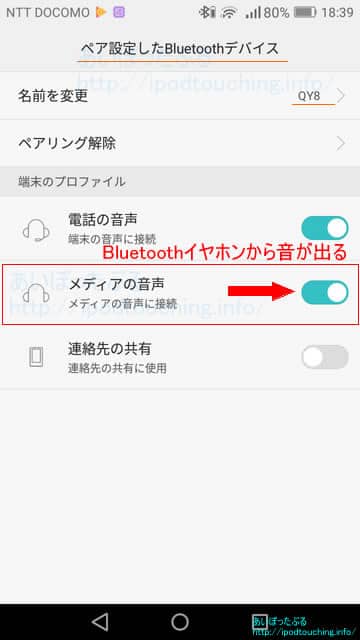
ペアリングができているのに音が出ないのは、Bluetooth接続やデバイスの設定に問題がある可能性があります。まず、Bluetooth接続が安定しているかどうかを確認する必要があります。また、iPhoneや接続先のデバイスの設定も音が出ない原因となることがあります。
Bluetooth接続の確認
Bluetooth接続に問題がある場合、音が出ないことがあります。以下の点を確認してください。
- デバイスの距離を確認し、必要に応じてiPhoneと接続先のデバイスを近くに置きます。
- 他のデバイスとの接続が干渉していないか確認し、必要に応じて他のデバイスのBluetoothをオフにします。
- Bluetoothデバイスのバッテリーが十分であるか確認し、必要に応じて充電します。
iPhoneの設定の確認
iPhoneの設定に問題がある場合、音が出ないことがあります。以下の点を確認してください。
- 音量が最小になっている可能性がないか確認し、必要に応じて音量を上げます。
- ミュートになっていないか確認し、必要に応じてミュートをオフにします。
- Bluetoothデバイスの選択が正しいか確認し、必要に応じて正しいデバイスを選択します。
デバイスの再起動
デバイスの再起動により、問題が解決することがあります。以下の点を確認してください。
- iPhoneを再起動し、Bluetooth接続を再度確立します。
- Bluetoothデバイスを再起動し、iPhoneとの接続を再度確立します。
- iPhoneとBluetoothデバイスの両方を再起動し、接続を再度確立します。
Bluetooth接続のトラブルシューティング:iPhoneから音が出ない原因と対策
Bluetooth接続を利用してiPhoneから音声を出力する際、音が出ないというトラブルに遭遇することがあります。この問題の原因はさまざまであり、解決策も多岐にわたります。まずは、基本的な接続状態の確認から始めましょう。Bluetoothが有効になっているか、デバイスが正しくペアリングされているかを確認します。それでも問題が解決しない場合は、さらに詳細なトラブルシューティングを行う必要があります。
Bluetooth接続の基本的な確認事項
Bluetooth接続に問題がある場合、まずはiPhoneと接続デバイスの両方でBluetoothが有効になっていることを確認します。また、デバイスがペアリングモードになっているか、iPhoneとデバイスが正しく接続されているかを確認する必要があります。
iPhoneの音声設定の確認
iPhoneの音声設定がBluetooth出力に設定されていることを確認します。設定アプリを開き、「サウンドと触覚」または「サウンド」からBluetoothデバイスを選択します。また、音量が適切に設定されていることも確認します。
デバイスの互換性と更新
使用しているBluetoothデバイスがiPhoneと互換性があるかを確認します。また、デバイスのファームウェアが最新であることを確認し、必要に応じて更新します。
干渉の可能性を排除する
他の電子機器がBluetooth信号に干渉している可能性があります。問題を解決するために、他のデバイスを遠ざけるか、Bluetooth以外の接続方法を試します。
再起動とリセットの実施
iPhoneとBluetoothデバイスの両方を再起動することで、問題が解決する場合があります。また、iPhoneのBluetooth設定をリセットすることも有効な場合があります。
| 問題の原因 | 対策 |
|---|---|
| Bluetoothが無効またはデバイスがペアリングされていない | Bluetoothを有効にし、デバイスをペアリングする |
| iPhoneの音声設定がBluetoothに設定されていない | iPhoneの音声設定でBluetoothデバイスを選択する |
| デバイスの互換性やファームウェアの問題 | デバイスの互換性を確認し、ファームウェアを更新する |
詳細情報
Bluetooth接続でiPhoneの音が出ない原因は何ですか?
Bluetooth接続でiPhoneの音が出ない原因としては、まず接続の不具合が考えられます。iPhoneとBluetoothデバイスのペアリングが正しく行われていない場合や、接続が不安定な場合に音が出ないことがあります。また、Bluetoothデバイスのバッテリーが不足している場合も、音が出ない原因となることがあります。
iPhoneの音が出ない問題を解決するにはどうすればよいですか?
iPhoneの音が出ない問題を解決するには、まずBluetooth接続の確認を行います。iPhoneとBluetoothデバイスの接続状態を確認し、必要に応じて再接続を行います。また、iPhoneの再起動やBluetoothデバイスの再起動も有効な場合があります。さらに、iPhoneのソフトウェアを最新版に更新することも、問題解決につながることがあります。
特定のアプリでしか音が出ない場合はどうすればよいですか?
特定のアプリでしか音が出ない場合は、そのアプリの設定に問題がある可能性があります。アプリ内の音声設定を確認し、音量が適切に設定されているかを確認します。また、アプリの再インストールも有効な場合があります。それでも問題が解決しない場合は、アプリ開発元に問い合わせることを検討してください。
Bluetoothデバイスの不具合が疑われる場合はどうすればよいですか?
Bluetoothデバイスの不具合が疑われる場合は、まずデバイスの再起動を行います。それでも問題が解決しない場合は、デバイスの初期化を行うことも検討します。また、他のデバイスとの接続テストを行い、問題が特定のデバイスに限定されているかどうかを確認します。問題が続く場合は、デバイスのメーカーサポートに問い合わせることをお勧めします。