コンビニでCDの写真をiPhoneに取り込む方法!簡単な手順
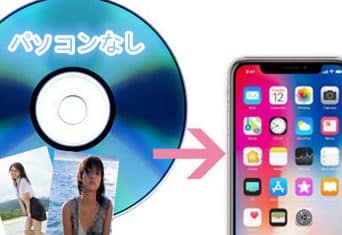
近年、CDの音楽をiPhoneで楽しむ人が増えています。コンビニのマルチコピー機を使って、手軽にCDのジャケット写真をiPhoneに取り込む方法をご紹介します。簡単な手順で、あなたの音楽ライブラリがさらに豊かになります。CDの音楽をデジタルで楽しみたい方必見の内容です。スマートフォンで音楽を楽しむための、便利な方法をお伝えします。では、さっそくその方法を見ていきましょう。初心者でも簡単にできるので、ぜひ試してみてください。音楽をより身近に感じることができます。
CDからiPhoneに直接取り込む方法はありますか?
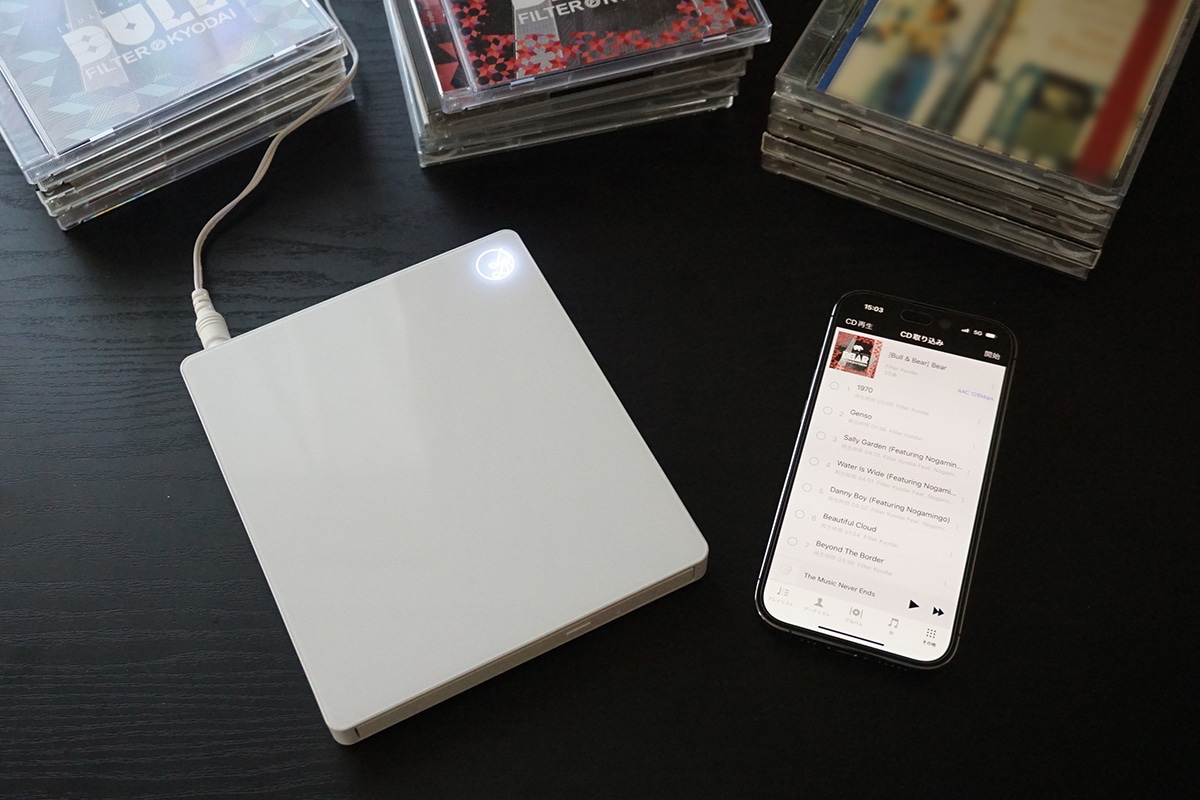
という質問については、直接取り込みという意味で、CDのデータをiPhoneに直接転送する方法を探しているということでしょう。実際には、CDのデータをiPhoneに取り込むためには、いくつかのステップを経る必要があります。
CDのデータをiPhoneに取り込むための準備
CDのデータをiPhoneに取り込むためには、まずパソコンを用意する必要があります。CDのデータをパソコンに取り込み、その後でiPhoneに転送するという手順になります。
- パソコンにCDリッピングソフトをインストールします。
- CDをパソコンに挿入し、データをリッピングします。
- リッピングしたデータを音楽ファイルとして保存します。
iPhoneへのデータ転送方法
iPhoneにデータを転送するためには、iTunesまたはFinderを使用します。パソコンに保存した音楽ファイルをiPhoneに同期させることで、CDのデータをiPhoneで楽しむことができます。
- パソコンにiPhoneを接続し、iTunesまたはFinderを開きます。
- 音楽ファイルをiPhoneのミュージックライブラリに同期させます。
- 同期が完了したら、iPhoneでミュージックアプリを使用して音楽を再生できます。
ワイヤレスでのデータ転送
ワイヤレスでのデータ転送も可能です。パソコンとiPhoneが同じWiFiネットワークに接続されている場合、AirDropやクラウドストレージを使用してデータを転送できます。
- パソコンとiPhoneを同じWiFiネットワークに接続します。
- AirDropまたはクラウドストレージを使用してデータを転送します。
- iPhoneで転送されたデータをミュージックアプリで再生します。
CDから写真データを取り込む方法は?
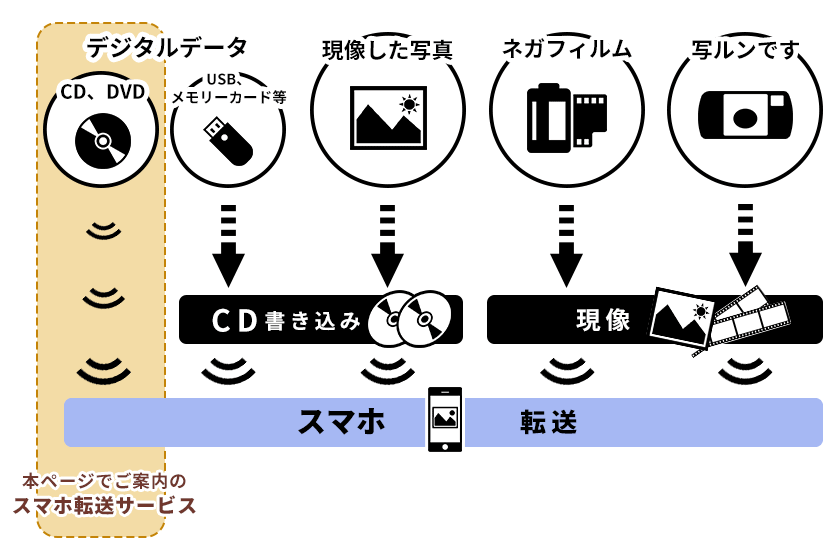
CDから写真データを取り込む方法は、主にコンビニのマルチコピー機を使用する方法があります。この方法では、スマートフォンとCDを持っていれば、簡単に写真データを取り込むことができます。
コンビニでCDの写真を取り込む手順
コンビニでCDの写真を取り込むには、まずマルチコピー機を探します。次に、CDをマルチコピー機にセットし、必要な操作を行います。
- マルチコピー機の画面で「写真プリント」を選択します。
- CDを取り込みたいメディアを選択し、指示に従って操作します。
- 取り込んだ写真データをiPhoneに転送するためのQRコードを生成します。
iPhoneに写真データを転送する方法
iPhoneに写真データを転送するには、まずLINEなどのQRコードリーダーアプリが必要です。次に、生成されたQRコードを読み取り、写真データをiPhoneに転送します。
- QRコードリーダーアプリを開き、マルチコピー機で生成されたQRコードを読み取ります。
- 写真データの転送先としてiPhoneを選択し、転送を開始します。
- 転送が完了したら、iPhoneで写真データを確認できます。
取り込んだ写真データの確認と管理
取り込んだ写真データは、iPhoneの写真アプリで確認できます。また、Googleフォトなどのクラウドストレージサービスにバックアップすることもできます。
- iPhoneの写真アプリを開き、取り込んだ写真データを確認します。
- 必要に応じて、写真データをアルバムに整理します。
- クラウドストレージサービスにバックアップして、データの安全性を確保します。
iTunes以外でiPhoneにCDを取り込む方法はありますか?
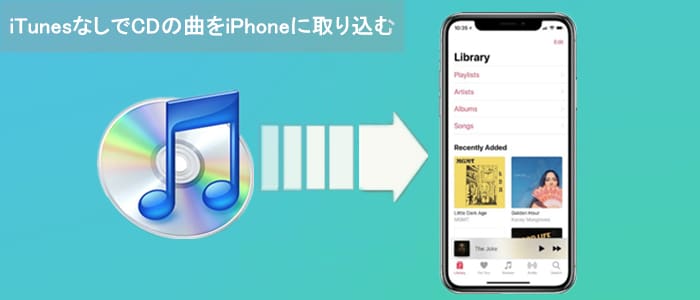
iPhoneにCDを取り込む方法は、iTunes以外にもあります。音楽変換アプリを使用することで、簡単にCDの音楽をiPhoneに取り込むことができます。
iPhoneに直接取り込む方法
iPhoneに直接CDを取り込むには、CDリッピングアプリを使用します。これらのアプリを使用すると、CDの音楽をデジタルデータに変換し、iPhoneに保存できます。
- App StoreでCDリッピングアプリを検索し、インストールします。
- CDをiPhoneに接続し、アプリを使用して音楽をリッピングします。
- リッピングした音楽をiPhoneのミュージックライブラリに追加します。
パソコン経由で取り込む方法
パソコン経由でiPhoneにCDを取り込むには、音楽変換ソフトを使用します。これらのソフトを使用すると、CDの音楽をデジタルデータに変換し、iPhoneに転送できます。
- パソコンに音楽変換ソフトをインストールします。
- CDをパソコンに挿入し、ソフトを使用して音楽をリッピングします。
- リッピングした音楽をiPhoneに同期します。
クラウドサービスを利用する方法
クラウドサービスを利用してiPhoneにCDを取り込むこともできます。音楽ストリーミングサービスを使用すると、CDの音楽をクラウドにアップロードし、iPhoneでストリーミング再生できます。
- 音楽ストリーミングサービスにサインアップします。
- CDの音楽をクラウドにアップロードします。
- iPhoneで音楽ストリーミングアプリを使用して、アップロードした音楽をストリーミング再生します。
CDのデータをスマホに移す方法は?
CDのデータをスマホに移す方法は、主に音楽データの変換とデータの転送の2つのステップに分けられます。まず、CDの音楽データをデジタル形式に変換する必要があります。その後、変換したデータをスマホに転送することで、スマホでCDの音楽を楽しむことができます。
CDのデータをデジタル形式に変換する方法
CDのデータをデジタル形式に変換するには、CDリッピングソフトウェアを使用します。このソフトウェアを使用することで、CDの音楽データをMP3などのデジタル形式に変換することができます。
- CDリッピングソフトウェアをインストールします。
- CDをパソコンのCDドライブに挿入し、ソフトウェアを起動します。
- 変換したい音楽データを選んで、デジタル形式に変換します。
スマホにデータを転送する方法
変換したデータをスマホに転送するには、USBケーブルやクラウドサービスを使用します。USBケーブルを使用することで、パソコンとスマホを直接接続してデータを転送することができます。また、クラウドサービスを使用することで、インターネット経由でデータを転送することができます。
- USBケーブルを使用してパソコンとスマホを接続します。
- 変換したデータをスマホのストレージに転送します。
- クラウドサービスを使用する場合は、データをクラウドにアップロードして、スマホからアクセスします。
コンビニでCDのデータをスマホに取り込む方法
コンビニでCDのデータをスマホに取り込むには、コンビニのマルチコピー機を使用します。マルチコピー機を使用してCDのデータをデジタル形式に変換し、スマホに転送することができます。
- コンビニのマルチコピー機でCDのデータをデジタル形式に変換します。
- 変換したデータをQRコードやメールでスマホに転送します。
- スマホでデータをダウンロードして、音楽を楽しみます。
コンビニでCDの写真をiPhoneに取り込む簡単な方法
コンビニでCDの写真をiPhoneに取り込む方法について説明します。この方法は、CDのジャケットやディスクの画像をiPhoneに保存したい場合に便利です。
必要なもの
コンビニでCDの写真をiPhoneに取り込むには、マルチコピー機とiPhoneが必要です。マルチコピー機は、コンビニに設置されているコピー機で、写真のプリントやスキャンができます。
手順1:マルチコピー機でCDの写真をスキャンする
コンビニのマルチコピー機で、CDのジャケットやディスクの写真をスキャンします。スキャンした画像は、マルチコピー機のメニューに従って保存します。
手順2:iPhoneに画像を転送する
スキャンした画像をiPhoneに転送するには、マルチコピー機のメールやクラウドサービスを利用します。iPhoneでメールやクラウドサービスにアクセスして、画像をダウンロードします。
手順3:iPhoneで画像を編集する
iPhoneに保存した画像を編集するには、写真アプリや画像編集アプリを利用します。トリミングやサイズ変更などの編集ができます。
注意事項
コンビニでCDの写真をiPhoneに取り込む際には、著作権に注意する必要があります。個人利用の範囲内で画像を利用するようにしましょう。
| 方法 | 特徴 |
|---|---|
| マルチコピー機でスキャン | 高画質の画像が取得できる |
| メールで転送 | 簡単に画像を転送できる |
| クラウドサービスで転送 | 容量の大きい画像も転送できる |
詳細情報
コンビニでCDの写真をiPhoneに取り込むにはどうしたらいいですか?
コンビニでCDの写真をiPhoneに取り込むためには、まずコンビニのマルチコピー機を利用する必要があります。マルチコピー機でCDのジャケット写真をスキャンし、その画像をiPhoneに転送するための手順を実行します。具体的には、マルチコピー機の画面で「コンテンツプリント」や「写真プリント」などのメニューを選択し、指示に従ってCDのジャケットをスキャンします。その後、QRコードを生成し、iPhoneでそのQRコードを読み取ることで、画像を転送することができます。
必要なものは何ですか?
この方法でCDの写真をiPhoneに取り込むためには、iPhoneとコンビニのマルチコピー機が必要です。また、一部のコンビニでは専用のアプリのインストールを求められる場合があります。さらに、CDのジャケットがきれいな状態であることも重要です。ジャケットに折れ目や汚れがあると、スキャンした画像の品質が低下する可能性があります。
コンビニで利用できるマルチコピー機はどのようなものですか?
主要なコンビニチェーンのマルチコピー機は、CDのジャケット写真をスキャンする機能を備えています。たとえば、ローソンやファミリーマート、セブンイレブンなどのコンビニでこのサービスを利用できます。ただし、機種によっては対応していない場合もあるため、事前にコンビニに確認することをお勧めします。また、操作手順も各コンビニによって異なる場合があります。
iPhoneに取り込んだCDの写真はどのように利用できますか?
iPhoneに取り込んだCDの写真は、ミュージックライブラリに登録したり、アルバムアートワークとして利用することができます。また、ソーシャルメディアに投稿したり、プライベートフォトアルバムに保存することもできます。さらに、音楽管理アプリと連携させることで、より効率的に音楽ライブラリを管理することができます。画像の編集を行うことで、トリミングやフィルター効果を追加することも可能です。