
AirPlayが途切れるiPhoneの対処法!通信環境や設定の確認
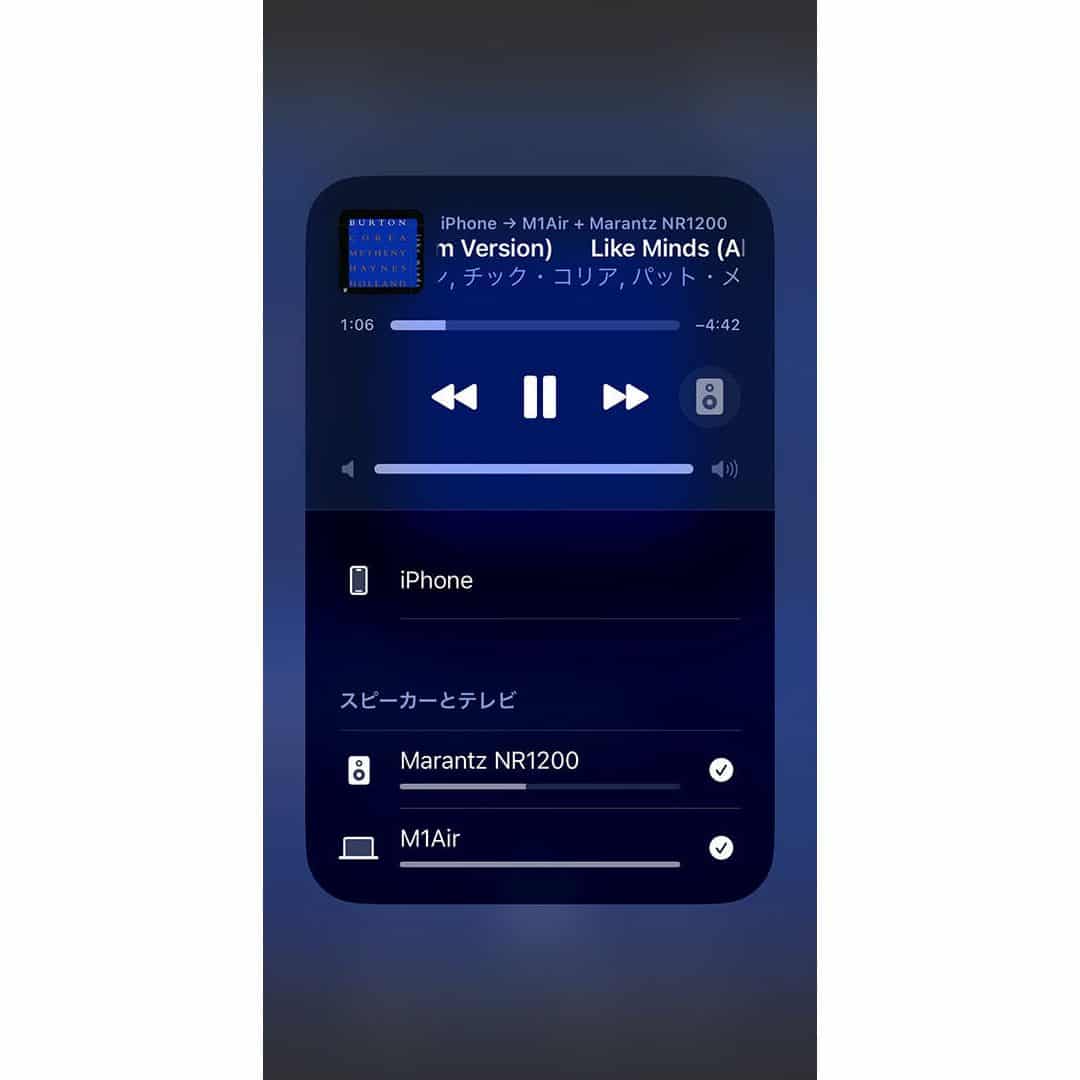
iPhoneでAirPlayを利用している際に、映像や音声が途切れてしまうことがあります。この問題は、ユーザーの快適なストリーミング体験を妨げる大きな要因となります。AirPlayが途切れる原因はさまざまであり、通信環境やiPhoneの設定に問題があることが多いです。本記事では、AirPlayが途切れる原因とその対処法について詳しく解説します。通信環境の改善やiPhoneの設定見直しなど、具体的な解決策を紹介することで、スムーズなAirPlay利用をサポートします。まずは、現在の状況を確認してみましょう。
AirPlayの遅延を解消するにはどうすればいいですか?
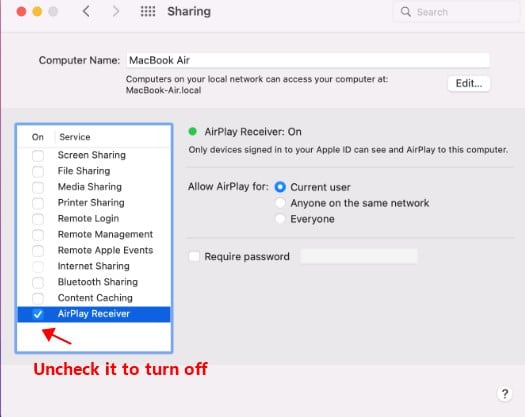
AirPlayを利用する際、遅延なくスムーズにコンテンツを楽しむためには、通信環境やデバイスの設定が重要になります。安定したWiFi接続と適切な設定により、遅延の問題を改善することができます。
ネットワーク環境の最適化
ネットワーク環境を最適化することで、AirPlayの遅延を解消することができます。まず、ルーターの位置を確認し、WiFi信号が強くなるように調整します。また、他のデバイスによる帯域幅の占有を減らすことも効果的です。
- ルーターを家の中心に近い位置に置く
- 不要なデバイスのWiFi接続を切断する
- ルーターの再起動を定期的に行う
デバイスの設定確認
デバイスの設定を確認することで、AirPlayの遅延を解消することができます。iPhoneやApple TVの設定を見直し、AirPlayがスムーズに動作するようにします。具体的には、ソフトウェアの更新やAirPlayの設定を確認します。
- iPhoneとApple TVのソフトウェアを最新版に更新する
- AirPlayのオン/オフを切り替えて再接続する
- Apple TVのAirPlay設定でアクセス制限を確認する
干渉の低減
他の電子機器による電波干渉を低減することで、AirPlayの遅延を解消することができます。具体的には、他のデバイスの電波を避けるようにします。
- 他の電子機器をWiFiルーターから遠ざける
- 5GHz帯のWiFiを利用する
- Bluetoothデバイスの利用を控える
iPhoneの画面ミラーリングが繋がらないのはなぜですか?
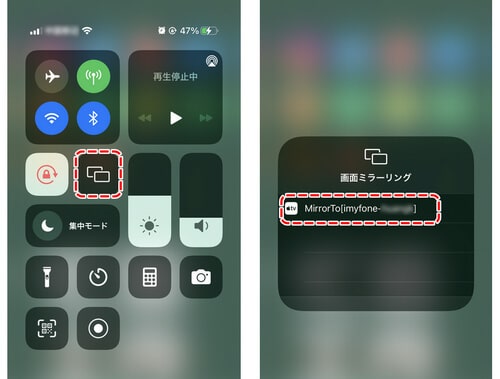
iPhoneの画面ミラーリングが繋がらないのは、AirPlayの設定や通信環境に問題があることが多いです。具体的には、iPhoneとApple TVなどの受信機が同じWiFiネットワークに接続されていない場合や、AirPlayの設定が有効になっていない場合に発生します。また、ソフトウェアの更新がされていないことも原因のひとつです。
通信環境の確認
通信環境が不安定な場合、AirPlayが途切れることがあります。具体的には、以下の点を確認する必要があります。
- WiFiネットワークの接続状況を確認する
- ルーターの再起動を行う
- 電波干渉を避けるために、他のデバイスの使用を控える
AirPlayの設定確認
AirPlayの設定が有効になっていない場合、iPhoneの画面ミラーリングが繋がらないことがあります。具体的には、以下の点を確認する必要があります。
- iPhoneのコントロールセンターからAirPlayを選択する
- AirPlayの受信機が同じWiFiネットワークに接続されていることを確認する
- AirPlayのパスワードが正しく入力されていることを確認する
ソフトウェアの更新
ソフトウェアの更新がされていない場合、iPhoneの画面ミラーリングが繋がらないことがあります。具体的には、以下の点を確認する必要があります。
- iPhoneのソフトウェア更新を確認する
- Apple TVなどの受信機のソフトウェア更新を確認する
- ルーターのファームウェア更新を確認する
AirPlayが途切れるiPhoneの対処法!通信環境や設定の確認方法
AirPlayが途切れる問題は、多くのiPhoneユーザーが経験する一般的な問題です。この問題の原因はさまざまですが、主に通信環境や設定に問題があることが多いです。まず、Wi-Fi接続を確認しましょう。AirPlayを使用するには、iPhoneとAirPlay対応デバイスが同じWi-Fiネットワークに接続されている必要があります。また、ルーターの再起動やWi-Fiネットワークの変更も試してみましょう。
AirPlayが途切れる原因:通信環境の確認
通信環境は、AirPlayの安定性に大きく影響します。Wi-Fi信号が弱い場合や、他のデバイスからの電波干渉がある場合、AirPlayが途切れることがあります。ルーターの位置を変更したり、Wi-Fi信号を強化するデバイスを使用することで改善されることがあります。
AirPlayが途切れる原因:iPhoneの設定確認
iPhoneの設定も、AirPlayが途切れる原因となることがあります。AirPlay設定が有効になっているか確認し、必要に応じて再起動してみましょう。また、iOSのバージョンが最新であるかも確認する必要があります。
AirPlayの改善策:ルーターの再起動
ルーターの再起動は、AirPlayの問題を解決する簡単な方法です。再起動により、Wi-Fiネットワークがリセットされ、接続が改善されることがあります。
AirPlayの改善策:アプリの確認
アプリの中には、AirPlayの接続に影響を与えるものがあります。不要なアプリを終了させたり、アプリの更新を行うことで、AirPlayの安定性が向上することがあります。
AirPlayの改善策:ネットワーク設定のリセット
ネットワーク設定のリセットも、AirPlayの問題を解決する方法の一つです。これにより、Wi-Fi設定やネットワーク関連の設定が初期化され、問題が解決されることがあります。
| 対処法 | 説明 |
|---|---|
| ルーターの再起動 | Wi-Fiネットワークをリセットし、接続を改善します。 |
| ネットワーク設定のリセット | Wi-Fi設定やネットワーク関連の設定を初期化します。 |
| アプリの終了と更新 | 不要なアプリを終了させ、アプリの更新を行います。 |
詳細情報
AirPlayが途切れる原因は何ですか?
AirPlayが途切れる原因としては、通信環境の不安定さや設定の不備が考えられます。具体的には、Wi-Fiの接続が不安定であったり、ルーターの設定に問題があったりする場合にAirPlayが途切れることがあります。また、iPhoneとAirPlay対応デバイス間の距離が離れすぎている場合にも、接続が不安定になることがあります。さらに、他のデバイスによる干渉もAirPlayが途切れる原因の一つです。
iPhoneでAirPlayの設定を確認する方法は?
iPhoneでAirPlayの設定を確認するには、まずコントロールセンターを開き、AirPlayのアイコンをタップします。次に、AirPlay対応デバイスを選択し、接続されていることを確認します。また、Wi-Fiの設定も確認し、安定したネットワークに接続されていることを確認します。さらに、iPhoneのソフトウェアが最新であることも重要です。
AirPlayの通信環境を改善するにはどうすればよいですか?
AirPlayの通信環境を改善するには、ルーターの位置を変更したり、Wi-Fiのチャンネルを変更したりすることが有効です。また、他のデバイスの干渉を避けるために、他のデバイスのWi-Fi接続を一時的にオフにすることも一つの方法です。さらに、iPhoneとAirPlay対応デバイスを近づけることも、接続の安定化に効果があります。
AirPlayが途切れた場合に再接続する方法は?
AirPlayが途切れた場合、まずAirPlayの接続を一度切断し、再度接続してみます。それでも接続できない場合は、iPhoneとAirPlay対応デバイスを再起動してみます。また、ルーターを再起動することも有効な場合があります。これらの方法で、多くのケースでAirPlayの接続問題は解決されます。


