
AndroidからiPhoneにファイル転送Bluetoothの方法!簡単な手順
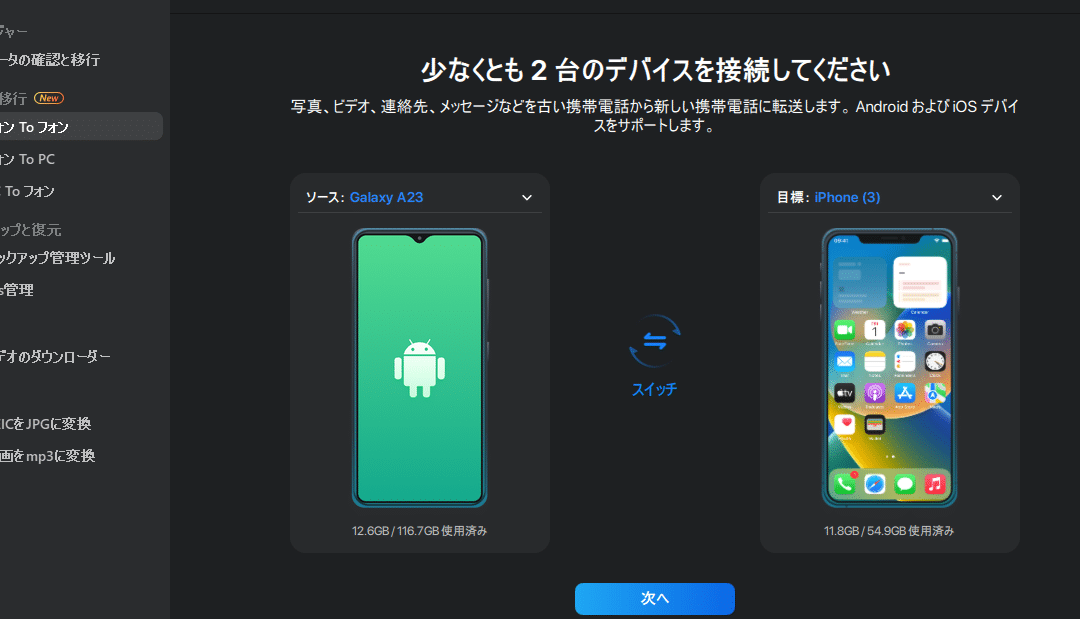
AndroidからiPhoneにファイルを転送する際、Bluetoothを利用する方法があります。この方法は、ケーブルやインターネット接続なしで簡単にデータを移行できるため、非常に便利です。本記事では、AndroidデバイスからiPhoneへBluetoothを使ってファイルを転送する手順を詳しく解説します。初心者でも簡単に実践できる内容となっており、必要な設定や注意点についても触れています。ファイル転送の方法をお探しの方は、ぜひ参考にしてください。必要なのはBluetooth機能だけです。
アンドロイドからiPhoneにデータ移行を簡単にするには?
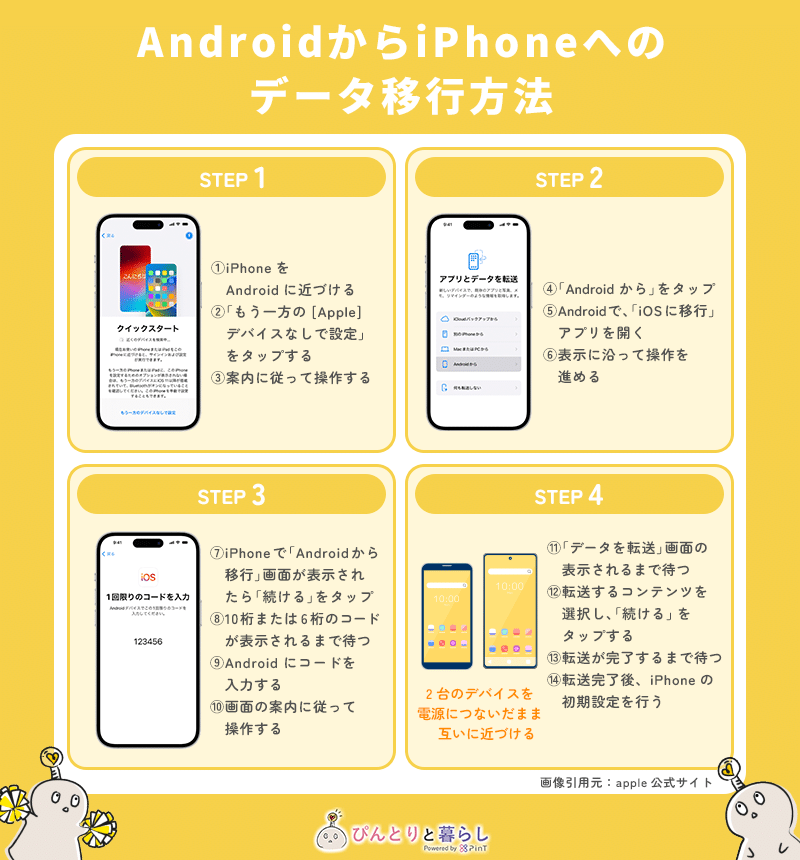
アンドロイドからiPhoneにデータ移行を簡単にするには、データ移行アプリを利用することが有効です。データ移行アプリを使用することで、連絡先や写真、メッセージなどのデータを簡単に移行することができます。
データ移行アプリの選択
データ移行アプリを選択する際には、信頼性と対応データを確認することが重要です。人気のあるアプリには、Appleが提供する「Move to iOS」や、サードパーティ製のアプリがあります。
- 「Move to iOS」は、Appleが公式に提供するデータ移行アプリであり、連絡先やメッセージ、写真などのデータを簡単に移行できます。
- サードパーティ製のアプリも多数存在し、特定のデータに特化した移行が可能なものもあります。
- アプリのレビューや評価を確認し、安全性の高いものを選択しましょう。
Bluetoothを利用したデータ移行
Bluetoothを利用してデータを移行することも可能ですが、データ量や転送速度に制限があります。Bluetoothのバージョンやデバイスの性能にもよりますが、大きなデータの移行には時間がかかる場合があります。
- 両方のデバイスでBluetoothを有効にし、ペアリングを行います。
- 移行したいデータをBluetoothで送信します。写真や連絡先など、小さなデータに適しています。
- 転送速度はデバイスの性能に依存するため、高速なBluetoothを搭載したデバイスを使用することを推奨します。
その他のデータ移行方法
データ移行アプリやBluetooth以外にも、クラウドサービスを利用してデータを移行する方法があります。Google DriveやiCloudなどのクラウドサービスを利用することで、データを簡単に移行できます。
- Androidデバイスで、移行したいデータをクラウドサービスにアップロードします。
- iPhoneで同じクラウドサービスにログインし、データをダウンロードします。
- 自動同期機能を利用することで、データを簡単に同期できます。
AndroidとiPhoneをBluetoothで接続するにはどうすればいいですか?

という質問に対して、詳しく説明します。Bluetooth接続は、デバイス間でファイルを転送したり、デバイスを制御したりするための便利な方法です。
AndroidとiPhoneのBluetooth接続の基本
AndroidとiPhoneをBluetoothで接続するには、まずBluetooth機能を有効にする必要があります。以下の手順に従ってください。
- Androidデバイスの設定アプリを開き、「接続済みのデバイス」または「Bluetooth」を選択します。
- Bluetoothをオンにし、iPhoneを検出できるようにします。
- iPhoneの設定アプリを開き、「Bluetooth」を選択して、Bluetoothをオンにします。
AndroidからiPhoneへのファイル転送
AndroidからiPhoneへファイルを転送するには、Bluetoothファイル転送を使用します。以下の手順に従ってください。
- Androidデバイスで、転送したいファイルを選択し、「共有」または「送信」を選択します。
- 「Bluetooth」を選択し、iPhoneの名前を選択して接続します。
- iPhoneで、受信したファイルを確認し、保存します。
Bluetooth接続のトラブルシューティング
Bluetooth接続に問題がある場合は、デバイスの再起動やBluetoothの再設定を試してみてください。以下の手順に従ってください。
- AndroidデバイスとiPhoneの両方を再起動します。
- Bluetooth設定をリセットし、再度接続を試みます。
- デバイスのソフトウェアアップデートを確認し、最新の状態にします。
ブルートゥース接続でファイルを転送するにはどうすればいいですか?

ブルートゥース接続でファイルを転送するには、まず両方のデバイスでブルートゥースが有効になっていることを確認する必要があります。AndroidからiPhoneにファイルを転送する場合、両方のデバイスでブルートゥースがオンになっていることを確認し、互いにペアリングされている必要があります。
ブルートゥースの有効化とペアリング
ブルートゥース接続を有効にするには、まずAndroidとiPhoneの両方のデバイスで設定を開き、ブルートゥースオプションを探します。ブルートゥースをオンにすると、デバイスは近くの他のブルートゥースデバイスを検出できるようになります。
- ブルートゥース設定を開きます。
- ブルートゥースをオンにします。
- 利用可能なデバイスのリストから、接続したいデバイスを選択してペアリングを行います。
ファイルの転送手順
ペアリングが完了したら、ファイルを転送する準備が整います。AndroidからiPhoneへのファイル転送は、通常、Android側でファイルを共有するオプションを使用して行います。
- 転送したいファイルを選択します。
- 共有または送信オプションを選択し、ブルートゥースを選択します。
- ペアリング済みのiPhoneを選択して、ファイルの転送を開始します。
転送の確認と受信
iPhone側では、ファイルを受信する準備として、ブルートゥースで送られてくるファイルを受信するオプションが有効になっていることを確認する必要があります。
- iPhoneでブルートゥース受信の通知を確認します。
- ファイルの受信を受け入れるか拒否するかを選択します。
- 受け入れた場合、ファイルはiPhoneに保存されます。
AndroidからiPhoneにデータ移行ができないのはなぜですか?

という疑問を持つ人は多いでしょう。主な原因は、異なるOS間の互換性にあります。AndroidとiOSは異なるオペレーティングシステムであり、データの保存形式や転送方法が異なります。そのため、簡単にデータを移行することはできません。
データ移行の障害となる要因
データ移行の障害となる要因はいくつかあります。まず、データ形式の非互換性が挙げられます。AndroidとiOSでは、連絡先やカレンダーのデータ形式が異なるため、直接移行することはできません。また、セキュリティ上の制約もデータ移行を妨げます。iOSには厳格なセキュリティポリシーが存在し、外部からのデータの受け入れに制限があるためです。さらに、アプリ間の非互換性も問題です。AndroidとiOSでは、同じアプリでもデータの保存方法が異なることがあります。
- データ形式の非互換性
- セキュリティ上の制約
- アプリ間の非互換性
Bluetoothによるデータ転送の限界
Bluetoothによるデータ転送は、簡単なファイル転送手段として利用できます。しかし、大量のデータを転送する場合や、特定のデータ形式を転送する場合には限界があります。Bluetoothの転送速度は比較的遅く、大容量データの転送には向いていません。また、Bluetoothの接続が不安定になると、データ転送が中断される可能性もあります。
- 転送速度の遅さ
- 大容量データの転送の難しさ
- 接続の不安定性
代替のデータ移行方法
AndroidからiPhoneへのデータ移行には、専用の転送ツールを利用することが推奨されます。Appleが提供する「Move to iOS」アプリは、AndroidからiPhoneへのデータ移行を容易にします。また、クラウドサービスを利用してデータを移行することも可能です。Google DriveやiCloudなどのクラウドサービスを利用して、データを移行することができます。
- 専用の転送ツールの利用
- クラウドサービスの利用
- データの手動移行
AndroidからiPhoneへのファイル転送:Bluetoothの活用法
Bluetoothを利用してAndroidからiPhoneにファイルを転送する方法は、簡単な手順で実行できます。まず、両方のデバイスでBluetoothが有効になっていることを確認します。次に、Androidデバイスで転送したいファイルを選択し、共有オプションからBluetoothを選択します。iPhone側では、Bluetoothの受信リクエストを受け入れる必要があります。ただし、iPhoneはBluetoothのファイル転送に制限があるため、すべてのファイルタイプが転送できるわけではありません。
AndroidでのBluetooth設定
AndroidデバイスでBluetoothを有効にするには、設定アプリを開き、接続またはワイヤレスとネットワークのセクションでBluetoothを探します。Bluetoothをオンにすると、近くのデバイスが検出可能になります。転送するファイルを選び、共有メニューからBluetoothを選択して、iPhoneを選びます。
iPhoneでのBluetooth受信設定
iPhoneでBluetoothを受信するには、設定アプリを開き、Bluetoothをオンにします。ただし、iPhoneはデフォルトでBluetoothのファイル受信を許可していないため、特定のアプリを使用する必要があります。たとえば、AirDropやファイル転送アプリを利用することで、Androidからのファイル転送を受け入れることができます。
Bluetoothファイル転送の制限
Bluetoothでのファイル転送にはいくつかの制限があります。転送速度が遅いことや、転送できるファイルサイズに制限があることが挙げられます。また、iPhoneはBluetoothのファイル転送に非対応の場合があり、互換性のあるアプリが必要になります。
代替のファイル転送方法
Bluetooth以外にも、AndroidからiPhoneにファイルを転送する方法はいくつかあります。クラウドサービスを利用する方法や、ファイル転送アプリを使用する方法があります。これらの方法は、Bluetoothよりも高速で、ファイルサイズの制限も少ないことが多いです。
ファイル転送のセキュリティ
ファイルを転送する際には、セキュリティにも注意を払う必要があります。Bluetoothやその他の転送方法を使用する際には、転送先のデバイスが信頼できるものであることを確認し、必要に応じて暗号化された転送方法を使用します。
| 転送方法 | 特徴 |
|---|---|
| Bluetooth | 近距離での転送に適しており、簡単な設定で利用可能。ただし、転送速度が遅く、ファイルサイズに制限がある。 |
| クラウドサービス | インターネット接続が必要だが、高速で大容量のファイル転送が可能。セキュリティが高い。 |
| ファイル転送アプリ | 専用のアプリを使用することで、高速で安全なファイル転送が可能。アプリによっては追加機能も提供される。 |
詳細情報
AndroidからiPhoneにBluetoothでファイルを転送できますか?
Bluetoothを利用してAndroidからiPhoneにファイルを転送することは、技術的には可能ですが、一般的には推奨されません。なぜなら、AndroidとiOSの互換性やセキュリティ上の理由により、直接的なBluetoothファイル転送がサポートされていないからです。しかし、サードパーティ製アプリを利用することで、この制限を回避できる場合があります。ただし、セキュリティリスクを伴う可能性があるため、使用するアプリの選定には十分注意が必要です。
AndroidとiPhone間でBluetoothファイル転送を行うためのアプリはありますか?
はい、サードパーティ製アプリを利用することで、AndroidとiPhone間でBluetoothファイル転送を行うことができます。たとえば、SHAREitやXenderなどのアプリは、異なるOS間でのファイル転送をサポートしています。これらのアプリは、Wi-Fi Directやホットスポットを利用してファイルを転送するため、Bluetoothの互換性問題を回避できます。ただし、これらのアプリの使用には、セキュリティとプライバシーに関する注意が必要です。
Bluetoothファイル転送の代わりに利用できる方法はありますか?
Bluetoothの代わりに、クラウドサービスやファイル転送アプリを利用することで、AndroidからiPhoneにファイルを転送することができます。たとえば、Google DriveやDropboxなどのクラウドサービスにファイルをアップロードし、iPhoneからアクセスすることができます。また、SHAREitやXenderなどのアプリも、Bluetoothの代わりにWi-Fi Directを利用してファイルを転送できます。これらの方法は、Bluetoothの互換性や転送速度の問題を解決できます。
AndroidからiPhoneへのファイル転送で最も簡単な方法は何ですか?
最も簡単な方法は、クラウドサービスを利用することです。たとえば、AndroidでGoogle Driveにファイルをアップロードし、iPhoneで同じアカウントにログインしてファイルをダウンロードすることができます。この方法は、特別なアプリや技術的知識を必要とせず、簡単にファイルを転送できます。また、複数のデバイス間でファイルを共有する場合にも便利です。


