
AndroidからiPhoneに写真をBluetoothで送る方法!簡単な手順
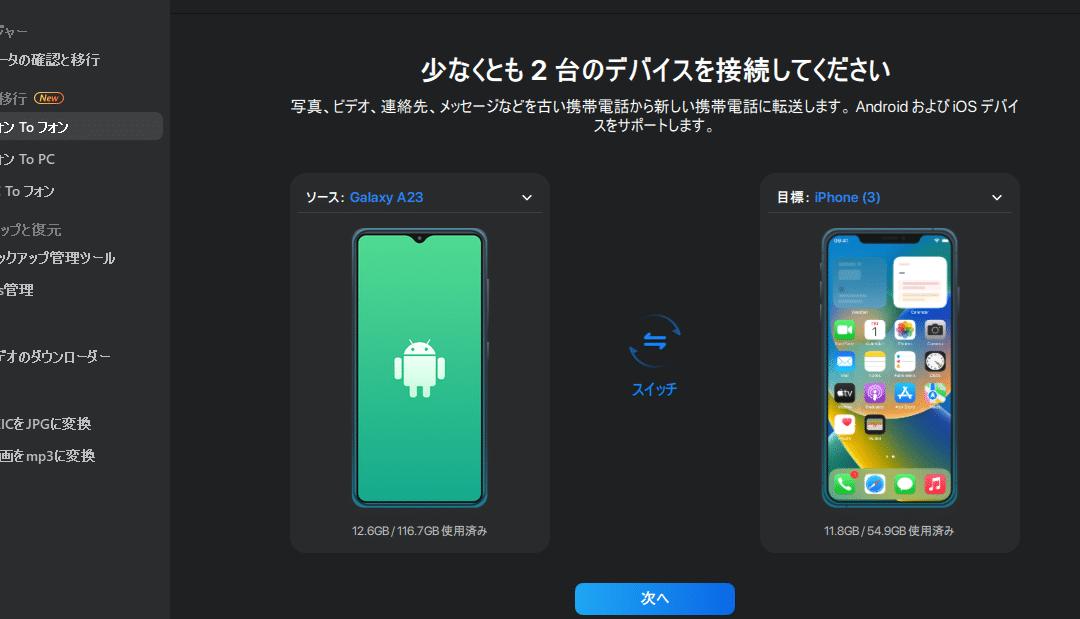
AndroidからiPhoneに写真を送る際、Bluetoothを利用する方法があります。従来、異なるOS間でのファイル共有は難しいとされていましたが、Bluetoothの利用により、ケーブルやインターネット接続なしで簡単にデータを転送できます。本記事では、AndroidからiPhoneに写真をBluetoothで送る簡単な手順を詳しく解説します。初心者でもわかりやすいように、各ステップを丁寧に説明していきますので、ぜひ参考にしてください。スマートフォンの機種変更や友人とのデータ共有に役立つ情報が満載です。
アンドロイドからiPhoneに写真をBluetoothで送る方法はありますか?

という質問に対して、答えは残念ながら「Bluetoothでは送ることができません」です。Bluetoothはデバイス間の近距離通信を可能にする技術ですが、AndroidとiOSの間でファイルを直接送受信することはできません。
AndroidからiPhoneに写真を送る代替方法
AndroidからiPhoneに写真を送るには、クラウドサービスを利用することができます。具体的には以下のような手順で行います。
- Google DriveやDropboxなどのクラウドサービスにAndroid端末から写真をアップロードします。
- iPhoneで同じクラウドサービスのアプリをダウンロードして、アップロードした写真にアクセスします。
- iPhoneで写真をダウンロードまたは保存します。
iPhoneでAndroidから送られた写真を受信する方法
iPhoneでAndroidから送られた写真を受信するには、AirDropの代わりにクラウドサービスやメールを利用することができます。具体的には以下のような手順で行います。
- Android端末からメールに写真を添付して送信します。
- iPhoneでメールの添付ファイルをダウンロードします。
- iPhoneの写真アプリにダウンロードした写真を保存します。
AndroidとiPhone間のファイル共有の未来
将来的には、スプラットフォーム対応のファイル共有アプリが普及することで、AndroidとiPhone間のファイル共有がより簡単になることが期待されています。具体的には以下のようなアプリが開発されています。
- SHAREitやXenderなどのスプラットフォーム対応のファイル共有アプリを利用します。
- AndroidとiPhoneの両方でアプリをインストールして、ファイルを共有します。
- WiFi Directなどの技術を利用して、高速なファイル転送が可能になります。
AndroidとiPhoneで写真を送るには?
AndroidとiPhoneで写真を送るには、Bluetoothやクラウドサービスを利用する方法があります。特に、Bluetoothを使用する方法は、簡単な手順で写真を送ることができます。
AndroidからiPhoneに写真を送る方法
AndroidからiPhoneに写真を送るには、両方のデバイスでBluetoothが有効になっていることを確認する必要があります。以下の手順で写真を送ることができます。
- Androidデバイスで、送りたい写真を選択します。
- Bluetoothを介してiPhoneに接続します。
- iPhoneで、受信した写真を確認します。
iPhoneからAndroidに写真を送る方法
iPhoneからAndroidに写真を送るには、両方のデバイスでBluetoothが有効になっていることを確認する必要があります。また、iPhoneではAirDropの代わりにBluetoothを使用する必要があります。以下の手順で写真を送ることができます。
- iPhoneで、送りたい写真を選択します。
- Bluetoothを介してAndroidデバイスに接続します。
- Androidデバイスで、受信した写真を確認します。
写真を送る他の方法
クラウドサービスを利用することで、AndroidとiPhone間で写真を送ることができます。以下の手順で写真を送ることができます。
- GoogleフォトやiCloudなどのクラウドサービスに写真をアップロードします。
- もう一方のデバイスで、同じクラウドサービスにアクセスします。
- アップロードした写真をダウンロードします。
AndroidからiPhoneに写真を移動する方法は?
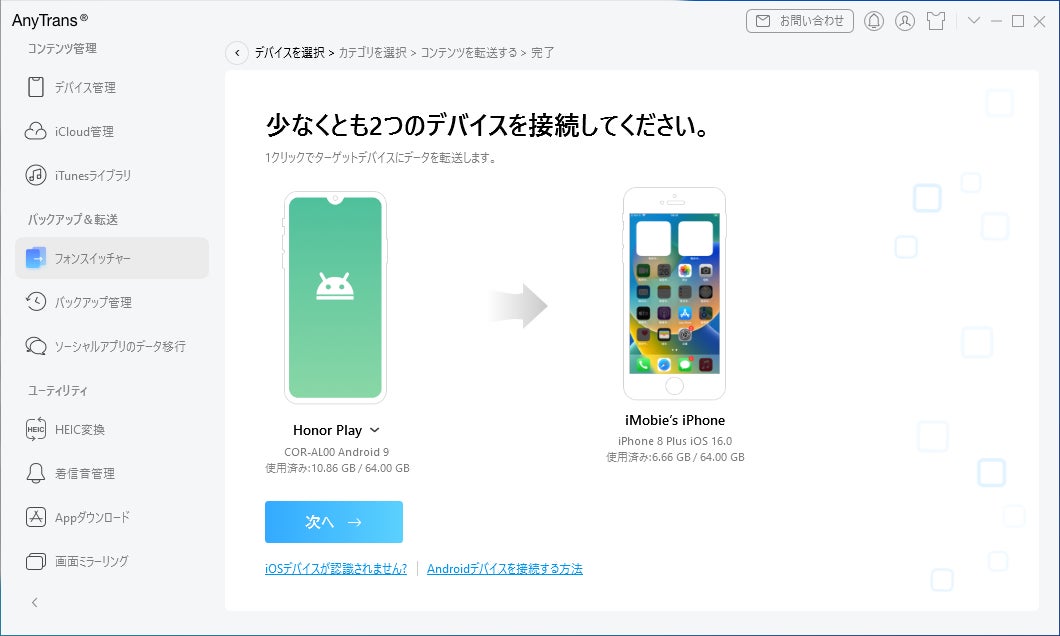
AndroidからiPhoneに写真を移動する方法は、主にBluetoothやクラウドサービスを利用する方法があります。ここでは、Bluetoothを使った方法について詳しく説明します。
AndroidからiPhoneに写真をBluetoothで送る方法
AndroidからiPhoneに写真をBluetoothで送るには、両方のデバイスでBluetoothが有効になっていることを確認する必要があります。まず、AndroidデバイスとiPhoneの両方でBluetoothの設定をオンにします。
- AndroidデバイスとiPhoneのBluetoothをオンにする
- AndroidデバイスとiPhoneをBluetoothでペアリングする
- AndroidデバイスからiPhoneに写真を送信する
AndroidからiPhoneに写真をクラウドサービスで送る方法
クラウドサービスを利用する方法もあります。GoogleフォトやiCloudなどのクラウドサービスを利用して、AndroidデバイスからiPhoneに写真を移動することができます。まず、AndroidデバイスでGoogleフォトに写真をアップロードし、iPhoneで同じGoogleアカウントを使用してログインします。
- AndroidデバイスでGoogleフォトに写真をアップロードする
- iPhoneでGoogleフォトをダウンロードして同じGoogleアカウントでログインする
- iPhoneでGoogleフォトから写真をダウンロードする
AndroidからiPhoneに写真をケーブルで送る方法
USBケーブルとコンピュータを利用して、AndroidデバイスからiPhoneに写真を移動することもできます。まず、Androidデバイスをコンピュータに接続し、写真を転送します。次に、iPhoneをコンピュータに接続し、写真をiPhoneに転送します。
- Androidデバイスをコンピュータに接続して写真を転送する
- iPhoneをコンピュータに接続する
- コンピュータからiPhoneに写真を転送する
AndroidからiPhoneに写真をBluetoothで送る方法!簡単な手順の詳細
Android端末からiPhoneに写真をBluetoothで送る方法について説明します。このプロセスは非常にシンプルで、両方のデバイスでBluetoothが有効になっていることを確認する必要があります。まず、Android端末で写真を共有したいBluetoothデバイスとしてiPhoneを検出できるように設定します。次に、iPhone側でBluetoothを受信する設定にします。両方のデバイスでBluetoothが有効になっていることを確認した後、Android端末からiPhoneに写真を送信できます。
Android端末でのBluetooth設定方法
Android端末でBluetoothを有効にするには、設定アプリを開き、Bluetoothの項目を探して有効にします。次に、写真を共有したいiPhoneをBluetoothデバイスとして検出できるようにします。
iPhoneでのBluetooth受信設定
iPhoneでBluetoothを受信するには、設定アプリを開き、Bluetoothの項目を探して有効にします。iPhoneはBluetoothデバイスを検出すると、周辺のデバイスに検出可能になります。
写真の送信方法
Android端末からiPhoneに写真を送信するには、ギャラリーアプリを開き、共有したい写真を選択します。次に、共有メニューからBluetoothを選択し、検出されたiPhoneのデバイス名を選択して送信します。
Bluetooth接続の注意点
Bluetooth接続を使用する際には、両方のデバイスが互いに検出可能であることを確認する必要があります。また、Bluetoothのバージョンやデバイスの互換性によっては、接続に問題が生じる可能性があります。
写真送信の確認
iPhone側でBluetoothを受信すると、ファイルを受信したことを示す通知が表示されます。受信した写真はiPhoneの写真アプリに保存されます。
| デバイス | Bluetoothバージョン |
|---|---|
| Android端末 | Bluetooth 5.0 |
| iPhone | Bluetooth 5.1 |
| 互換性 | 大部分のデバイスで互換性あり |
詳細情報
AndroidからiPhoneに写真をBluetoothで送ることはできますか?
AndroidからiPhoneに写真を送る方法として、Bluetoothを利用することが考えられますが、実際にはBluetoothの互換性やファイル転送の制限があります。ただし、Androidデバイス同士や特定のデバイス間ではBluetoothによるファイル転送が可能です。しかし、iPhoneはBluetoothによるファイル転送に制限があるため、直接AndroidからiPhoneに写真を送ることは簡単ではありません。代わりに、クラウドサービスや専用のアプリを利用することが一般的です。
AndroidとiPhone間でBluetoothを使う方法は?
AndroidとiPhoneのBluetooth接続自体は可能ですが、写真などのファイルを直接送ることはできません。iPhoneはBluetoothのプロファイルに制限があり、ファイル転送プロファイル(FTP)やオブジェクトプッシュプロファイル(OPP)をサポートしていないためです。そのため、他の方法を検討する必要があります。たとえば、AirDropのような機能はiPhone同士で利用できますが、Androidとの間では利用できません。代わりに、Googleフォトやクラウドストレージを使って写真を共有することが推奨されます。
AndroidからiPhoneに写真を送る最も簡単な方法は何ですか?
最も簡単な方法は、クラウドサービスを利用することです。たとえば、GoogleフォトやiCloudフォトを利用して、写真をクラウドにアップロードし、iPhoneからアクセスすることができます。また、SHAREitやXenderなどのサードパーティ製アプリを利用して、Wi-Fi経由でファイルを転送することもできます。これらのアプリは、高速な転送と簡単な操作を提供します。
iPhoneでAndroidから送られた写真を受け取る方法は?
iPhoneでAndroidから送られた写真を受け取るには、クラウドサービスや専用のアプリを利用するのが一般的です。たとえば、GoogleドライブやDropboxを使って、Androidデバイスからファイルをアップロードし、iPhoneでダウンロードすることができます。また、メールやメッセージングアプリを使って、写真を添付ファイルとして送ることもできます。受け取り側のiPhoneでは、メールアプリやメッセージングアプリで添付ファイルを開いて保存することができます。


