
AndroidとiPhoneのエアードロップ互換性!ファイル共有の方法
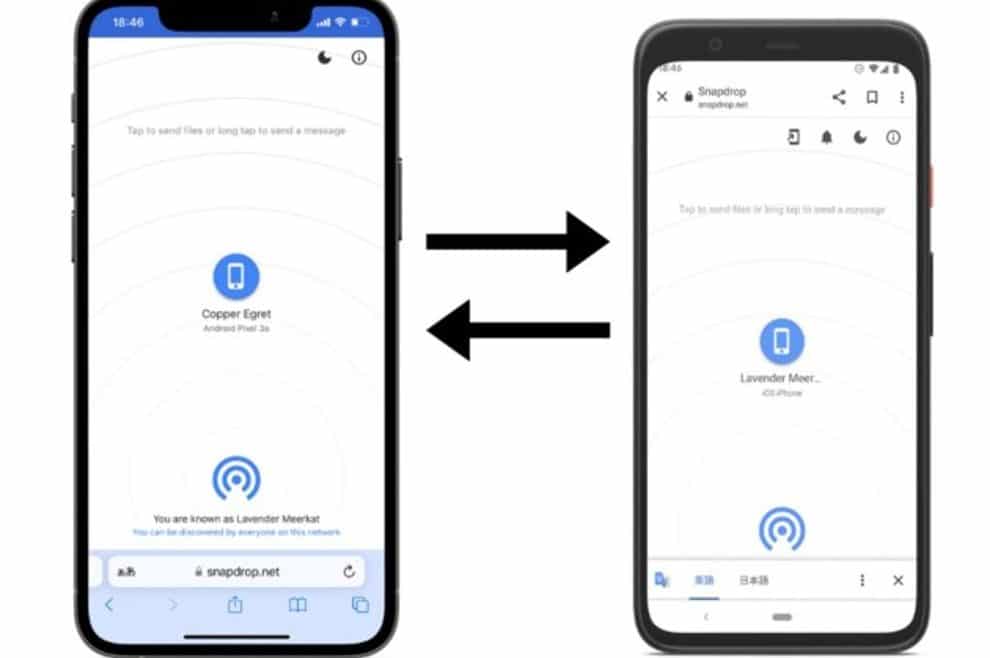
スマートフォンの普及により、デバイス間のファイル共有がますます重要になっています。特に、AndroidとiPhoneの間でファイルを共有する際の互換性は、ユーザーの大きな関心事です。エアードロップはAppleデバイス間でファイルを簡単に共有できる機能として知られていますが、Androidデバイスとの互換性についてはどうでしょうか。本記事では、AndroidとiPhoneの間でエアードロップのようなファイル共有を行う方法について、具体的な手順とともに詳しく解説します。両者の間でファイルをスムーズに共有するための解決策を探ります。
アンドロイドからiPhoneにファイルを送るにはAirDropは使えますか?
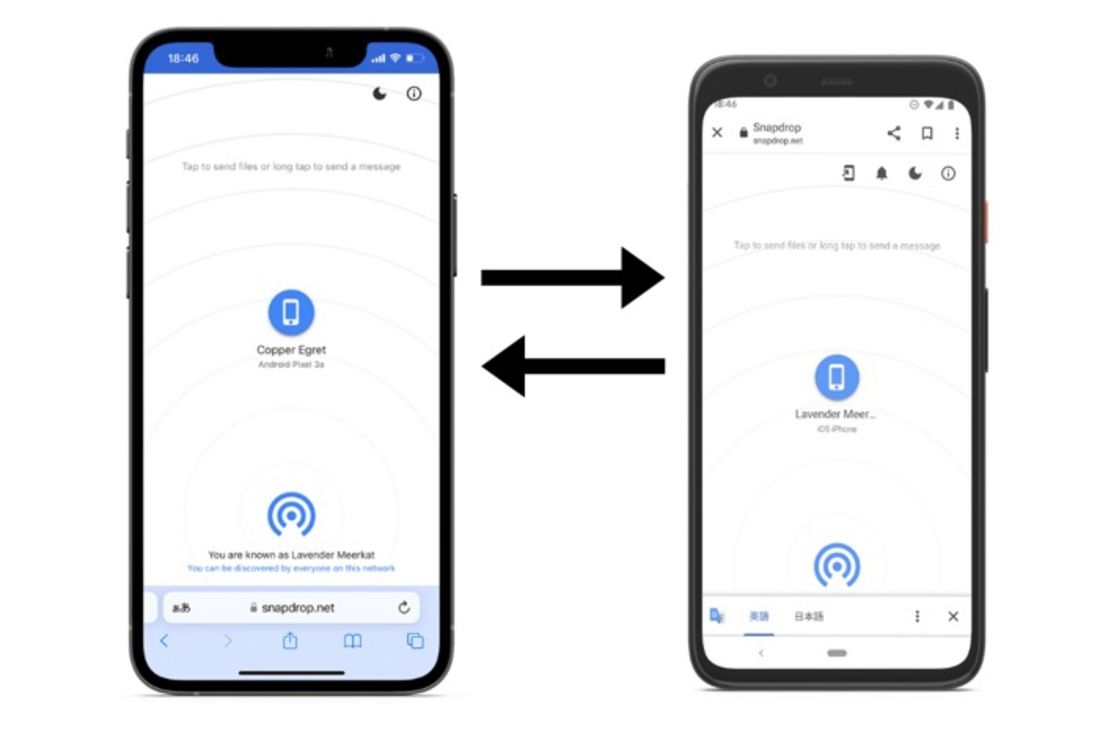
アンドロイドからiPhoneにファイルを送るにはAirDropは使えません。AirDropはApple製品同士でのファイル共有に特化した機能であり、Androidデバイスとの互換性はありません。ただし、代替手段として、他のファイル共有アプリやサービスを利用することができます。
AirDropの代替手段
AndroidとiOSの間でファイルを共有するには、サードパーティ製のファイル共有アプリを利用することができます。以下はその例です。
- SHAREit:高速で簡単なファイル共有が可能なアプリ
- Xender:WiFi経由でファイルを共有できるアプリ
- Googleドライブ:クラウドストレージを利用してファイルを共有できるサービス
スプラットフォーム対応のファイル共有アプリ
スプラットフォーム対応のファイル共有アプリを利用することで、異なるOS間でのファイル共有が容易になります。以下はその例です。
- WeTransfer:大容量のファイルを簡単に共有できるサービス
- Dropbox:クラウドストレージを利用してファイルを共有できるサービス
- Microsoft OneDrive:クラウドストレージを利用してファイルを共有できるサービス
Bluetoothを利用したファイル共有
Bluetoothを利用してファイルを共有することも可能です。ただし、Bluetoothの転送速度は比較的遅いため、大容量のファイルを共有する場合には不向きです。以下はBluetoothを利用したファイル共有の例です。
- Bluetoothファイル共有:Androidデバイス間でファイルを共有できる
- iOSのAirDrop以外のファイル共有:iOSデバイス間でファイルを共有できる
- サードパーティ製のBluetoothファイル共有アプリ:異なるOS間でのファイル共有が可能なアプリ
AndroidからAirDropでファイルを共有するにはどうすればいいですか?
AndroidからAirDropでファイルを共有するには、サードパーティ製アプリを利用する必要があります。AirDropはApple製品同士でしか利用できないため、AndroidとiPhoneの間でファイルを共有するには、互換性のあるアプリを探す必要があります。
AndroidとiPhoneの間でファイルを共有するアプリ
AndroidとiPhoneの間でファイルを共有するには、スプラットフォーム対応のアプリを利用するのが便利です。以下は、ファイル共有に利用できるアプリの例です。
- Shareit
- Xender
- Files by Google
AirDropの代わりとなる機能
AirDropの代わりとなる機能としては、WiFi DirectやBluetoothを利用したファイル共有があります。以下は、AirDropの代わりとなる機能の例です。
- WiFi Directを利用したファイル共有
- Bluetoothを利用したファイル共有
- クラウドストレージを利用したファイル共有
ファイル共有の際の注意点
ファイル共有の際には、セキュリティに注意する必要があります。以下は、ファイル共有の際の注意点です。
- 信頼できる相手にのみファイルを共有する
- ファイルの暗号化を行う
- ファイル共有アプリの権限を確認する
iPhoneとAndroidでニアバイシェアは使えますか?
の答えは、基本的には使えません。なぜなら、ニアバイシェアはAndroidデバイス間でファイルを共有するための機能であり、iPhoneと直接互換性がないからです。しかし、AirDropという類似の機能がiPhoneに存在し、AndroidとiPhoneの間でファイルを共有する方法はいくつかあります。
AndroidとiPhoneのファイル共有方法
AndroidとiPhoneの間でファイルを共有するには、いくつかの方法があります。まず、GoogleドライブやDropboxなどのクラウドストレージサービスを利用することができます。これらのサービスでは、両方のデバイスからアクセスでき、ファイルを簡単に共有できます。
- Googleドライブを使用してファイルをアップロードし、他のデバイスからアクセスする
- Dropboxにファイルを保存し、共有リンクを作成する
- クラウドストレージサービスを利用して、ファイルを共有する
ニアバイシェアの代替手段
Androidのニアバイシェアの代わりに、iPhoneとAndroidの間でファイルを共有する方法として、SHAREitやXenderなどのサードパーティ製アプリを利用することができます。これらのアプリは、両方のプラットフォームに対応しており、簡単にファイルを転送できます。
- SHAREitをダウンロードして、ファイルを共有する
- Xenderを使用して、デバイス間でファイルを転送する
- サードパーティ製アプリの利点と欠点を比較検討する
AirDropとニアバイシェアの違い
AirDropとニアバイシェアは、どちらもデバイス間でファイルを共有するための機能ですが、互換性はありません。AirDropはAppleデバイス専用であり、ニアバイシェアはAndroidデバイス専用です。
- AirDropの利点と使用方法を理解する
- ニアバイシェアの特徴と制限を知る
- 両者の違いを比較して、適切な方法を選択する
AndroidからiPhoneにデータを送るには?
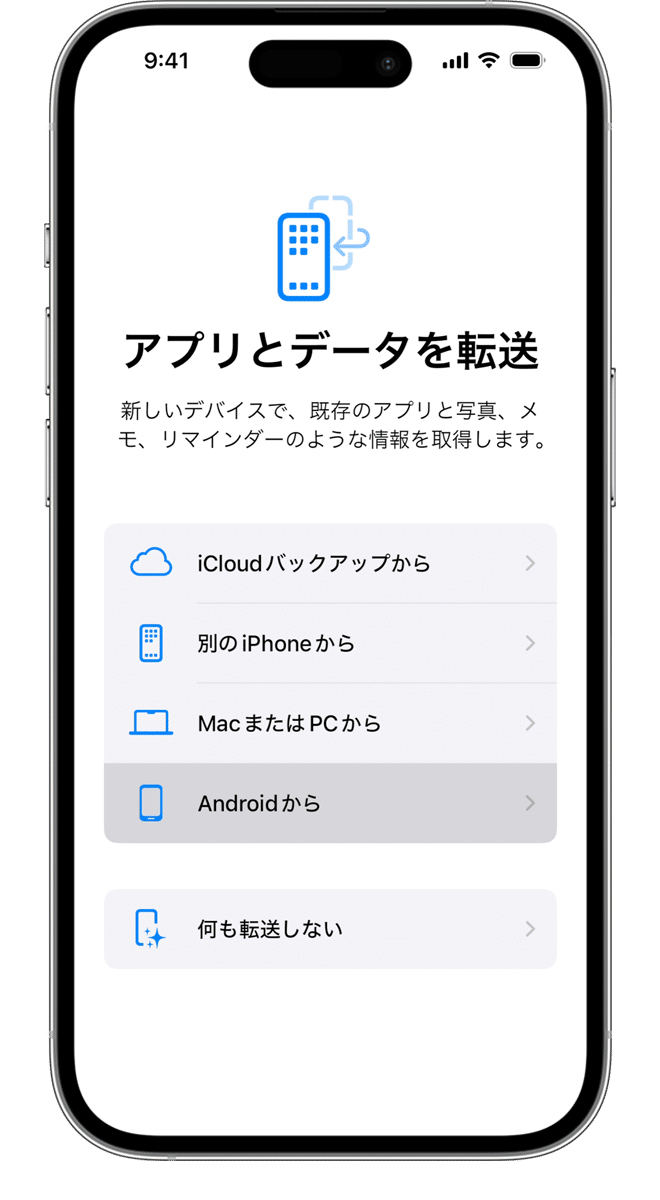
AndroidからiPhoneにデータを送るには、互換性のある方法で行う必要があります。AirDropはApple製品同士で使用できる機能ですが、AndroidとiPhoneでは直接使用できません。しかし、代替方法を使用することで、データを簡単に転送できます。
AndroidからiPhoneへのデータ転送方法
AndroidからiPhoneへのデータ転送には、専用のアプリやサービスを使用することができます。以下のような方法があります。
- Googleドライブを使用してデータをクラウドに保存し、iPhoneからアクセスする
- SHAREitやXenderなどのサードパーティ製アプリを使用して直接データを転送する
- Move to iOSアプリを使用して、AndroidからiPhoneへのデータ転送を行う
クラウドサービスを利用したデータ転送
クラウドサービスを利用することで、AndroidからiPhoneへのデータ転送を簡単に行うことができます。GoogleドライブやDropboxなどのクラウドストレージサービスを使用することで、データを保存し、別のデバイスからアクセスすることができます。
- Googleドライブを使用してデータを保存し、iPhoneからアクセスする
- Dropboxを使用してデータを保存し、iPhoneからアクセスする
- OneDriveを使用してデータを保存し、iPhoneからアクセスする
サードパーティ製アプリを使用したデータ転送
サードパーティ製アプリを使用することで、AndroidからiPhoneへのデータ転送を簡単に行うことができます。SHAREitやXenderなどのアプリは、異なるOS間でのデータ転送をサポートしています。
- SHAREitを使用してデータを転送する
- Xenderを使用してデータを転送する
- Files by Googleを使用してデータを転送する
AndroidとiPhoneのエアードロップ互換性!ファイル共有の方法
AndroidとiPhoneの間でファイルを共有する際に、エアードロップのような便利な機能があれば良いのにと思ったことはありませんか?残念ながら、エアードロップはApple製品同士でのみ利用可能な機能です。しかし、AndroidとiPhoneの間でファイルを共有する方法はいくつかあります。この記事では、それらの方法について詳しく説明します。
AndroidとiPhoneの間でファイルを共有する方法
AndroidとiPhoneの間でファイルを共有するには、いくつかの方法があります。まず、クラウドストレージサービスを利用する方法があります。Google DriveやDropboxなどのサービスを利用して、ファイルをアップロードし、相手と共有することができます。
ファイル共有アプリを利用する
ファイル共有アプリを利用することもできます。ShareitやXenderなどのアプリは、AndroidとiPhoneの間でファイルを共有することができます。これらのアプリは、Wi-Fiを利用してファイルを転送するため、高速で便利です。
Bluetoothを利用する
Bluetoothを利用してファイルを共有することもできます。ただし、Bluetoothの転送速度は遅いため、大きなファイルを共有する場合には向きません。
ケーブルを利用する
USBケーブルやLightningケーブルを利用して、ファイルを共有することもできます。ただし、この方法では、AndroidとiPhoneの間でファイルを直接転送することはできません。PCを介してファイルを転送する必要があります。
その他の方法
その他の方法として、メールやメッセージアプリを利用してファイルを共有することもできます。ただし、ファイルサイズに制限がある場合があります。
| 方法 | 特徴 |
|---|---|
| クラウドストレージサービス | ファイルをアップロードして共有可能、インターネット接続が必要 |
| ファイル共有アプリ | Wi-Fiを利用して高速転送可能、アプリのインストールが必要 |
| Bluetooth | 転送速度が遅い、ペアリングが必要 |
詳細情報
AndroidとiPhoneの間でファイルをエアードロップする方法は?
AndroidとiPhoneの間でファイルを共有するには、スプラットフォーム対応のファイル共有アプリを利用することが一般的です。具体的には、Googleの「近くの共有」や「SHAREit」などのアプリが利用できます。これらのアプリは、Wi-Fi DirectやBluetoothを使ってデバイス間でファイルを転送します。まず、両方のデバイスに同じアプリをインストールし、必要な権限を許可する必要があります。その後、ファイルを共有したいデバイス同士を近づけ、アプリの指示に従ってファイルを送受信します。
エアードロップでファイルを共有する際の注意点は?
エアードロップや類似のファイル共有機能を使用する際には、セキュリティとプライバシーに注意する必要があります。特に、公開された場所での使用や知らない人とのファイル共有は避けるべきです。また、ファイルの種類やサイズにも注意し、大きなファイルや機密性の高い情報を扱う場合は、暗号化やパスワード保護などの追加のセキュリティ対策を検討することが推奨されます。さらに、デバイスの設定でファイル共有の可視性を適切に設定し、不要なアクセスを防ぐことも大切です。
Androidデバイス間でエアードロップを使用できますか?
Androidデバイス間でのファイル共有には、「近くの共有」という機能が利用できます。この機能は、Android 6.0以降のデバイスで利用可能です。両方のデバイスで「近くの共有」を有効にし、互いに検出可能に設定する必要があります。その後、ファイルを共有したいデバイスから「近くの共有」を選択し、送りたいファイルを選択します。受信側のデバイスは、通知を受け取り、承諾することでファイルを受信できます。
iPhoneとAndroid間でファイルを共有する他の方法は?
iPhoneとAndroid間でファイルを共有する別の方法としては、クラウドストレージサービスを利用することが挙げられます。Google DriveやDropboxなどのサービスを利用すると、ファイルをクラウドにアップロードし、他のデバイスからアクセスできます。iPhoneでは「ファイル」アプリを使用してクラウドストレージにアクセスでき、Androidデバイスではそれぞれのクラウドストレージアプリを使用します。この方法では、インターネット接続が必要ですが、デバイスのOSに依存せずファイルを共有できます。


