
Android TVとiPhoneのミラーリング方法!大画面での楽しみ方
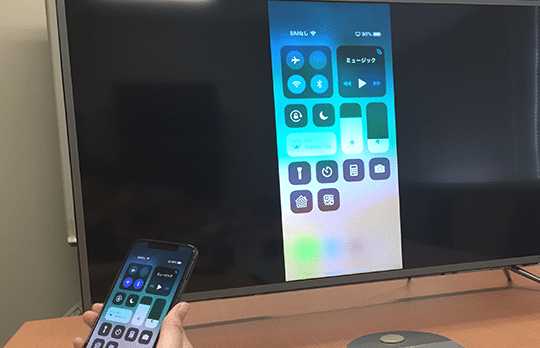
スマートフォンとテレビの組み合わせは、家庭でのエンターテインメントをより豊かにします。特に、Android TVとiPhoneを連携させるミラーリング技術は、大画面でスマートフォンのコンテンツを楽しむための強力なツールです。本記事では、Android TVとiPhone間のミラーリング方法を詳しく解説し、大画面での映画鑑賞やゲーム、写真共有の新たな楽しみ方を紹介します。初心者でも簡単に実践できる手順を追って、ミラーリングの世界を探求してみましょう。新しい視聴体験があなたを待っています。
iPhoneの画面をテレビの大画面でどう見るか?
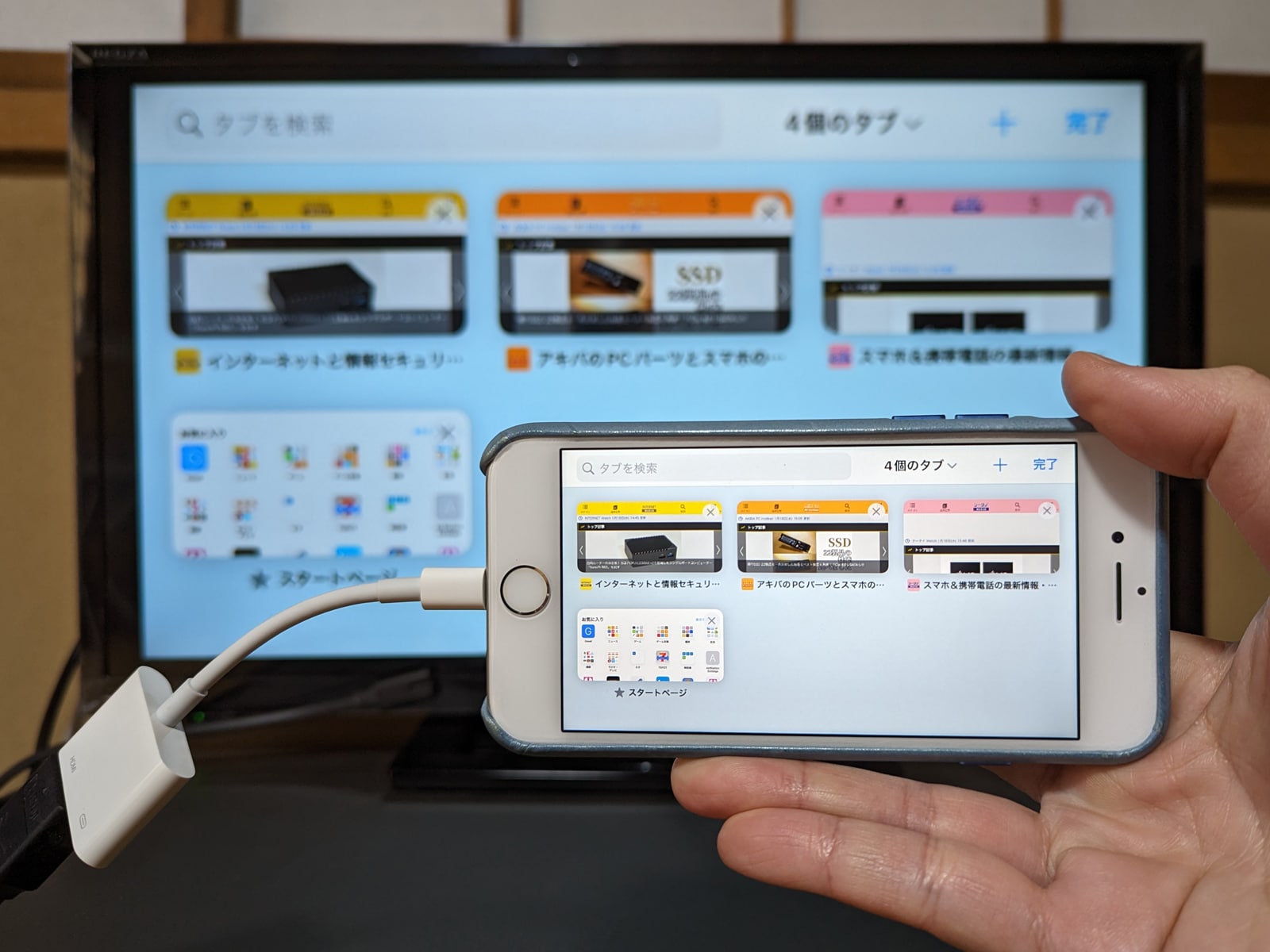
iPhoneの画面をテレビの大画面で見る方法としては、ミラーリング機能を利用することが一般的です。Android TVとiPhoneのミラーリング方法について詳しく見ていきましょう。
iPhoneの画面をミラーリングする方法
iPhoneの画面をテレビにミラーリングするには、AirPlay機能を使用します。AirPlayは、Apple製デバイス間でコンテンツを共有するための機能です。以下の手順でミラーリングが可能です。
- iPhoneとAndroid TVが同じWiFiネットワークに接続されていることを確認します。
- iPhoneのコントロールセンターを開き、画面ミラーリングを選択します。
- 利用可能なデバイスの一覧から、Android TVの名前を選択します。
Android TVでの受信設定
Android TV側では、AirPlay受信機能を有効にする必要があります。テレビの設定メニューから、AirPlayに関する設定を行います。以下の点に注意してください。
- Android TVの設定メニューに移動し、ネットワークまたは接続の項目を探します。
- AirPlayまたはスクリーンシェアの項目を有効にします。
- 場合によっては、Google Homeアプリを使用して、iPhoneとAndroid TVを接続する必要があります。
ミラーリングの応用と楽しみ方
ミラーリング機能を使用すると、iPhoneの画面を大画面で楽しむことができます。以下のような使い方があります。
- 家族や友人と一緒に、写真やビデオを鑑賞することができます。
- ゲームを大画面でプレイすることで、より没入感のある体験が可能です。
- プレゼンテーションやスライドショーを大画面で表示することで、より効果的なコミュニケーションができます。
ミラーリングを大きくするにはどうすればいいですか?
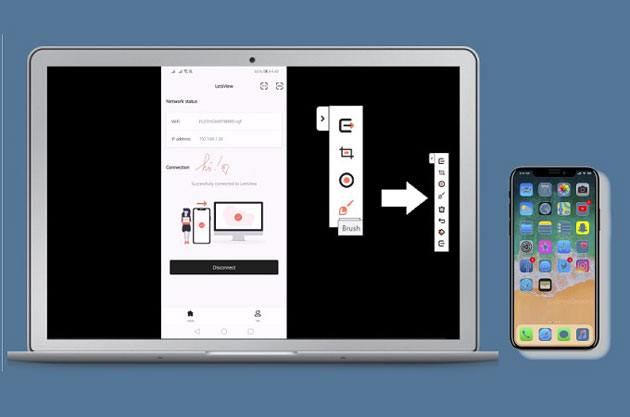
ミラーリングを大きくするには、まずディスプレイの設定を確認する必要があります。Android TVとiPhoneのミラーリングでは、解像度の設定が重要になります。
解像度の設定を変更する
ミラーリングの解像度を変更することで、画面を大きく表示することができます。具体的には、以下の手順で行います。
- iPhoneの設定を開き、「ディスプレイと明るさ」を選択します。
- 「表示モード」を選択し、解像度を変更します。
- ミラーリングを再開し、画面が大きく表示されることを確認します。
Android TVの設定を変更する
Android TV側の設定も、ミラーリングの解像度に影響します。以下の手順で設定を変更します。
- Android TVの設定を開き、「ディスプレイ」を選択します。
- 「解像度」を選択し、適切な解像度に変更します。
- ミラーリングを再開し、画面が大きく表示されることを確認します。
ミラーリングアプリの設定を変更する
ミラーリングアプリの設定も、解像度に影響する場合があります。以下の手順で設定を変更します。
- ミラーリングアプリを開き、「設定」を選択します。
- 「解像度」または「品質」を選択し、適切な設定に変更します。
- ミラーリングを再開し、画面が大きく表示されることを確認します。
AndroidのミラーリングはAirPlayでできますか?
Android TVとiPhoneのミラーリング方法についての話題に関連して、Androidデバイスの画面をAppleのAirPlayを使用してミラーリングできるかどうかについて説明します。AirPlayは、Appleが開発した技術で、主にAppleデバイス間でコンテンツを共有するために使用されます。AndroidデバイスはAppleの製品ではないため、ネイティブではAirPlayをサポートしていません。
AirPlayの基本とAndroidでの利用
AndroidデバイスでAirPlayを使用するには、追加のアプリやソフトウェアが必要です。いくつかのサードパーティ製アプリは、AndroidデバイスにAirPlayの受信機能を追加することができます。これにより、AirPlay対応のアプリを使用して、iPhoneやiPadの画面をAndroid TVにミラーリングすることが可能になります。
- AirPlay受信アプリをAndroid TVにインストールする
- iPhoneまたはiPadでAirPlayを有効にする
- 同じWiFiネットワークに接続してミラーリングを開始する
AndroidでのAirPlayミラーリングの制限
AndroidでAirPlayを使用する際には、いくつかの制限があることを理解しておくことが重要です。互換性の問題や遅延の問題が生じる可能性があります。また、すべてのアプリやコンテンツがAirPlayでのミラーリングをサポートしているわけではありません。
- 一部のアプリはAirPlayでのコンテンツ共有を制限している
- WiFiの環境によっては、映像の遅延や品質の低下が発生する
- サードパーティ製アプリの品質や信頼性に依存する
Android TVでのミラーリングの代替手段
AirPlayを使用せずにAndroid TVでiPhoneの画面をミラーリングする代替手段もあります。たとえば、ChromecastやMiracastなどの技術を使用することができます。これらの技術は、Androidデバイスと互換性が高く、よりシームレスなミラーリング体験を提供することがあります。
- Chromecastを使用してコンテンツをストリーミングする
- Miracastを使用してワイヤレスで画面を共有する
- 特定のアプリを使用して、直接コンテンツを共有する
Android TVとiPhoneのミラーリング:大画面で楽しむためのテクニック
Android TVとiPhoneのミラーリングは、大画面でコンテンツを楽しむための非常に便利な機能です。この機能を使用すると、iPhoneの画面をAndroid TVに映し出すことができ、家族や友人と共有する体験がより豊かになります。ミラーリングを行うには、いくつかの方法がありますが、主な方法としてはAirPlayやChromecastを使用する方法があります。
AirPlayを使用したミラーリング方法
AirPlayは、Apple製品間でコンテンツを共有するための機能です。Android TVでAirPlayを使用するには、AirPlayに対応したAndroid TVが必要になります。設定方法としては、まずiPhoneとAndroid TVが同じWi-Fiネットワークに接続されていることを確認します。次に、iPhoneのコントロールセンターを開き、AirPlayまたは画面ミラーリングを選択し、リストからAndroid TVの名前を選択します。
Chromecastを使用したミラーリング方法
Chromecastは、Googleが提供するストリーミングデバイスで、iPhoneからAndroid TVへコンテンツを送信することができます。Google Homeアプリを使用して、iPhoneの画面をChromecastにキャストすることができます。まず、iPhoneにGoogle Homeアプリをインストールし、Chromecastを設定します。次に、アプリ内でキャストを選択し、iPhoneの画面をChromecastにミラーリングします。
ミラーリングの利点
Android TVとiPhoneのミラーリングの最大の利点は、大画面でiPhoneのコンテンツを楽しむことができることです。映画やビデオ、ゲームなどをより大きな画面で体験することで、より没入感のあるエンターテイメント体験が可能になります。
ミラーリングの制限とトラブルシューティング
ミラーリングを行う際には、Wi-Fiの接続状態が重要な要素となります。不安定なWi-Fi接続は、遅延や映像の乱れを引き起こす可能性があります。また、AirPlayやChromecastの対応状況も確認する必要があります。問題が発生した場合は、Wi-Fiルーターの再起動やデバイスの再設定を行うことで解決できる場合があります。
今後のミラーリング技術の進化
Android TVとiPhoneのミラーリング技術は、今後さらに進化していくことが予想されます。より高速なWi-Fi規格の普及や、新しいストリーミング技術の登場により、よりスムーズで高品質なミラーリング体験が実現するでしょう。
| ミラーリング方法 | 必要なデバイス/アプリ |
|---|---|
| AirPlay | AirPlay対応Android TV、iPhone |
| Chromecast | Chromecast、iPhone、Google Homeアプリ |
| サードパーティ製アプリ | iPhone、Android TV、対応アプリ |
詳細情報
Android TVとiPhoneのミラーリングとは何ですか?
Android TVとiPhoneのミラーリングとは、iPhoneの画面をAndroid TVに映し出す技術のことです。これにより、大画面でiPhoneのコンテンツを楽しむことができます。具体的には、iPhoneで再生している動画やゲーム、さらに写真やアプリの画面を、Android TVの大きな画面で鑑賞できるようになります。この機能を利用するには、特定のアプリや設定が必要になりますが、一度設定してしまえば、簡単にiPhoneのコンテンツを大画面で楽しむことができます。
Android TVでiPhoneをミラーリングする方法は?
Android TVでiPhoneをミラーリングするには、いくつかの方法があります。まず、Chromecastを使用する方法があります。Chromecastは、Googleが提供するストリーミングデバイスで、Android TVに内蔵されている場合もあります。iPhoneにGoogle Homeアプリをインストールし、Chromecastの設定を行った後、iPhoneの画面をAndroid TVにキャストすることができます。また、AirPlayに対応したAndroid TVの場合は、iPhoneから直接AirPlayで画面をミラーリングすることも可能です。ただし、この場合は、AirPlayに対応したAndroid TVである必要があります。
ミラーリング中に遅延が発生する原因は?
ミラーリング中に遅延が発生する原因はいくつかあります。まず、ネットワーク環境が原因となることが多いです。Wi-Fiの電波が弱い場合や、混雑しているネットワークでは、データの転送に時間がかかり、遅延が発生しやすくなります。また、デバイスの性能も影響します。iPhoneやAndroid TVの処理能力が低い場合、映像の処理に時間がかかり、結果として遅延が発生することがあります。さらに、アプリやソフトウェアの不具合も原因となることがあります。遅延を解消するには、ネットワーク環境の改善や、デバイスのアップグレード、そしてアプリの更新を行うことが有効です。
ミラーリングの品質を向上させる方法は?
ミラーリングの品質を向上させるためには、まずネットワーク環境を改善することが重要です。ルーターを新しいものに交換したり、Wi-Fiの電波が強い場所にデバイスを設置することで、通信速度が向上し、映像の乱れや遅延が減少します。また、デバイスのソフトウェアを最新の状態に保つことも重要です。iPhoneやAndroid TVのOSを更新することで、バグが修正され、性能が向上します。さらに、ミラーリングに使用するアプリも、最新のバージョンを使用することで、品質が向上する場合があります。これらの対策を行うことで、より高品質なミラーリング体験を楽しむことができます。


