
4G表示されないiPhoneの対処法!通信環境や設定の確認
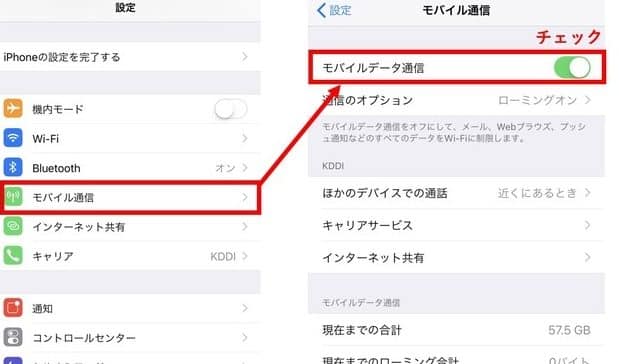
最近のスマートフォンでは、画面上部にモバイルデータ通信の状態を示す表示が存在します。iPhoneにおいては、通信に使用している技術(3Gや4Gなど)が表示されるようになっています。しかし、中にはこの表示が消えていたり、4Gと表示されるべきなのに表示されないというトラブルに見舞われるユーザーが存在します。本記事では、4Gの表示がされないiPhoneの対処法について、詳しく解説していきます。通信環境や端末の設定などを確認する方法をご紹介します。
iPhoneが4Gに繋がらない時の対処法は?

iPhoneが4Gに繋がらない時の対処法は、まず通信環境と設定を確認することです。4G表示されない原因は様々ですが、主な原因としては、電波の弱さや設定の不備が挙げられます。
通信環境の確認
iPhoneが4Gに繋がらない場合、まず通信環境を確認する必要があります。具体的には、以下の点を確認します。
- 電波の強さを確認する。iPhoneの画面上部に表示される電波の強さが弱い場合は、場所を変えてみる。
- 基地局の混雑を確認する。多くの人が同時に通信を行っていると、通信速度が遅くなることがあります。
- 通信障害が発生していないか確認する。通信キャリアの公式サイトやSNSで障害情報がないか確認します。
設定の確認
次に、iPhoneの設定を確認します。4Gに繋がらない原因として、設定の不備が考えられます。具体的には、以下の点を確認します。
- モバイルデータ通信が有効になっているか確認する。設定アプリの「モバイル通信」で、モバイルデータがオンになっていることを確認します。
- 4G通信が有効になっているか確認する。設定アプリの「モバイル通信」>「オプション」>「データモード」で、4Gが選択されていることを確認します。
- SIMカードが正しく挿入されているか確認する。SIMカードが正しく挿入されていない場合、通信ができなくなります。
その他の対処法
上記の方法で解決しない場合は、以下の方法を試してみます。
- iPhoneの再起動を行う。再起動することで、ソフトウェアの不具合が解消されることがあります。
- 設定のリセットを行う。設定アプリの「一般」>「リセット」で、すべての設定をリセットを選択します。
- 通信キャリアに問い合わせる。通信キャリアのサポートに問い合わせることで、問題の解決につながることがあります。
電波レベルアイコンに「4G」の表示がないのはなぜですか?
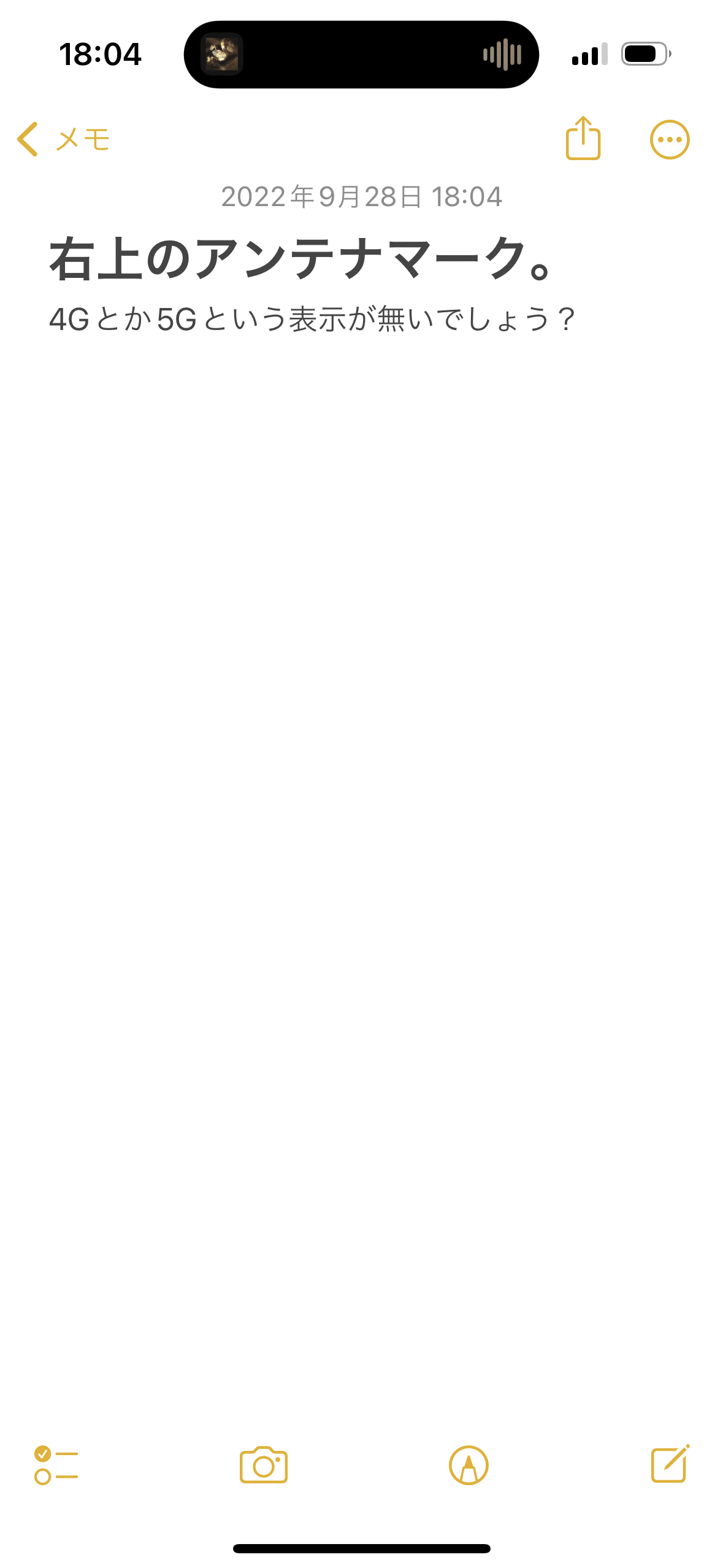
電波レベルアイコンに「4G」の表示がない場合、通信環境や端末の設定に問題がある可能性があります。iPhoneを使用している場合、4G表示されない原因として、通信環境や設定の不具合が考えられます。
通信環境の確認
通信環境が悪いと、4G表示されないことがあります。以下の点を確認してください。
- 電波の強さを確認し、弱い場合は場所を変えてみてください。
- 混雑状況を確認し、混雑している場合は時間をずらして接続してみてください。
- 通信障害が発生していないか、通信事業者のウェブサイトで確認してください。
端末の設定確認
端末の設定に問題があると、4G表示されないことがあります。以下の点を確認してください。
- モバイルデータ通信の設定が有効になっているか確認してください。
- 通信モードが4Gに設定されているか確認してください。
- SIMカードが正しく挿入されているか確認してください。
その他の対処法
その他の対処法として、以下の方法があります。
- 再起動することで、問題が解決する場合があります。
- 設定のリセットを行うことで、問題が解決する場合があります。
- 通信事業者に問い合わせることで、問題の解決や専門的なサポートを受けることができます。
モバイルデータ通信が4Gにならない原因は何ですか?
4Gに接続できない原因はさまざまですが、主な原因としては通信環境や端末の設定、キャリアの問題などが考えられます。
通信環境による問題
通信環境が悪いと、4Gに接続できないことがあります。具体的には以下のような原因が考えられます。
- 電波が弱い場所にいる
- 建物や山などの障害物によって電波が遮られている
- 混雑しているエリアで通信が混雑している
端末の設定による問題
端末の設定が原因で4Gに接続できない場合もあります。具体的には以下のような原因が考えられます。
- 端末の設定で4Gがオフになっている
- APN(アクセスポイント名)の設定が正しくない
- ソフトウェアの更新がされていない
キャリアの問題
キャリア側の問題で4Gに接続できない場合もあります。具体的には以下のような原因が考えられます。
- キャリアのネットワーク障害が発生している
- プランの4G対応がされていない
- SIMカードの不具合
4G表示されないiPhoneの原因と対策!通信環境と設定の再確認
iPhoneで4Gが表示されない場合、まず通信環境と端末の設定を確認する必要があります。多くの場合、問題はこれらの基本的な点にあります。ここでは、4G表示されないiPhoneの対処法を詳しく解説します。
通信環境の確認
通信環境が悪いと、4Gに接続できないことがあります。建物の中や山間部など、電波が届きにくい場所にいる場合は、別の場所に移動して電波の強さを確認してみてください。また、通信障害が発生していないか、携帯キャリアのウェブサイトやお客様サポートで確認することも大切です。
iPhoneの設定の確認
次に、iPhoneの設定を確認します。モバイルデータ通信がオンになっているか、また4Gが有効になっているかを確認してください。設定アプリを開き、「モバイル通信」または「セルラーデータ」を選択し、モバイルデータオプションの中で4Gが有効になっていることを確認します。
SIMカードの確認
SIMカードに問題がある場合も、4Gに接続できない原因になります。SIMカードが正しく挿入されているか、またSIMカードが損傷していないかを確認してください。必要に応じて、SIMカードを再挿入するか、携帯キャリアに交換を依頼してください。
iPhoneの再起動とソフトウェアの更新
iPhoneを再起動することで、多くの問題が解決することがあります。また、iOSの最新バージョンに更新することも大切です。ソフトウェアの更新により、既知の問題が修正され、4G接続の問題が改善されることがあります。
携帯キャリアへの問い合わせ
上記の方法で問題が解決しない場合は、携帯キャリアに問い合わせる必要があります。キャリア側の問題やアカウントの設定に問題がある可能性があります。詳しい状況を伝えて、適切なサポートを受けるようにしましょう。
| 対処法 | 詳細 |
|---|---|
| 通信環境の確認 | 電波の強さを確認し、必要に応じて移動する |
| iPhoneの設定確認 | モバイルデータ通信と4Gの設定を確認する |
| SIMカードの確認 | SIMカードの挿入状態と損傷を確認する |
詳細情報
iPhoneで4Gが表示されない原因は何ですか?
iPhoneで4Gが表示されない原因としては、通信環境や端末の設定、キャリアの問題などが考えられます。具体的には、電波の弱い場所にいる場合や、データローミングの設定がオフになっている場合、またはAPN設定が正しくない場合などがあります。また、iPhoneのソフトウェアやハードウェアに問題がある場合も考えられます。
4G表示がされない場合、まず何を確認すべきですか?
4G表示がされない場合、まず通信環境を確認することが重要です。電波の状態が悪い場所にいる場合は、別の場所に移動してみてください。また、データローミングの設定がオフになっている場合は、これをオンにしてみてください。さらに、iPhoneの設定アプリでモバイルデータ通信の設定を確認し、4G/LTEがオンになっていることを確認してください。
iPhoneの4G表示がされない場合、設定で確認すべき項目は何ですか?
iPhoneの4G表示がされない場合、モバイルデータ通信の設定で4G/LTEがオンになっていることを確認してください。また、APN設定が正しく設定されているか確認する必要があります。APN設定は、キャリアによって異なるため、キャリアの公式ウェブサイトで正しい設定を確認し、iPhoneに設定してください。さらに、データローミングの設定も確認し、必要に応じてオンにしてください。
4G表示がされない問題を解決するために、再起動やリセットは効果的ですか?
iPhoneの再起動やリセットは、4G表示がされない問題を解決するのに効果的な場合があります。再起動は、iPhoneのソフトウェアを再起動させることで、通信関連の問題を解決できることがあります。また、ネットワーク設定のリセットを行うことで、APN設定やその他のネットワーク関連の設定が初期化され、問題が解決する可能性があります。ただし、これらの操作を行う前に、重要なデータが失われないように、バックアップを取ることをお勧めします。


