iphone パスワード 間違え すぎ た時の対処法!簡単復活のコツ
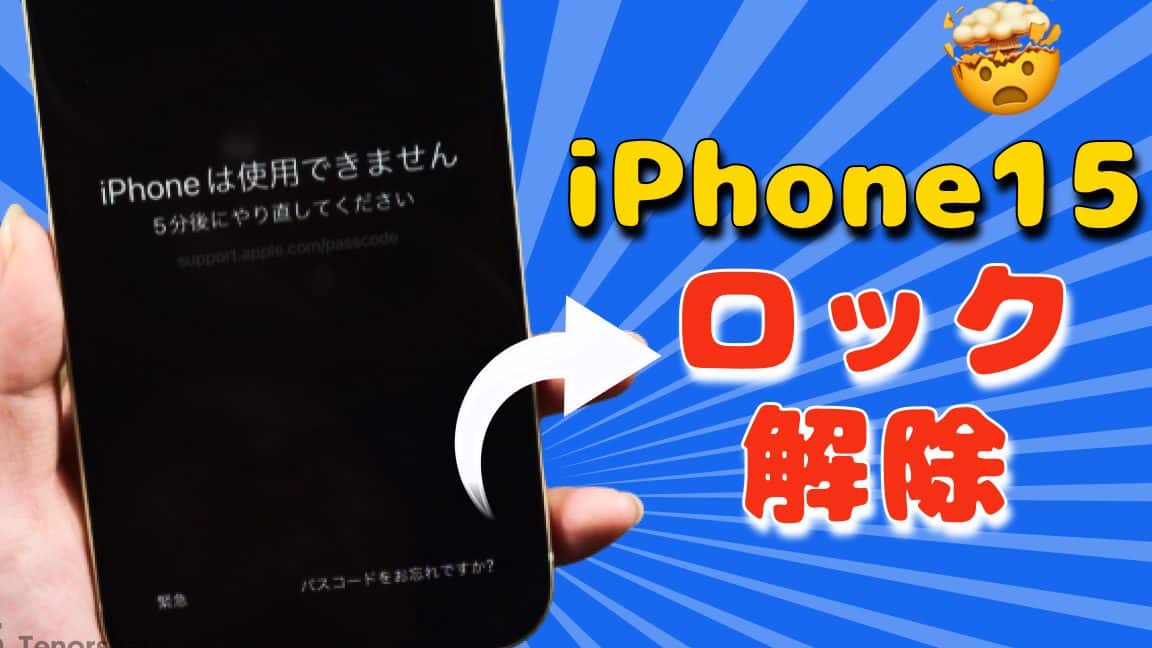
iPhoneを使っていると、パスワードを間違えすぎてロックがかかってしまうことがあります。慌てずに対処法を知っておけば、簡単に復活させることができます。この記事では、iPhoneのパスワードを間違えすぎた時の対処法と、簡単な復活のコツをご紹介します。ロック解除の方法や、データの保護についても触れていきますので、iPhoneユーザーはぜひ参考にしてみてください。パスワードの管理とロック解除の方法をマスターして、スムーズなiPhoneライフを送りましょう。ロックがかかった時のストレスから解放されましょう。
パスワードを間違えすぎてiPhoneがロックされた。どうすればいいですか?

パスワードを間違えすぎてiPhoneがロックされた場合、以下の手順でロックを解除することができます。まず、iPhoneのロック状態を確認しましょう。ロックがかかっていると、iPhoneの機能が制限され、重要なデータにアクセスできなくなります。
ロック解除の基本的な手順
ロックを解除するには、まずiPhoneのパスワードを正しく入力する必要があります。しかし、パスワードを忘れてしまった場合や、間違えすぎてロックされた場合は、以下の方法を試してください。
- iTunesを使用する: iPhoneをiTunesに接続し、復元することでロックを解除できます。
- iCloudを使用する: iCloudの「探すiPhone」機能を使用して、iPhoneをリモートで消去し、ロックを解除できます。
- DFU復元を使用する: DFU復元モードでiPhoneを復元することで、ロックを解除できます。
iTunesを使用したロック解除
iTunesを使用すると、iPhoneのロックを解除し、データを復元できます。ただし、iPhoneのデータが消去されるため、事前にバックアップを取っておくことが重要です。
- iPhoneをiTunesに接続する: iPhoneをコンピュータに接続し、iTunesを起動します。
- iPhoneを復元する: iTunesでiPhoneを復元し、ロックを解除します。
- バックアップからデータを復元する: 復元後に、バックアップからデータを復元します。
iCloudを使用したロック解除
iCloudを使用すると、iPhoneをリモートで消去し、ロックを解除できます。ただし、「探すiPhone」機能が有効になっている必要があります。
- iCloudにログインする: iCloudのウェブサイトにログインし、「探すiPhone」機能を起動します。
- iPhoneを消去する: 「探すiPhone」機能でiPhoneをリモートで消去し、ロックを解除します。
- iPhoneを再設定する: iPhoneを再設定し、データを復元します。
iPhone パスコード 10回失敗 何時間?
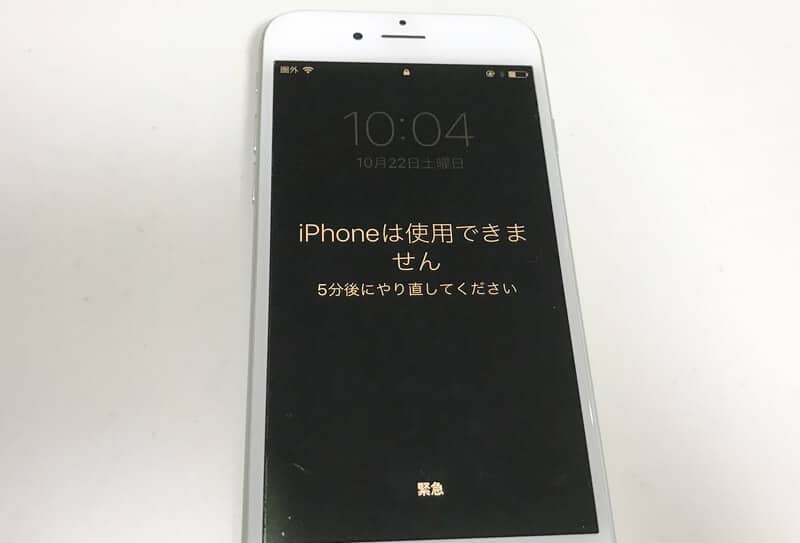
についての説明です。iPhoneのパスコードを間違えて入力しすぎると、一定時間iPhoneがロックされます。このロック時間は、間違えた回数によって異なります。具体的には、パスコードを6回間違えると、1分間ロックされ、さらに間違えるとロック時間が延びていきます。10回間違えると、最大で1時間ロックされる可能性があります。
iPhone パスコード 失敗 回数とロック時間
iPhoneのパスコードを間違えた場合のロック時間は以下のようになります。
- 6回間違えた場合:1分間ロック
- 7回間違えた場合:5分間ロック
- さらに間違えた場合:ロック時間がさらに延長される
iPhone パスコード ロック時の対処法
iPhoneがロックされた場合、以下の方法でロックを解除することができます。
- iTunesを使用してiPhoneを復元する
- iCloudを使用してiPhoneをリモートで消去する
- パスコードを再入力してロックを解除する(ロック時間が経過した後)
iPhone パスコード 忘れた場合の対処法
iPhoneのパスコードを忘れた場合、以下の方法で再設定することができます。
- iTunesを使用してiPhoneを復元し、パスコードを再設定する
- iCloudを使用してiPhoneをリモートで消去し、パスコードを再設定する
- Face IDまたはTouch IDを使用してiPhoneをロック解除し、パスコードを再設定する
iPhoneのパスワードを間違えてロックされたらどうすればいいですか?
iPhoneのパスワードを忘れたり、間違えたりしてロックがかかった場合、非常に焦りますよね。でも、心配しないでください。ロックを解除する方法がいくつかあります。
iPhoneのパスワードロックの原因と対策
iPhoneのパスワードロックがかかる原因は主にパスワードの入力ミスによるものです。対策としては、まずパスワードの入力回数に注意することが挙げられます。iPhoneでは、パスワードを一定回数間違えるとロックがかかるようになっています。このロックを解除するには、iTunesやiCloudを利用する方法があります。
- iPhoneをiTunesに接続して復元する
- iCloudの「iPhoneを探す」機能を使ってリモートでiPhoneを消去する
- DFUモードでiPhoneを復元する
iTunesを使ってiPhoneのロックを解除する方法
iTunesを使ってiPhoneのロックを解除するには、まずiPhoneをiTunesに接続する必要があります。iPhoneをPCに接続し、iTunesを起動します。iPhoneが認識されたら、復元ボタンをクリックしてiPhoneを初期化します。この方法では、iPhoneのデータが消去されるため、事前にバックアップを取っておくことが大切です。
- iPhoneをPCに接続し、iTunesを起動する
- iPhoneが認識されたら、「復元」をクリックする
- iPhoneの初期化が完了するまで待つ
iCloudを使ってiPhoneのロックを解除する方法
iCloudの「iPhoneを探す」機能を使えば、リモートでiPhoneを消去し、ロックを解除することができます。まず、iCloud.comにアクセスし、Apple IDでログインします。「iPhoneを探す」を選択し、ロックされたiPhoneを選択して「消去」をクリックします。この方法でも、iPhoneのデータが消去されるため、事前にバックアップを取っておくことが大切です。
- iCloud.comにアクセスし、Apple IDでログインする
- 「iPhoneを探す」を選択し、ロックされたiPhoneを選択する
- 「消去」をクリックしてiPhoneをリモートで消去する
iPhoneのパスワードを間違えて5分後にやり直したらどうすればいいですか?
iPhoneのパスワードを間違えてしまうと、一定時間アクセスがロックされてしまいます。このロックはセキュリティ上の重要な機能ですが、急いでいる時やパスワードを忘れた場合にはストレスを感じることもあります。5分後に再度試行できるようになりますが、その際にはパスワードを正確に入力する必要があります。
iPhoneのパスワードを忘れた場合の対処法
iPhoneのパスワードを忘れた場合、慌てずに対処することが大切です。以下のステップで対処できます。
- iPhoneをバックアップしておくことが重要です。バックアップがあれば、復元後にデータを戻すことができます。
- iTunesまたはiCloudを使用してiPhoneを復元します。これにより、パスワードがリセットされます。
- パスワードを再設定し、新しいパスコードを設定します。
iPhoneのパスワードロックを回避する方法
iPhoneのパスワードロックを回避するためには、日頃からパスワードを管理することが大切です。以下の方法でロックを回避できます。
- パスワードマネージャを使用してパスワードを管理します。これにより、複雑なパスワードも簡単にアクセスできます。
- iPhoneのFace IDまたはTouch IDを設定しておくと、パスワードを入力せずにロックを解除できます。
- 定期的にパスワードを変更し、新しいパスコードを設定することで、セキュリティを向上させることができます。
iPhoneのパスワードを間違えた後のセキュリティ対策
iPhoneのパスワードを間違えた後、セキュリティ対策を強化することが重要です。以下の対策を実施することで、iPhoneのセキュリティを向上させることができます。
- 二段階認証を設定することで、アカウントのセキュリティを強化できます。
- iPhoneのソフトウェアを最新の状態に保つことで、セキュリティパッチを適用できます。
- パスワードの強度を高めるために、複雑なパスコードを設定します。
iPhoneパスワードを間違えすぎた時の対処法!簡単復活のコツを徹底解説
iPhoneのパスワードを間違えすぎて、デバイスがロックされてしまった経験はありませんか?このような状況に陥った場合、ほとんどのユーザーは慌てふためくことでしょう。しかし、心配はいりません。この記事では、iPhoneのパスワードを間違えすぎた時の対処法と、簡単な復活のコツについて詳しく説明します。
iPhoneのパスワードロックの原因とリスク
iPhoneのパスワードロックは、セキュリティ上の理由で発生します。連続してパスワードを間違えると、iPhoneは一定期間ロックされるか、完全にデータが消去される可能性があります。このロックは、iPhoneのセキュリティ機能の一部であり、個人情報を保護するための重要な措置です。
iPhoneパスワードの復旧方法
iPhoneのパスワードを忘れたり、間違えすぎてロックされた場合、まず試すべきことは、iCloudまたはiTunesを使用してデバイスを復元することです。これには、事前にiCloudまたはiTunesへのバックアップが必要です。バックアップがあれば、iPhoneを簡単に復元し、データを回復することができます。
iPhoneのパスワードロックを解除するその他の方法
バックアップがない場合や、バックアップからの復元が難しい場合は、Appleサポートに連絡することを検討してください。Appleサポートは、さまざまな問題に対する解決策を提供しており、場合によってはパスワードロックの解除を支援してくれることがあります。
iPhoneのパスワード管理の重要性
iPhoneのパスワード管理は非常に重要です。定期的にパスワードを変更し、二段階認証を設定することで、セキュリティを強化できます。また、パスワードマネージャーを使用することも、複数のパスワードを安全に管理するのに役立ちます。
iPhoneのデータ保護とバックアップ
iPhoneのデータ保護とバックアップは、デバイスのセキュリティとデータの安全性を確保するために不可欠です。定期的にiCloudまたはiTunesへのバックアップを作成することで、データの損失を防ぐことができます。
| 方法 | 説明 |
|---|---|
| iCloudを使用した復元 | iCloudバックアップからiPhoneを復元します。iCloudへのログインが必要です。 |
| iTunesを使用した復元 | iTunesバックアップからiPhoneを復元します。iTunesへの接続と事前のバックアップが必要です。 |
| Appleサポートへの連絡 | パスワードロックの問題についてAppleサポートに連絡し、支援を受けることができます。 |
詳細情報
iPhoneのパスワードを間違えすぎてロックされた場合、どうすればよいですか?
iPhoneのパスワードを間違えすぎると、セキュリティロックがかかってしまいます。この場合、まずはiTunesやiCloudを利用して復元する方法を試してみましょう。iPhoneをDFUモードにしてiTunesに接続し、復元することでロックが解除されることがあります。また、iCloudの「iPhoneを探す」機能を利用してリモートで復元することも可能です。ただし、これらの方法ではiPhoneのデータが消去されるため、あらかじめバックアップを取っておくことが大切です。
iPhoneのパスワードを忘れた場合、簡単に復活させる方法はありますか?
iPhoneのパスワードを忘れた場合、Apple IDのパスワードを使ってロックを解除できることがあります。「iPhoneを探す」機能を利用して、iCloudからiPhoneをリモートでロック解除することも可能です。また、iPhoneのバックアップを利用して復元することもできます。ただし、これらの方法ではiPhoneのデータが消去される可能性があるため、定期的にバックアップを取ることをおすすめします。
iPhoneのパスワードを間違えすぎた場合、データが消去されるのはなぜですか?
iPhoneのパスワードを間違えすぎると、セキュリティ上の理由でデータが消去されるようになっています。これは、不正アクセスを防ぐための措置です。iPhoneのセキュリティ機能は、パスワードの誤入力が一定回数を超えると、自動的にデータを消去するようになっています。この機能は、iPhoneのデータを保護するために非常に重要です。
iPhoneのパスワードを忘れないようにするためのコツはありますか?
iPhoneのパスワードを忘れないようにするためには、パスワードマネージャーを利用することが有効です。パスワードマネージャーは、複雑なパスワードを安全に管理してくれます。また、定期的にパスワードを変更することも大切ですが、同時に忘れないようにメモを取るなどの対策も必要です。さらに、Face IDやTouch IDなどの生体認証を利用することで、パスワードの入力を減らすことができます。