
0001docomoが繋がらないiPhoneの対処法!通信環境や設定の確認
近年、スマートフォンの普及により、日常生活の中で欠かせないツールとなっています。特にiPhoneユーザーは多く、docomoの通信網を利用している人も少なくありません。しかし、時折発生する「繋がらない」問題は大きなストレスとなります。本記事では、docomoが繋がらないiPhoneの対処法について詳しく解説します。通信環境や端末の設定を見直し、快適な通信環境を取り戻しましょう。iPhoneの通信トラブルにお悩みの方は、ぜひ参考にしてください。原因と対策を理解することで、スムーズな通信が可能になります。
0001docomoのWi-Fiに繋ぐ方法は?

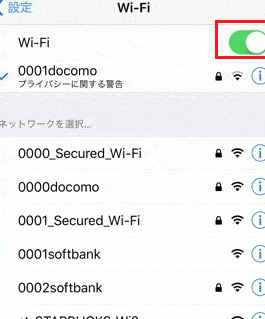
0001docomoのWiFiに繋ぐ方法については、まず通信環境と端末の設定を確認する必要があります。iPhoneで0001docomoのWiFiに接続する際、問題が発生することがありますが、以下の方法で解決できる可能性があります。
WiFi接続の基本的な確認
WiFiに接続するには、まずiPhoneの設定アプリを開き、WiFiをオンにする必要があります。次に、利用可能なネットワークの一覧から0001docomoを選択します。接続に必要な認証情報が要求される場合があります。
- iPhoneの設定アプリを開く
- WiFiをオンにする
- 0001docomoを選択し、認証情報を入力する
ネットワーク設定のリセット
場合によっては、ネットワーク設定のリセットが必要になることがあります。これにより、保存されているWiFiネットワークとパスワードが削除されるため、再接続が必要になります。また、BluetoothやVPNの設定もリセットされるため、注意が必要です。
- iPhoneの設定アプリを開く
- 一般 > リセット > ネットワーク設定のリセットを選択
- iPhoneを再起動し、0001docomoに再接続する
通信環境の確認
電波の強さや混雑状況も、接続の問題に影響を与える可能性があります。混雑しているエリアや電波が弱い場所では、接続が不安定になることがあります。別の場所で試してみることで、問題が解消する可能性があります。
- 別の場所に移動する
- 電波の強さを確認する
- 必要に応じて、dポイントクラブなどのサービスで通信状況を確認する
ドコモの001docomoに接続するにはどうすればいいですか?
という質問については、まず通信環境や端末の設定を確認する必要があります。具体的には、iPhoneの場合、以下の点を確認する必要があります。
通信環境の確認
通信環境が不安定な場合、001docomoに接続できないことがあります。通信環境を確認するには、以下の点に注意する必要があります。
- 電波状況が悪い場所にいないか確認する
- WiFiがオフになっていることを確認する
- 圏外になっていないか確認する
iPhoneの設定確認
iPhoneの設定が正しくない場合、001docomoに接続できないことがあります。iPhoneの設定を確認するには、以下の点に注意する必要があります。
- APNの設定が正しく行われているか確認する
- モバイルデータがオンになっていることを確認する
- 通信事業者の設定が正しく行われているか確認する
その他の対処法
上記の方法で解決しない場合、以下の対処法を試すことができます。
- iPhoneの再起動を行う
- ドコモのAPN設定をリセットする
- ドコモショップに相談する
突然Wi-Fiが繋がらなくなったiPhoneはどうすればいいですか?
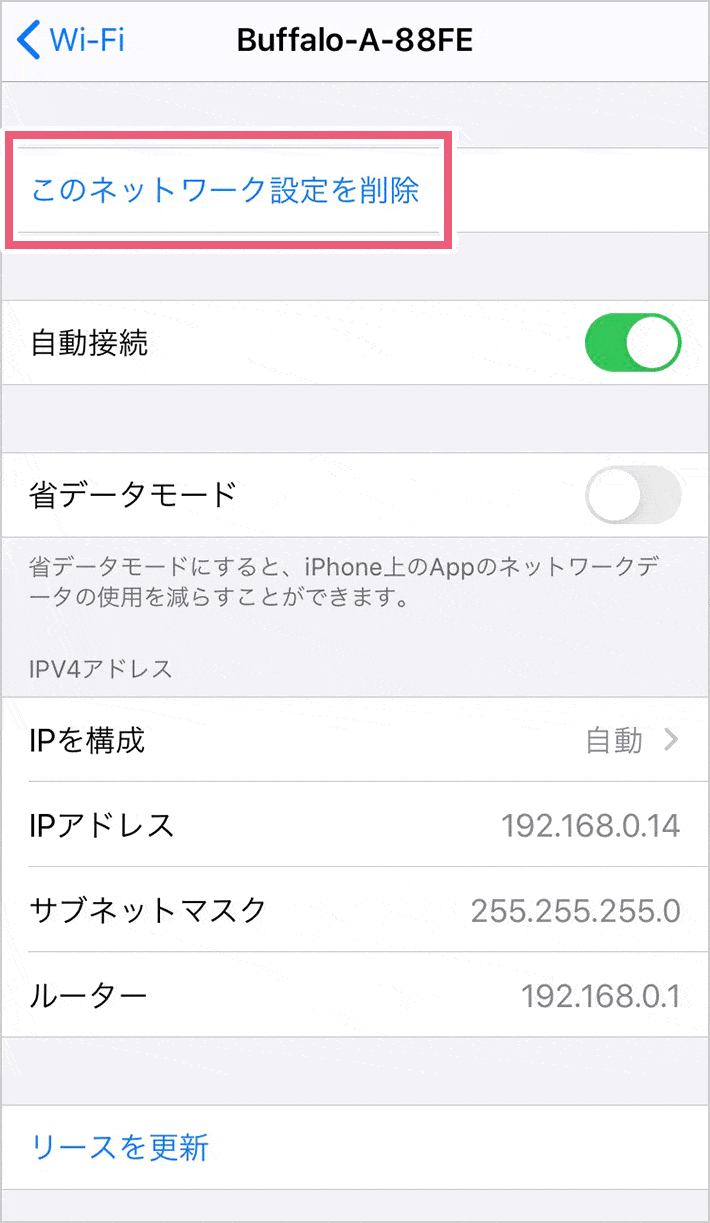
突然WiFiが繋がらなくなったiPhoneはどうすればいいですか?
WiFi接続に問題が発生した場合、まずルーターとiPhoneの両方を再起動してみましょう。再起動することで、多くの場合、問題が解決します。それでも解決しない場合は、WiFi設定を確認し、ネットワークに再接続してみてください。
WiFi接続の基本的な確認
WiFiが繋がらない場合、まずは基本的なことを確認しましょう。
- ルーターの電源が入っていることを確認する
- iPhoneのWiFiがオンになっていることを確認する
- WiFiネットワークに正しく接続していることを確認する
ネットワーク設定の確認とリセット
ネットワーク設定に問題がある場合、WiFiが繋がらないことがあります。ネットワーク設定のリセットを試してみましょう。
- 設定アプリを開き、一般を選択する
- リセットを選択し、ネットワーク設定をリセットする
- iPhoneを再起動し、WiFiに再接続する
ルーターの設定と環境の確認
ルーターの設定や環境に問題がある場合も、WiFiが繋がらないことがあります。
- ルーターのファームウェアが最新であることを確認する
- ルーターのチャンネルを変更してみる
- ルーターの位置を変え、電波の強度を確認する
iPhoneの通信トラブル:0001docomoが繋がらない時の対処法
iPhoneを使用している際に、「0001docomoが繋がらない」という問題に遭遇することがあります。この問題は、通信環境や端末の設定に起因することが多いです。まずは通信環境の確認から始めましょう。電波の受信状態が悪い場所にいる場合や、通信障害が発生しているエリアにいる場合は、通信がうまく行われないことがあります。また、iPhoneの設定に問題がある場合も考えられます。例えば、モバイルデータ通信の設定がオフになっている、またはAPN設定が正しくない場合などです。
通信環境の確認方法
通信環境を確認するには、まず電波の受信状態をチェックします。iPhoneの画面上部に表示される電波強度を確認し、必要に応じて場所を移動して改善を試みます。また、他の端末で同じ通信キャリアを使用している場合、その端末でも同様の問題が発生しているかを確認することで、問題が特定の端末に限定的なものなのか、それとも通信キャリア側の問題なのかを判断できます。
iPhoneの設定確認
次に、iPhoneの設定を確認します。モバイルデータ通信がオンになっているかを確認し、オフになっている場合はオンにします。また、APN設定が正しく構成されているかを確認します。APN設定は通信キャリアによって異なるため、必要に応じてdocomoの公式サイトやサポートセンターで正しい設定を確認する必要があります。
再起動とソフトウェア更新
iPhoneを再起動することで、多くの場合、通信関連の問題が解決します。再起動後も問題が続く場合は、iOSのソフトウェア更新を確認し、利用可能な更新があれば適用します。最新のソフトウェアには、様々なバグ修正や改善が含まれているため、問題の解決につながることがあります。
APN設定のリセット
APN設定に問題がある場合は、設定をリセットすることで問題が解決することがあります。APN設定のリセットは、iPhoneの設定メニューから行うことができます。リセット後、再びAPN設定を正しく構成する必要があります。
通信キャリアへの問い合わせ
上記の方法を試しても問題が解決しない場合は、docomoのサポートセンターに問い合わせることを検討します。通信キャリア側の問題や、アカウントに関連する問題がある場合、直接問い合わせることで迅速な解決が期待できます。
| 確認項目 | 詳細 |
|---|---|
| 通信環境 | 電波の受信状態を確認し、必要に応じて場所を移動する |
| iPhoneの設定 | モバイルデータ通信がオンになっているか、APN設定が正しいかを確認する |
| 再起動とソフトウェア更新 | iPhoneを再起動し、iOSのソフトウェア更新を確認する |
詳細情報
ドコモのiPhoneで通信できない場合、まず何を確認すべきですか?
ドコモのiPhoneで通信できない場合、通信環境や端末の設定を確認する必要があります。具体的には、電波の受信状況や、モバイルデータ通信の設定、さらにSIMカードの挿入状態などを確認します。特に、圏外や電波の弱い場所にいる場合は、通信が不安定になることがあります。また、iPhoneの再起動やネットワーク設定のリセットを行うことで、問題が解決する場合もあります。
iPhoneの通信障害の原因として考えられるものは何ですか?
iPhoneの通信障害の原因としては、ソフトウェアの不具合やハードウェアの問題、さらにドコモのネットワーク障害などが考えられます。ソフトウェアの不具合の場合、iOSのアップデートによって問題が解決することもあります。また、ハードウェアの問題の場合は、Apple Storeや正規サービスプロバイダでの点検が必要になることがあります。ドコモのネットワーク障害の場合、ドコモの公式サイトやお客様サポートで状況を確認することができます。
ドコモのAPN設定を確認する方法を教えてください。
ドコモのAPN設定を確認するには、iPhoneの設定アプリを開き、「モバイルデータ通信」または「携帯電話通信」の項目に移動します。ここで、「APN設定」または「モバイルデータネットワーク」を選択し、「ドコモ」のAPN情報が正しく入力されているかを確認します。正しいAPN情報は、「mopera.net」や「dcmnet」などです。誤った情報が入力されている場合、通信に支障をきたすことがあります。
iPhoneでドコモの通信が繋がらない場合、再起動以外に試すべきことはありますか?
iPhoneでドコモの通信が繋がらない場合、再起動以外にもいくつかの方法を試すことができます。ネットワーク設定のリセットを行うことで、ネットワーク関連の問題が解決する場合があります。また、SIMカードの再挿入やiOSのアップデートも有効な場合があります。さらに、ドコモのAPN設定の再設定や、iPhoneの機内モードのオン/オフ切り替えも試してみる価値があります。これらの方法で問題が解決しない場合は、ドコモのお客様サポートに連絡することを検討してください。


