
ラインの通知が来ないiPhoneの対処法!アプリやシステムの設定
スマートフォンを使っていると、重要な連絡が遅れて困ることがあります。特に、iPhoneでラインの通知が来ないと、メッセージを見逃してしまうかもしれません。この記事では、iPhoneでラインの通知が来ない場合の対処法について詳しく解説します。ラインアプリの設定やiPhoneのシステム設定など、通知が来ない原因を探り、適切な解決策を紹介します。ラインの通知が来ないことでストレスを感じている人は、ぜひ参考にしてみてください。通知設定の確認方法や、アプリの再インストール方法などを順を追って説明していきます。
iPhoneのLINEの通知が急に来なくなったのですが?

iPhoneのLINEの通知が急に来なくなった場合、まず確認すべきことは、通知設定が正しく行われているかどうかです。ラインの通知が来ない原因としては、アプリやシステムの設定に問題があることが多いです。
通知設定の確認
通知が来ない場合、まずはLINEアプリ内の通知設定を確認する必要があります。具体的には以下の点を確認します。
- 通知を許可する設定になっているか確認する
- 通知の種類(音やバイブレーションなど)が適切に設定されているか確認する
- トークルームごとの通知設定が適切に行われているか確認する
iPhoneのシステム設定の確認
iPhoneのシステム設定も通知の受信に影響します。以下の点を確認する必要があります。
- 通知センターの設定でLINEの通知が許可されているか確認する
- 省電力モードや低データモードが有効になっていないか確認する
- 再起動やアプリのアップデートを行うことで問題が解決する可能性がある
その他の対処法
上記の設定を確認しても通知が来ない場合、他の対処法を試す必要があります。
- LINEアプリを再インストールすることで問題が解決する可能性がある
- iPhoneのOSを最新版にアップデートすることで問題が解決する可能性がある
- キャッシュのクリアやデータの削除を行うことで問題が解決する可能性がある
iPhoneのLINEが開かないと通知が来ないのはなぜですか?
iPhoneのLINEが開かないと通知が来ないのは、通知設定やアプリのバックグラウンド更新が原因である可能性があります。ラインアプリの通知は、アプリが開いているときやバックグラウンドで更新されているときに受信することができます。しかし、アプリが閉じられている場合やバックグラウンド更新が無効になっている場合は、通知を受信することができません。
iPhoneの通知設定を確認する
iPhoneの通知設定を確認することで、LINEの通知が受信できるかどうかを確認することができます。具体的には、以下の設定を確認する必要があります。
- 設定アプリを開き、「通知」をタップします。
- LINEアプリを探し、「通知を許可」をオンにします。
- 通知スタイルを「バナー」または「アラート」に設定します。
LINEアプリのバックグラウンド更新を確認する
LINEアプリのバックグラウンド更新を確認することで、アプリがバックグラウンドで更新されているかどうかを確認することができます。具体的には、以下の設定を確認する必要があります。
- 設定アプリを開き、「一般」をタップします。
- 「バックグラウンドAppの更新」をタップします。
- LINEアプリのバックグラウンド更新をオンにします。
LINEアプリを再起動する
LINEアプリを再起動することで、アプリの不具合を解消することができます。具体的には、以下の操作を実行する必要があります。
- LINEアプリを強制終了します。
- iPhoneのホーム画面に戻ります。
- LINEアプリを再起動します。
iPhoneのios17でLINEの通知が来ないのはなぜですか?
iPhoneのiOS 17でLINEの通知が来ない問題については、さまざまな原因が考えられます。まず、通知設定が正しく構成されているか確認する必要があります。LINEアプリの設定やiPhoneのシステム設定で、通知が有効になっているかどうかを確認しましょう。また、iOS 17のバグやLINEアプリの不具合が原因である可能性もあります。アプリやシステムのアップデートが最新であるか確認し、必要に応じてアップデートを行います。
LINEアプリの設定を確認する
LINEアプリの設定で通知が有効になっていることを確認する必要があります。具体的には、以下の点を確認します。
- LINEアプリを開き、通知設定に移動します。
- 通知をオンにし、通知の種類(例:メッセージ、通話など)を確認します。
- 通知音やバイブレーションの設定も確認します。
iPhoneのシステム設定を確認する
iPhoneのシステム設定でも、LINEの通知が有効になっていることを確認する必要があります。具体的には、以下の点を確認します。
- 設定アプリを開き、通知に移動します。
- LINEアプリを見つけ、通知を許可をオンにします。
- 通知スタイルや通知のプレビューの設定も確認します。
その他の対処法
その他の対処法として、以下の方法があります。
- LINEアプリを再起動するか、再インストールします。
- iPhoneを再起動します。
- iOSのアップデートが利用可能な場合は、アップデートを実行します。
LINE通知が届かないiPhoneの主な原因と対処法
LINE通知がiPhoneに届かない場合、まずアプリやシステムの設定を確認する必要があります。通知が届かない原因はさまざまですが、主にアプリの設定やシステムの通知設定に問題があることが多いです。ここでは、LINE通知が届かない場合の対処法を詳しく説明します。
LINEアプリの設定を確認する
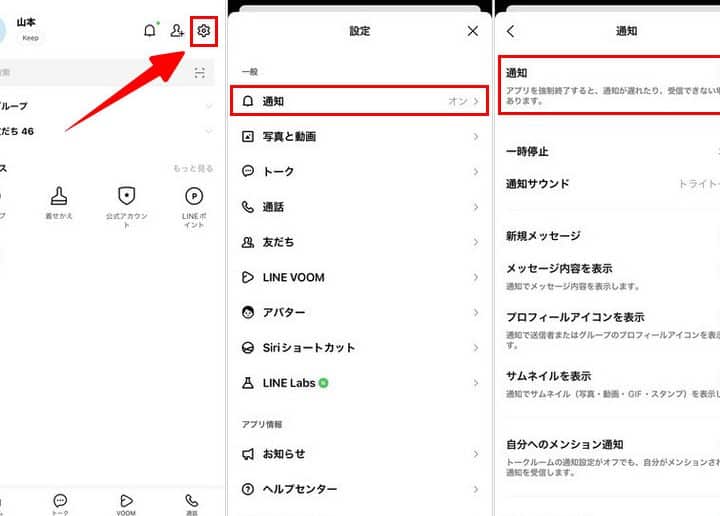
まず、LINEアプリ内での通知設定を確認しましょう。LINEアプリを開き、ホーム画面右上の歯車アイコンをタップして設定画面に移動します。通知設定の項目を確認し、通知がオンになっているかを確認してください。また、特定の友だちやグループからの通知がオフになっていないかも確認する必要があります。
iPhoneの通知設定を確認する
次に、iPhoneのシステム通知設定を確認します。iPhoneの設定アプリを開き、通知の項目を選択します。ここで、LINEアプリの通知が許可されているか、また通知スタイルが適切に設定されているかを確認します。通知がオフになっている場合、またはサイレントモードが有効になっていると、通知が届きません。
LINEアプリのバージョンを確認する
LINEアプリのバージョンが最新であるかを確認することも重要です。古いバージョンのままでは、通知機能に不具合が生じる可能性があります。App StoreでLINEアプリのアップデートがないか確認し、最新バージョンに更新してください。
iPhoneのOSを最新にする
iPhoneのOS(オペレーティングシステム)も最新である必要があります。古いOSでは、通知機能の不具合やセキュリティ上の問題が発生する可能性があります。設定アプリの一般項目で、ソフトウェアアップデートを確認し、必要に応じてOSを更新します。
LINEアプリを再インストールする
上記の方法で問題が解決しない場合、LINEアプリを再インストールしてみるのも一つの方法です。再インストールにより、アプリの不具合が解消されることがあります。ただし、再インストール前にデータのバックアップを取ることをお勧めします。
| 項目 | 確認内容 |
|---|---|
| LINEアプリの通知設定 | 通知がオンになっているか確認 |
| iPhoneの通知設定 | LINEアプリの通知許可と通知スタイルを確認 |
| LINEアプリのバージョン | 最新バージョンに更新されているか確認 |
詳細情報
LINEの通知が来ない原因は何ですか?
LINEの通知が来ない原因としては、アプリの設定やシステムの設定に問題があることが多いです。具体的には、LINEアプリの通知設定がオフになっている、またはiPhoneのシステム設定でLINEの通知が許可されていないことが考えられます。また、ネットワーク接続に問題がある場合や、アプリのバグが原因である可能性もあります。まずは、これらの点をチェックしてみましょう。
LINEの通知設定をオンにするにはどうすればいいですか?
LINEの通知設定をオンにするには、まずLINEアプリを開き、設定画面に移動します。次に、通知を選択し、通知を受け取りたい項目(例えば、メッセージや通話)をオンにします。また、iPhoneの設定アプリでもLINEの通知を許可する必要があります。設定 > 通知 > LINEと進み、通知を許可するオプションをオンにしてください。
iPhoneのシステム設定でLINEの通知を許可する方法は?
iPhoneのシステム設定でLINEの通知を許可するには、設定アプリを開き、通知を選択します。次に、LINEを探し、タップして通知設定画面を開きます。ここで、通知を許可のオプションをオンにし、通知のスタイル(バナーやアラートなど)を選択します。また、サウンドやバッジなどのオプションも必要に応じてオンにすることができます。
LINEの通知が来ない問題が解決しない場合、どうすればいいですか?
LINEの通知が来ない問題が解決しない場合、アプリの再インストールやiPhoneの再起動を試してみることができます。アプリを再インストールするには、LINEアプリを削除し、App Storeから再度ダウンロードします。また、iPhoneを再起動することで、システムの不具合が解消される場合があります。それでも問題が解決しない場合は、LINEのサポートに問い合わせることを検討してください。


