iPhoneの顔認証ができない時の対処法!Face IDの設定とトラブルシューティング
iPhoneの顔認証機能であるFace IDは、セキュリティと利便性を高める重要な機能です。しかし、時にはうまく機能しないこともあります。この記事では、Face IDが機能しない場合の対処法と設定方法について詳しく解説します。顔認証ができない原因や、再設定の方法、トラブルシューティングの手順を紹介します。iPhoneの顔認証に関する問題を解決し、より快適にiPhoneを使用できるようにしましょう。Face IDの基本的な設定から、よくある問題の解決策まで、幅広くカバーします。
TrueDepthカメラが壊れているか確認する方法は?

iPhoneの顔認証ができない時の対処法として、TrueDepthカメラの状態を確認することが重要です。TrueDepthカメラは、Face IDの登録や認証を行うために必要なカメラです。このカメラが壊れていると、Face IDが正常に機能しません。
TrueDepthカメラの基本的なチェック項目
TrueDepthカメラの状態を確認するには、以下の項目をチェックする必要があります。
- カメラレンズの汚れ:TrueDepthカメラのレンズが汚れていると、正常に機能しません。レンズを柔らかい布で拭いて汚れを取ります。
- カメラの損傷:iPhoneの落下や衝撃により、TrueDepthカメラが損傷している可能性があります。カメラ周辺にひび割れや傷がないか確認します。
- Face IDの設定:Face IDの設定が有効になっているか確認します。設定アプリでFace IDの設定を確認し、必要に応じて再設定します。
TrueDepthカメラの詳細なチェック方法
さらに詳細なチェックを行うには、以下の方法があります。
- TrueDepthカメラのテスト:iPhoneの診断モードを使用して、TrueDepthカメラのテストを行います。ただし、この機能は一般的に利用できるわけではありません。
- Face IDの再登録:Face IDの再登録を行い、正常に認証できるか確認します。再登録には、顔の向きや距離に注意する必要があります。
- iPhoneのソフトウェア更新:iPhoneのソフトウェアが最新であるか確認し、必要に応じて更新します。ソフトウェアの更新により、TrueDepthカメラの問題が解決する場合があります。
TrueDepthカメラのトラブルシューティング
TrueDepthカメラに問題がある場合、以下のトラブルシューティングを実施します。
- iPhoneの再起動:iPhoneを再起動し、TrueDepthカメラの状態を確認します。再起動により、一時的な問題が解決する場合があります。
- Face IDのトラブルシューティング:Face IDの設定アプリで、トラブルシューティングのガイドに従います。
- Appleサポートへの連絡:問題が解決しない場合、Appleサポートに連絡し、修理や交換の手続きを行います。
iPhoneの顔認証ができなくなった時の対処法は?
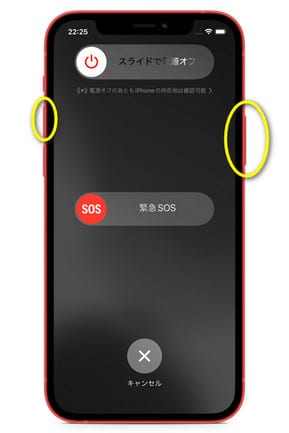
iPhoneの顔認証ができなくなった時の対処法は、主にFace IDの設定とトラブルシューティングに関連しています。Face IDは、iPhoneのセキュリティ機能の一つであり、顔認証によってロックを解除することができます。しかし、時々、顔認証ができなくなることがあります。その場合、以下のような対処法があります。
Face IDの再設定
Face IDが機能しない場合、再設定を行うことで解決できることがあります。再設定の手順は以下の通りです。
- Face IDの設定に移動し、既存の設定を削除します。
- 新しいFace IDの設定を行います。顔をさまざまな角度から認識させることが重要です。
- Face IDの再登録が完了したら、ロック解除が正常に機能するかどうかを確認します。
顔認証の精度を向上させる方法
顔認証の精度を向上させることで、Face IDの機能が改善されることがあります。以下の方法を試してみてください。
- 顔を正面向けることで、Face IDの認識精度が向上します。
- メガネやマスクを着用している場合は、それらを外してFace IDを設定してみてください。
- 顔の周辺を明るくすることで、Face IDの認識精度が向上します。
ソフトウェアの更新と再起動
ソフトウェアの更新や再起動によって、Face IDのトラブルが解決することがあります。以下の方法を試してみてください。
- iPhoneのソフトウェアを最新バージョンに更新します。
- iPhoneを再起動することで、Face IDの機能が復旧することがあります。
- Face IDの設定を再度確認し、必要に応じて再設定を行います。
iPhoneのFace IDが急に使えなくなったのですが?

iPhoneのFace IDが急に使えなくなった場合、まず考えられる原因は顔認証の設定や顔の変化、またはソフトウェアの問題です。Face IDは、iPhoneのカメラとセンサーを使用して顔を認識するシステムであり、何らかの理由でこのシステムが正常に機能しなくなった可能性があります。
Face IDが機能しない一般的な原因
Face IDが機能しない一般的な原因としては、顔の変化や目の状態、環境の変化などが挙げられます。具体的には、以下のような点が原因となることがあります。
- 顔のひげやメガネの変化:ひげを生やしたり、メガネをかけたりすることで、顔の形状が変化し、Face IDが認識できなくなることがあります。
- 目の状態:目を閉じていたり、目の周りが隠れていると、Face IDは顔を正しく認識できません。
- 環境の変化:暗い場所や、強い光が当たっている場所では、Face IDの精度が低下することがあります。
Face IDを再設定する方法
Face IDが機能しない場合、再設定を行うことで問題が解決することがあります。再設定の手順は以下の通りです。
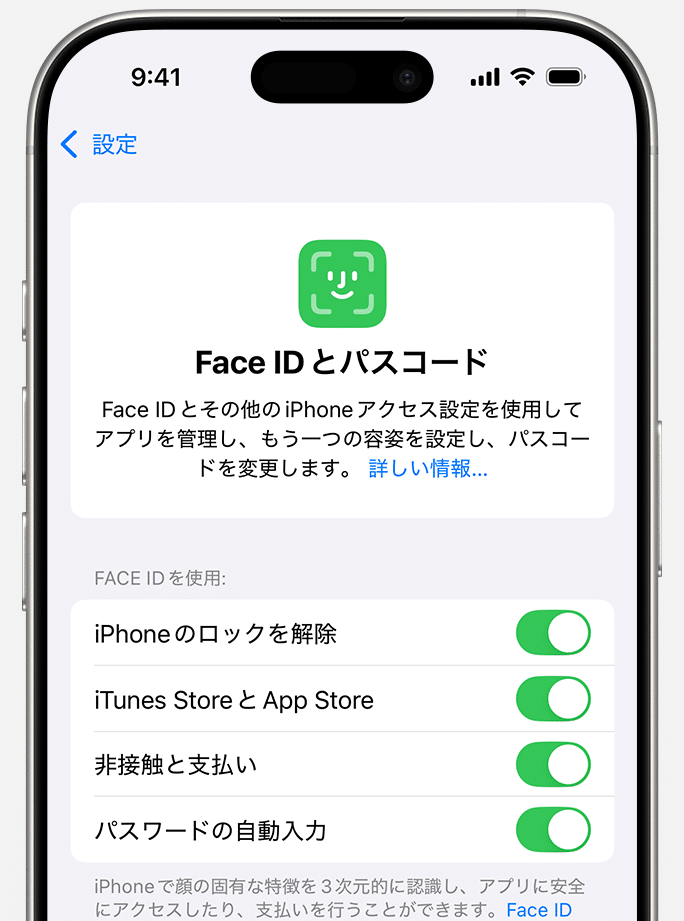
- 設定アプリを開く:iPhoneの設定アプリを開き、「Face IDとパスコード」を選択します。
- Face IDの登録を削除する:現在のFace IDの登録を削除し、新たに登録し直します。
- 新しいFace IDを登録する:指示に従って顔を登録し直します。
ソフトウェアの問題への対処法
Face IDの問題は、ソフトウェアの不具合が原因であることもあります。この場合、以下のような対処法があります。
- iPhoneの再起動:iPhoneを再起動することで、ソフトウェアの不具合が解消されることがあります。
- iOSのアップデート:最新のiOSにアップデートすることで、Face IDの問題が解消されることがあります。
- 設定のリセット:iPhoneの設定をリセットすることで、Face IDの問題が解消されることがあります。
フェイスIDが無効になる原因は何ですか?
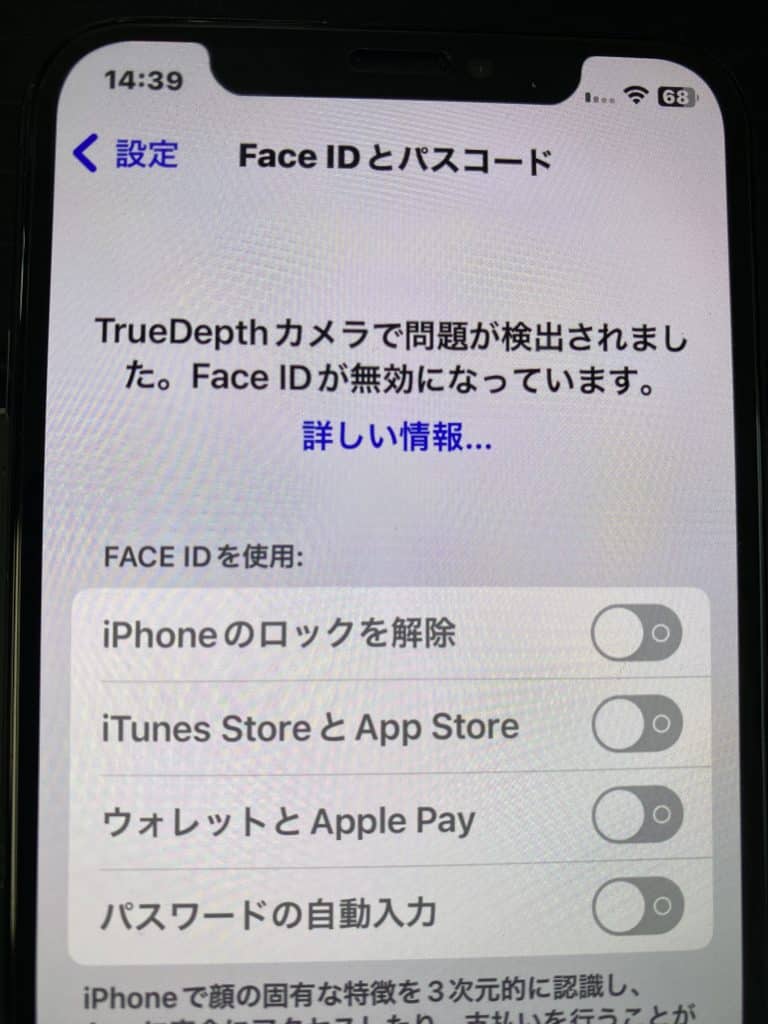
フェイスIDが無効になる原因
iPhoneの顔認証機能であるフェイスIDが無効になる原因はいくつかあります。主な原因としては、顔の登録情報が古くなっている、顔の向きや表情が変わっている、目の状態が変わっている、などが挙げられます。また、顔を登録する際に適切な環境で登録していないことも原因の一つです。
顔の登録情報が古くなっている場合
顔の登録情報が古くなっていると、フェイスIDが正しく機能しないことがあります。このような場合、顔の登録情報を更新する必要があります。具体的には、以下のような手順で行います。
- 設定アプリを開き、「顔認証とパスコード」を選択します。
- 「顔認証をリセット」をタップして、顔の登録情報をリセットします。
- 再び顔を登録することで、最新の顔の情報を再登録します。
顔の向きや表情が変わっている場合
顔の向きや表情が変わっていると、フェイスIDが正しく機能しないことがあります。顔を登録する際は、正面を向いて、かつ通常の表情で登録することが重要です。具体的には、以下のような点に注意します。
- 顔を真正面に向けて登録します。
- サングラスや帽子などを着用していない状態で登録します。
- 顔の表情を変えないで登録します。
目の状態が変わっている場合
目の状態が変わっていると、フェイスIDが正しく機能しないことがあります。具体的には、以下のような点に注意します。
- 目を開けた状態で顔を登録します。
- コンタクトレンズやメガネを着用している場合は、それらを着用した状態で登録します。
- 顔の登録時にまぶたを閉じないようにします。
iPhoneの顔認証ができない時の対処法!Face IDの設定とトラブルシューティング
iPhoneの顔認証ができない時、多くのユーザーは困惑します。特に、Face IDの設定やトラブルシューティングに関する情報は、非常に重要です。この記事では、Face IDが機能しない原因とその解決策について詳しく説明します。
Face IDが機能しない原因とは?
Face IDが機能しない原因はさまざまです。顔の認識不良、ソフトウェアの問題、またはハードウェアの故障などが考えられます。まずは、これらの原因を特定する必要があります。
Face IDの設定方法
Face IDの設定は非常に簡単です。設定アプリを開き、Face IDとパスコードを選択して、指示に従って顔の登録を行います。登録時に顔を回転させたり、表情を変えたりする必要があるため、注意深く行ってください。
Face IDのトラブルシューティング
Face IDが機能しない場合、まずは再起動してみてください。それでも解決しない場合は、Face IDの再登録や、ソフトウェアのアップデートを行います。また、顔に障害物がないか、画面が清潔かも確認してください。
Face IDの精度を高める方法
Face IDの精度を高めるためには、顔の登録時に複数の角度から顔を認識させることが重要です。また、メガネや帽子などの顔の形状を変えるものを使用している場合は、それらを装着した状態でも顔を登録することをお勧めします。
Face IDに関するよくある質問
Face IDに関するよくある質問として、安全性やプライバシーに関するものがあります。Face IDは、高度なセキュリティ技術を用いており、顔データは安全に保存されています。
| 問題 | 解決策 |
|---|---|
| Face IDが認識しない | 再起動または再登録 |
| Face IDの設定ができない | ソフトウェアのアップデートまたは設定の再試行 |
| Face IDの精度が低い | 顔の再登録またはメガネ/帽子の調整 |
詳細情報
iPhoneのFace IDが機能しないのはなぜですか?
iPhoneのFace IDが機能しない場合、まず考えられる原因は顔の認識精度に問題があることです。顔を正確に認識できないと、Face IDはロックを解除できません。顔の角度や表情、照明の条件などが原因で認識精度が低下することがあります。また、顔の一部を覆うようなアクセサリーやメガネの使用もFace IDの認識を妨げる可能性があります。さらに、ソフトウェアの不具合やハードウェアの故障も原因となることがあります。
Face IDの設定方法を教えてください。
Face IDを設定するには、まず設定アプリを開き、Face IDとパスコードを選択します。次に、Face IDを設定をタップし、始めるをタップします。カメラが顔をスキャンするので、指示に従って顔を左右に回転させたり、表情を変えたりします。顔の特徴を正確に登録することで、Face IDの認識精度が向上します。設定が完了すると、iPhoneのロック解除やアプリの認証にFace IDを使用できます。
Face IDのトラブルシューティング方法を教えてください。
Face IDが機能しない場合、まずはiPhoneを再起動してみてください。再起動しても解決しない場合は、Face IDの設定をリセットしてみましょう。設定アプリでFace IDとパスコードに移動し、Face IDをリセットをタップします。その後、再度Face IDを設定することで、問題が解決する可能性があります。また、ソフトウェアのアップデートもFace IDのトラブルを解決することがあります。
Face IDが使えない場合の代替手段はありますか?
Face IDが使えない場合、パスコードを使用してiPhoneのロックを解除できます。また、Touch IDを搭載したモデルでは、指紋認証を使用できます。さらに、Apple Watchを使用している場合は、Apple WatchでiPhoneのロック解除を行うことができます。これらの代替手段を使用することで、Face IDが使えない場合でも、iPhoneを使用し続けることができます。