LINEで写真が送れないiPhoneの対処法!通信環境やアプリの設定
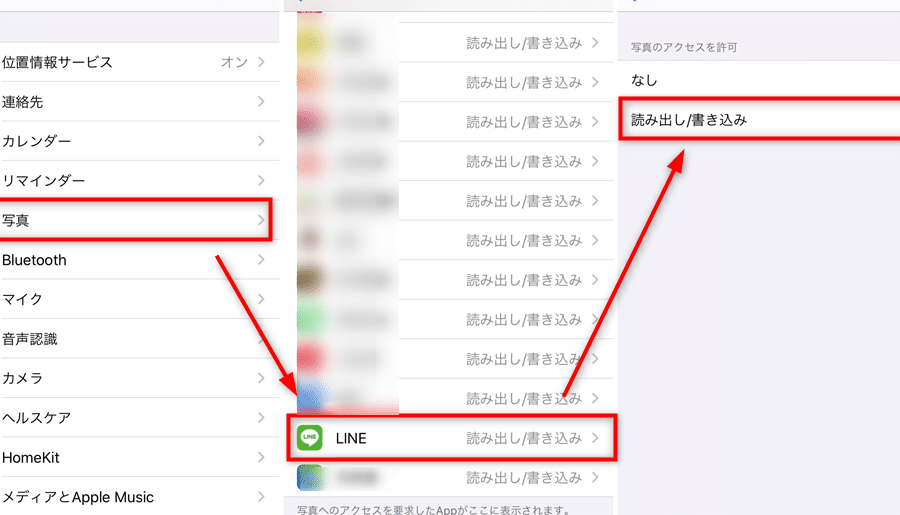
LINEは私たちの生活に欠かせないコミュニケーション手段の一つです。しかし、時には写真を送ることができないといったトラブルが発生することがあります。特にiPhoneを使用している場合、様々な要因が考えられます。この記事では、iPhoneでLINEの写真送信ができない場合の対処法について詳しく解説します。通信環境の確認やアプリの設定方法など、具体的な解決策を紹介します。これらの情報を参考に、スムーズなコミュニケーションを再開しましょう。様々な原因を探り、適切な対処を行うことで問題を解決できます。
LINEの写真のアクセス許可をiPhoneでどう設定する?
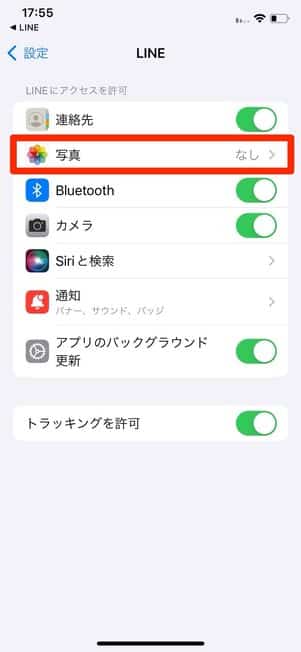
LINEの写真のアクセス許可をiPhoneで設定する方法について説明します。iPhoneでLINEを使用している際に、写真を送信または受信する際にアクセス許可の設定が必要になります。
LINEの写真アクセス許可を有効にする方法
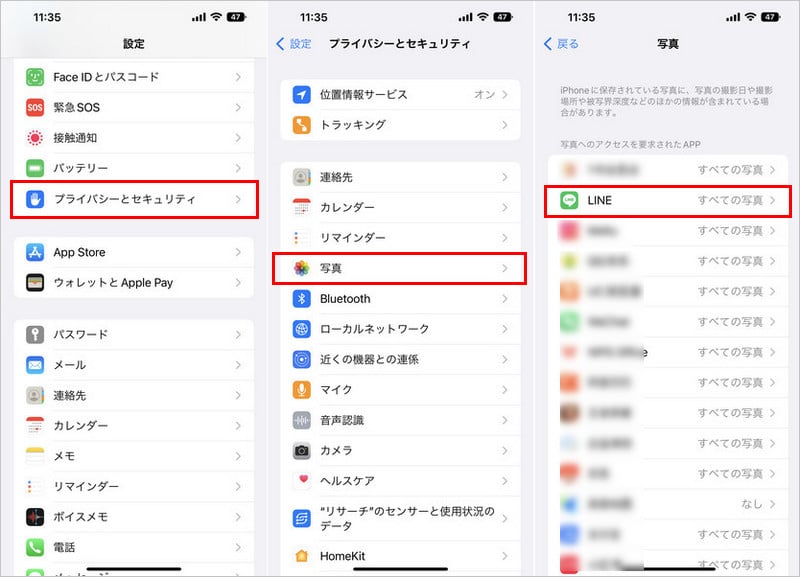
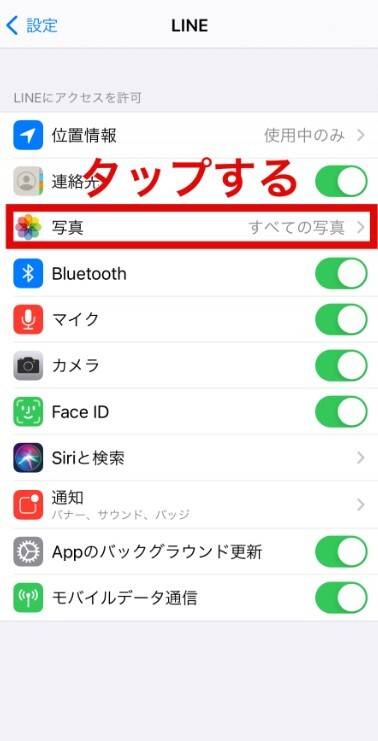
iPhoneでLINEの写真アクセス許可を有効にするには、まずiPhoneの設定アプリを開きます。次に、「LINE」を選択し、「写真」のオプションを有効にします。
- 設定アプリを開く
- 「LINE」を選択する
- 「写真」のアクセスを「すべての写真」に設定する
LINEアプリ内での写真アクセス設定
LINEアプリ内でも写真へのアクセスを許可する必要があります。LINEアプリを開き、「設定」(歯車のアイコン)をタップします。次に、「プライバシー管理」を選択し、「写真へのアクセス権限」を有効にします。
- LINEアプリを開く
- 「設定」をタップする
- 「写真へのアクセス権限」を「すべての写真」に設定する
写真アクセス許可ができない場合の対処法
もし、写真アクセス許可の設定ができない場合、iPhoneのOSやLINEアプリのバージョンを確認してください。また、再起動することも効果的です。それでも解決しない場合は、LINEのサポートに問い合わせてください。
- iPhoneのOSを最新版に更新する
- LINEアプリを最新版に更新する
- iPhoneを再起動する
iPhoneから写真をLINEに送れません。どうしたらいいですか?
iPhoneから写真をLINEに送れない場合、まず確認すべきことは通信環境とアプリの設定です。LINEで写真を送るには、安定したインターネット接続が必要です。通信環境が不安定な場合、写真が送れないことがあります。
LINEアプリの設定を確認する
LINEアプリの設定が原因で写真が送れない場合があります。以下の点を確認してみましょう。
- LINEアプリのバージョンが最新であることを確認します。古いバージョンのままでは、正常に動作しないことがあります。
- 権限設定で、LINEが写真にアクセスできるように設定されていることを確認します。iPhoneの設定アプリから、LINEの権限を確認できます。
- キャッシュのクリアを試してみます。LINEアプリのキャッシュが溜まっていると、動作が不安定になることがあります。
iPhoneのストレージを確認する
iPhoneのストレージが不足している場合、写真を送ることができません。以下の点を確認してみましょう。
- iPhoneのストレージ容量を確認します。設定アプリから、ストレージの使用状況を確認できます。
- 不要なデータを削除して、ストレージを解放します。不要なアプリや写真を削除することで、ストレージを確保できます。
- iCloudストレージを使用している場合、iCloudの設定を確認します。iCloudストレージが不足している場合、写真が同期されないことがあります。
ネットワーク環境を確認する
ネットワーク環境が不安定な場合、写真を送ることができません。以下の点を確認してみましょう。
- WiFi接続が安定していることを確認します。WiFi接続が不安定な場合、モバイルデータ通信に切り替えてみます。
- モバイルデータ通信の設定を確認します。モバイルデータ通信がオフになっている場合、オンにします。
- ネットワークの混雑を避けるために、別の時間帯に送信を試みます。ネットワークの混雑時には、通信速度が低下することがあります。
LINEで写真が送れなくなった原因は何ですか?
LINEで写真が送れなくなった場合、通信環境やアプリの設定に問題がある可能性があります。具体的には、通信環境が不安定な場合や、アプリの設定で写真の送信に必要な権限が与えられていない場合などに発生する可能性があります。
通信環境の確認
通信環境が不安定な場合、LINEで写真が送れなくなることがあります。以下の点を確認してください。
- 電波状況が悪い場合は、電波の強い場所に移動する。
- WiFiに接続している場合は、WiFiの接続状況を確認する。
- 通信制限がかかっている場合は、通信制限を解除する。
アプリの設定の確認
アプリの設定で写真の送信に必要な権限が与えられていない場合、LINEで写真が送れなくなることがあります。以下の点を確認してください。
- カメラとフォトライブラリの権限がオンになっていることを確認する。
- LINEのアップデートが行われていることを確認する。
- アプリの再起動を行う。
ストレージの確認
ストレージの容量が不足している場合、LINEで写真が送れなくなることがあります。以下の点を確認してください。
- iPhoneのストレージの空き容量を確認する。
- 不要なデータを削除してストレージの空き容量を増やす。
- LINEのキャッシュを削除する。
LINEで写真が送れないiPhoneの対処法!通信環境やアプリの設定
LINEで写真が送れないiPhoneユーザーのために、対処法を詳しく解説します。通信環境やアプリの設定を確認することで、問題を解決できる可能性があります。
通信環境の確認
通信環境が不安定な場合、LINEで写真を送ることができません。Wi-Fi接続が安定しているか、またはモバイルデータ通信の設定が正しいかを確認してください。
アプリの更新
LINEアプリが最新バージョンであることを確認してください。アプリの更新により、バグが修正され、写真の送信が正常に機能するようになる可能性があります。
キャッシュのクリア
LINEアプリのキャッシュが蓄積すると、動作が不安定になることがあります。キャッシュのクリアを行うことで、問題が解決する可能性があります。
権限の設定
iPhoneの設定で、LINEが写真にアクセスできるように権限を設定する必要があります。設定アプリで、LINEの権限を確認してください。
再インストール
上記の方法で問題が解決しない場合、LINEアプリを再インストールすることを検討してください。再インストールにより、アプリの初期化が行われ、問題が解決する可能性があります。
| 対処法 | 説明 |
|---|---|
| 通信環境の確認 | Wi-Fi接続またはモバイルデータ通信の設定を確認 |
| アプリの更新 | LINEアプリを最新バージョンに更新 |
| キャッシュのクリア | LINEアプリのキャッシュをクリア |
詳細情報
LINEで写真が送れない原因は何ですか?
LINEで写真が送れない原因としては、通信環境の不良やアプリの設定不備などが考えられます。具体的には、電波状況が悪い場所にいる場合や、LINEアプリのキャッシュデータの蓄積によって正常に動作しないことがあります。また、iPhoneのストレージ容量不足も原因の一つとして挙げられます。さらに、LINEアプリのバージョンが古い場合も、正常に動作しないことがあるため、アプリのアップデートを確認する必要があります。
iPhoneでLINEの写真送信ができない場合、どうすればいいですか?
iPhoneでLINEの写真送信ができない場合、まずは通信環境の確認を行い、電波状況が良好な場所に移動してみてください。それでも解決しない場合は、LINEアプリの再起動やキャッシュのクリアを試してみることをお勧めします。また、iPhoneのストレージ容量に余裕があるか確認し、必要であれば不要なデータを削除して容量を確保してください。さらに、LINEアプリが最新バージョンであるか確認し、古い場合はアップデートを行ってください。
LINEで写真を送る際にエラーが出るのはなぜですか?
LINEで写真を送る際にエラーが出る原因としては、ファイルサイズの制限やファイル形式の非対応などが考えられます。LINEでは、送信できるファイルサイズに制限があるため、大きなサイズの画像を送ろうとした場合にエラーが出ることがあります。また、特定のファイル形式に対応していない場合もエラーが出ることがあります。対処法としては、画像のリサイズやファイル形式の変換を行うことで解決できる場合があります。
LINEアプリの設定で写真送信の問題は解決できますか?
LINEアプリの設定で写真送信の問題が解決できる場合があります。具体的には、LINEアプリの設定メニューからキャッシュのクリアやデータの削除を行うことで、正常に動作するようになることがあります。また、通知設定やデータ通信設定を見直すことで、問題が解決することもあります。さらに、アプリのアップデートや再インストールを行うことで、問題が解決する場合もあります。まずは、これらの設定を確認してみることをお勧めします。