iPhoneが鳴らない時の対処法!音量やサイレントモードの確認
iPhoneを使用していて、着信や通知に気づかないことがあるかもしれません。特に重要な連絡を見逃してしまうと大変です。この記事では、iPhoneが鳴らない時の主な原因と対処法について解説します。音量の設定やサイレントモードの確認など、基本的なチェック項目から、少し掘り下げた設定の確認方法まで、iPhoneが鳴らない時の解決策をご紹介。日常的に使用するiPhoneのトラブルを解消し、より快適に利用できるようにしましょう。主な原因と対策を理解することで、ストレスを軽減できます。
iPhoneの寿命が近づいているサインは?

iPhoneの寿命が近づいているサインは、さまざまな要因によって異なりますが、主にバッテリーの消耗、性能の低下、ハードウェアの故障などが挙げられます。これらのサインに気づくことで、iPhoneの寿命が近づいていることを把握し、必要な対策を講じることができます。
iPhoneのバッテリーの消耗
iPhoneのバッテリーの消耗は、寿命が近づいているサインの1つです。バッテリーの容量が低下すると、充電の持続時間が短くなり、頻繁に充電する必要があります。
- 充電の持続時間が短くなった
- バッテリーの容量が80%以下に低下した
- 急速に充電が切れるようになった
iPhoneの性能の低下
iPhoneの性能の低下も、寿命が近づいているサインの1つです。処理能力の低下や、アプリの起動に時間がかかるようになると、iPhoneの使い勝手が悪くなります。
- アプリの起動に時間がかかるようになった
- 処理能力が低下し、動作が遅くなった
- 頻繁にフリーズやクラッシュが発生する
iPhoneのハードウェアの故障
iPhoneのハードウェアの故障は、寿命が近づいているサインの1つです。ディスプレイの故障や、カメラの不具合など、ハードウェアの故障が発生すると、iPhoneの機能が制限されます。
- ディスプレイにひびが入ったり、故障した
- カメラが正常に動作しなくなった
- ボタンやスイッチが故障した
iPhoneが鳴らない時の対処法!音量やサイレントモードの確認
iPhoneが鳴らない時、多くの人が戸惑います。特に重要な電話やメッセージの通知が来た時にサイレントモードになっていると、気づくのが遅れてしまいます。この問題を解決するには、まず音量やサイレントモードの設定を確認する必要があります。
サイレントモードの確認方法
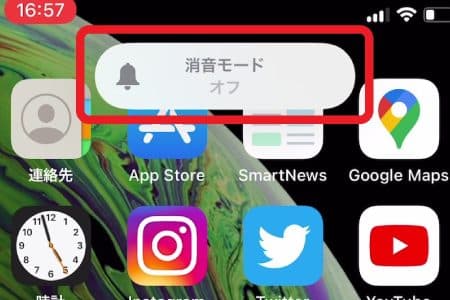
サイレントモードは、iPhoneの側面にあるスイッチを切り替えることで簡単にオン・オフを切り替えることができます。スイッチがオレンジ色になっている場合はサイレントモードが有効になっていることを示しています。このモードがオンになっていると、iPhoneは着信や通知の音を鳴らしません。
音量の設定を確認する
音量の設定も、iPhoneが鳴らない原因となることがあります。音量ボタンを使用して音量を上げたり、下げたりすることができます。また、設定アプリからサウンドと触覚の項目で着信音と通知音の音量を確認することができます。
Do Not Disturbモードの確認
Do Not Disturbモードも、iPhoneが鳴らない原因の一つです。このモードは、設定アプリのDo Not Disturb項目から確認できます。Do Not Disturbモードがオンになっていると、ほとんどの通知が抑制されます。
アプリごとの通知設定を確認する
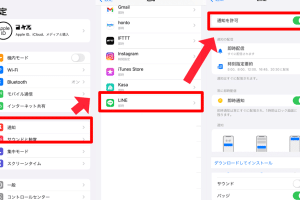
特定のアプリからの通知が鳴らない場合は、アプリごとの通知設定を確認する必要があります。設定アプリの通知項目から、各アプリの通知設定を確認し、必要に応じて変更することができます。
iPhoneの再起動
上記の方法で問題が解決しない場合は、iPhoneを再起動してみることをお勧めします。再起動は、iPhoneの電源ボタンを長押ししてスライドして電源をオフにし、再度電源ボタンを長押しして起動することで行います。
| 確認項目 | 詳細 |
|---|---|
| サイレントモード | iPhone側面のスイッチでオン・オフを切り替え |
| 音量 | 音量ボタンまたは設定アプリで確認 |
| Do Not Disturbモード | 設定アプリのDo Not Disturb項目で確認 |
詳細情報
iPhoneが鳴らない原因は何ですか?
iPhoneが鳴らない原因としては、サイレントモードになっている、音量が最小に設定されている、または通知設定がオフになっていることが考えられます。また、ソフトウェアの不具合やハードウェアの問題も原因となることがあります。まず、サイレントスイッチの状態や音量ボタンの設定を確認し、必要に応じて再起動を行うことで解決できる場合があります。
サイレントモードの確認方法は?
サイレントモードの確認方法としては、iPhoneのサイレントスイッチを確認します。サイレントスイッチは、iPhoneの上部にあり、オレンジ色が見えている場合はサイレントモードが有効になっています。このスイッチをオフにすることで、着信音や通知音が鳴るようになります。また、設定アプリのサウンドと触覚の項目でもサイレントモードの設定を確認できます。
音量を上げる方法は?
音量を上げる方法としては、iPhoneの音量ボタンを使用します。音量ボタンのプラス側を押すことで音量を上げることができます。また、設定アプリのサウンドと触覚の項目でも音量を設定できます。ここでは、着信音や通知音の音量を個別に設定することも可能です。さらに、コントロールセンターからも音量を調整できます。
iPhoneの通知設定を確認する方法は?
iPhoneの通知設定を確認する方法としては、設定アプリを開き、通知の項目を確認します。ここでは、各アプリの通知許可の設定や、通知スタイルの設定ができます。また、特定のアプリの通知がオフになっている場合は、通知を受け取るように設定を変更する必要があります。さらに、集中モードの設定も通知の受信に影響するため、必要に応じて設定を確認します。