iphone バックアップ mac 外 付けで安全に!簡単データ保存の方法

iPhoneのデータを安全にバックアップする方法をお探しですか?Macを使った外付けハードドライブへのバックアップは、データ損失のリスクを減らすための有効な手段です。この記事では、iPhoneのデータをMacに接続した外付けハードドライブに簡単にバックアップする方法について、ステップバイステップで解説します。データの安全を確保し、貴重な写真、連絡先、メッセージを保護しましょう。外付けハードドライブを使ったiPhoneデータのバックアップ方法をマスターして、デジタルライフをより安心にしましょう。
iPhoneのバックアップを外部ストレージにする方法はありますか?

という質問については、iPhoneのデータ保護と外部ストレージの利用が重要な要素となります。iPhoneのバックアップを外部ストレージに保存することで、データ損失のリスクを軽減し、安全なデータ管理が可能になります。
iPhoneバックアップの基本
iPhoneのバックアップには、主にiCloudとiTunesの2つの方法があります。iCloudはクラウドストレージを利用して自動的にバックアップを作成します。一方、iTunesを利用すると、ローカル環境でバックアップを作成できます。外部ストレージを利用する場合、iTunesバックアップを活用する必要があります。
- iPhoneをMacまたはPCに接続します
- iTunesを開き、iPhoneを選択します
- 暗号化バックアップオプションを有効にして、バックアップを作成します
外部ストレージへのバックアップ保存
外部ストレージにiPhoneのバックアップを保存するには、バックアップファイルの場所を確認し、そのファイルを外部ストレージにコピーする必要があります。Macの場合、バックアップファイルは通常`~/Library/Application Support/MobileSync/Backup/`に保存されています。Windowsの場合、`C:Users[ユーザー名]AppDataRoamingApple ComputerMobileSyncBackup`にあります。
- バックアップファイルの場所を確認します
- 外部ストレージをMacまたはPCに接続します
- バックアップファイルを外部ストレージにコピーします
外部ストレージからの復元
外部ストレージに保存したバックアップからiPhoneを復元するには、バックアップファイルを正しい場所に配置する必要があります。iTunesを利用して、外部ストレージからバックアップファイルをコピーし、iPhoneを復元します。
- 外部ストレージからバックアップファイルをコピーします
- iPhoneをMacまたはPCに接続します
- iTunesでバックアップから復元を実行します
iPhoneのバックアップはMacのどこに保存されていますか?

について説明します。iPhoneのバックアップは、Macの特定のフォルダに保存されています。具体的には、`~/Library/Application Support/MobileSync/Backup/`に保存されています。このフォルダには、iPhoneのデータや設定などが含まれています。
iPhoneバックアップの保存先を変更する方法
iPhoneのバックアップの保存先を変更するには、シンボリックリンクを使用することができます。シンボリックリンクを使用すると、バックアップの保存先を外付けハードドライブやSSDに変更することができます。以下は、シンボリックリンクを作成する手順です。
- ターミナルを開きます。
- `ln s /Volumes/外付けハードドライブ名/Backup ~/Library/Application Support/MobileSync/Backup`と入力します。
- Enterキーを押します。
iPhoneバックアップの安全性を高める方法
iPhoneのバックアップの安全性を高めるには、暗号化を使用することができます。暗号化を使用すると、バックアップデータが第三者に読み取られることを防ぐことができます。以下は、暗号化を使用する手順です。
- iTunesまたはFinderを開きます。
- iPhoneをMacに接続します。
- バックアップを暗号化するオプションを選択します。
iPhoneバックアップの管理方法
iPhoneのバックアップを管理するには、バックアップの確認やバックアップの削除を行うことができます。以下は、バックアップを管理する手順です。
- Finderを開きます。
- `~/Library/Application Support/MobileSync/Backup/`に移動します。
- バックアップファイルを確認または削除します。
iPhoneの写真をMacの外付けHDDに保存するには?
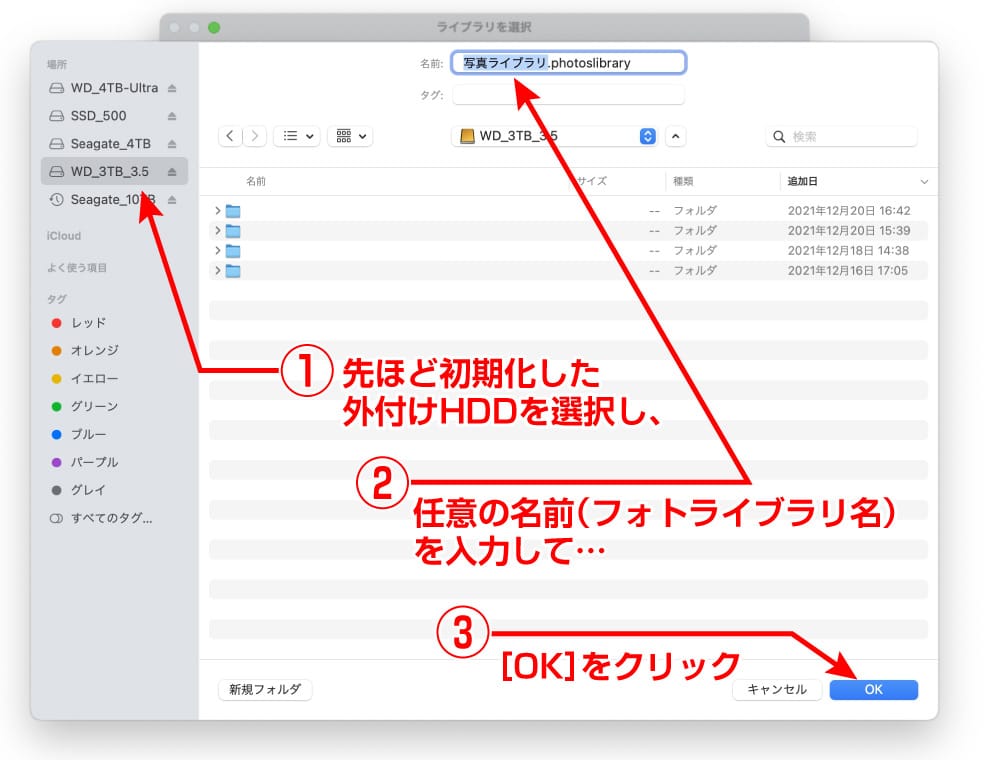
iPhoneの写真をMacの外付けHDDに保存するには、まずMacにiPhoneを接続する必要があります。次に、Macの写真アプリを使用して、iPhoneの写真をMacにインポートします。その後、MacのFinderを使用して、外付けHDDに写真を転送することができます。
iPhoneの写真をMacにインポートする方法
iPhoneの写真をMacにインポートするには、以下の手順に従います。
- 写真アプリを開き、iPhoneをMacに接続します。
- iPhoneの写真が写真アプリに表示されるので、インポートしたい写真を選択します。
- 選択した写真をインポートボタンをクリックして、写真をMacにインポートします。
Macの写真を外付けHDDに転送する方法
Macの写真を外付けHDDに転送するには、以下の手順に従います。
- Finderを開き、外付けHDDをMacに接続します。
- 写真アプリでインポートした写真をFinderにドラッグアンドドロップします。
- 外付けHDDに写真を転送するために、コピーまたは移動を実行します。
外付けHDDに保存する際の注意点
外付けHDDに保存する際には、以下の点に注意する必要があります。
- データのバックアップを定期的に実行して、データの損失を防ぎます。
- ウイルス対策ソフトウェアを使用して、外付けHDDの安全性を確保します。
- 外付けHDDの容量を確認して、十分な容量があることを確認します。
iPhoneのバックアップをMacの外付けで安全に!簡単データ保存の方法
iPhoneのデータを安全に保存するために、Macの外付けハードドライブを使用する方法は非常に有効です。この方法により、iPhoneのバックアップを簡単に作成し、データを保護することができます。まず、Macに外付けハードドライブを接続し、Time Machineの設定を変更してバックアップ先を指定します。次に、iPhoneをMacに接続し、FinderまたはiTunesを使用してiPhoneのバックアップを作成します。作成したバックアップは、外付けハードドライブに保存され、データの安全性が確保されます。
iPhoneバックアップの重要性
iPhoneのデータを失うことは、貴重な写真や連絡先を失うことを意味します。したがって、定期的にiPhoneのバックアップを作成することが重要です。Macの外付けハードドライブを使用することで、簡単にバックアップを作成し、データを保護することができます。また、バックアップの自動化も可能であり、設定次第で定期的にバックアップを作成することができます。
Mac外付けハードドライブの選び方
Macの外付けハードドライブを選択する際には、容量と接続方式に注意する必要があります。iPhoneのバックアップサイズは、デバイスに保存されているデータ量によって異なります。したがって、十分な容量を持つ外付けハードドライブを選択する必要があります。また、USB-CやThunderbolt 3などの高速接続方式に対応した外付けハードドライブを選択することで、データ転送速度を向上させることができます。
iPhoneバックアップの作成方法
iPhoneのバックアップを作成するには、まずiPhoneをMacに接続する必要があります。次に、FinderまたはiTunesを使用してiPhoneのバックアップを作成します。Finderを使用する場合、iPhoneをクリックし、「バックアップを作成」を選択します。iTunesを使用する場合、iPhoneをクリックし、「バックアップを作成」を選択します。作成したバックアップは、Macの外付けハードドライブに保存されます。
外付けハードドライブのメンテナンス
外付けハードドライブを使用する際には、定期的なメンテナンスが必要です。外付けハードドライブのエラーチェックやディスクの修復を定期的に行うことで、データの安全性を確保することができます。また、外付けハードドライブのファームウェアを最新の状態に保つことも重要です。
データ復元の方法
iPhoneのデータを失った場合、Macの外付けハードドライブに保存されたバックアップからデータを復元することができます。iPhoneをMacに接続し、FinderまたはiTunesを使用してバックアップから復元を選択します。復元プロセスは、バックアップのサイズやデータ転送速度によって異なりますが、簡単にデータを復元することができます。
| バックアップ方法 | 特徴 |
|---|---|
| iCloudバックアップ | 自動バックアップ、オンラインストレージ |
| iTunesバックアップ | ローカルバックアップ、暗号化可能 |
| Mac外付けハードドライブバックアップ | 大容量ストレージ、オフラインストレージ |
詳細情報
iPhoneのバックアップをMacの外付けハードドライブに保存する方法は?
iPhoneのデータを安全に保存するために、外付けハードドライブを使用することができます。まず、Macに外付けハードドライブを接続し、Finderを開きます。次に、iPhoneをMacに接続し、FinderでiPhoneを認識させます。その後、バックアップオプションを選択し、外付けハードドライブをバックアップ先として指定します。こうすることで、iPhoneのデータが外付けハードドライブに保存されます。
iPhoneのバックアップに必要な外付けハードドライブの容量は?
iPhoneのバックアップに必要な外付けハードドライブの容量は、iPhoneに保存されているデータの量によって異なります。写真や動画が多い場合、より大きな容量が必要になります。一般的には、256GB以上の容量を持つ外付けハードドライブを用意することをお勧めします。また、SSDタイプの外付けハードドライブを使用することで、データの読み書きが高速化されます。
iPhoneのバックアップを外付けハードドライブに保存するメリットは?
iPhoneのバックアップを外付けハードドライブに保存するメリットは、データの安全性が向上することです。Mac本体のハードドライブが故障した場合でも、外付けハードドライブに保存したバックアップは安全に残ります。また、外付けハードドライブは容易に持ち運びや保管が可能なので、データの保護にも役立ちます。
iPhoneのバックアップを外付けハードドライブに自動保存する方法は?
iPhoneのバックアップを外付けハードドライブに自動保存するには、Macのバックアップソフトウェアを使用することができます。Time Machineなどのソフトウェアを設定することで、定期的にバックアップが作成され、外付けハードドライブに保存されます。また、iCloudと連携させることで、より安全なデータ管理が実現できます。