iTunesからiPhoneに曲を入れる手動の方法!同期のコツ
iPhoneで音楽を楽しむためには、iTunesを使って曲を転送する必要があります。同期という言葉を聞いたことがあるかもしれませんが、実際には手動で曲を入れることもできます。この記事では、iTunesからiPhoneに曲を入れる手動の方法と、同期のコツについて解説します。音楽ライブラリを管理し、好きな曲をiPhoneで楽しむための手順を詳しく見ていきましょう。初心者でも簡単にできる方法を紹介します。iPhoneで音楽を楽しむための第一歩を踏み出しましょう。必要な設定や注意点も含めてご紹介します。
手動でiTunesからiPhoneに曲を同期する方法は?

iTunesからiPhoneに曲を同期する方法は、手動で行うことができます。この方法では、iPhoneに保存する曲を手動で選択することができます。まず、iPhoneをコンピュータに接続し、iTunesを開きます。次に、iPhoneのアイコンをクリックして、デバイスの概要画面を表示します。その後、音楽タブをクリックして、音楽の同期設定を行います。
iPhoneに同期する曲を選択する方法
iPhoneに同期する曲を選択するには、iTunesのプレイリストまたはアルバムを表示し、同期したい曲にチェックマークを付ける必要があります。具体的には、次の手順で行います。
- iTunesでプレイリストまたはアルバムを表示します。
- 同期したい曲にチェックマークを付けます。
- 適用ボタンをクリックして、変更を保存します。
iPhoneに曲を同期する際の注意点
iPhoneに曲を同期する際には、いくつかの注意点があります。具体的には、次の点に注意する必要があります。
- iPhoneのストレージ容量を確認し、十分な容量があることを確認します。
- 著作権保護された曲は、同期できない場合があります。
- iTunesのバージョンが最新であることを確認します。
iPhoneに曲を同期するメリット
iPhoneに曲を同期するメリットとしては、オフラインで音楽を楽しむことができることが挙げられます。具体的には、次のメリットがあります。
- インターネット接続なしで音楽を楽しむことができます。
- データ通信量を節約することができます。
- 快適な音楽体験を楽しむことができます。
パソコンからiPhoneに音楽を手動で入れたいのですが?

パソコンからiPhoneに音楽を手動で入れたい場合、iTunesを利用する方法があります。この方法では、iPhoneをパソコンに接続し、iTunesを通じて音楽を転送します。まず、iPhoneをパソコンに接続し、iTunesを開きます。次に、iPhoneのアイコンをクリックし、「音楽」タブを選択します。
iTunesで音楽を手動で追加する方法
iTunesで音楽を手動で追加するには、まず音楽ライブラリに音楽ファイルを登録する必要があります。音楽ファイルをiTunesにドラッグアンドドロップすることで、ライブラリに追加できます。次に、iPhoneを接続し、「音楽を同期」を選択します。
- iTunesに音楽ファイルを登録する
- iPhoneを接続し、「音楽」タブを選択する
- 「音楽を同期」を選択し、同期する音楽を選択する
iPhoneに音楽を転送する際の注意点
iPhoneに音楽を転送する際には、ファイル形式に注意する必要があります。iPhoneは、MP3やAACなどの特定のファイル形式に対応しています。ファイル形式が対応していない場合、変換する必要があります。
- ファイル形式を確認する
- 必要に応じてファイルを変換する
- iTunesで音楽を転送する
iTunesで音楽を管理するコツ
iTunesで音楽を管理するコツは、ライブラリを整理することです。音楽ファイルをフォルダに整理し、iTunesに登録することで、ライブラリを簡単に管理できます。また、プレイリストを作成することで、音楽を簡単に再生できます。
- 音楽ファイルをフォルダに整理する
- iTunesに音楽ファイルを登録する
- プレイリストを作成する
iTunesに入れたCDをiPhoneにどうやって入れますか?
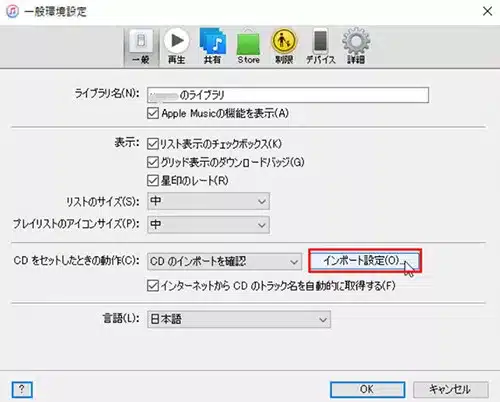
iTunesに入れたCDをiPhoneに入れる方法については、以下の手順で行うことができます。iPhoneとiTunesがインストールされたコンピュータが必要になります。まず、CDをコンピュータに挿入し、iTunesでCDの音楽データを読み込みます。次に、iPhoneをコンピュータに接続し、iTunesでiPhoneを選択します。その後、音楽を同期する設定を行います。
iTunesでCDの音楽データを読み込む
iTunesでCDの音楽データを読み込むには、以下の手順で行います。
- CDをコンピュータに挿入します。
- iTunesが自動的に起動し、CDの情報を読み込みます。
- 曲情報を編集し、必要な曲を選択してインポートします。
iPhoneに音楽を同期する
iPhoneに音楽を同期するには、以下の手順で行います。
- iPhoneをコンピュータに接続し、iTunesでiPhoneを選択します。
- 音楽を同期する設定をオンにし、同期する音楽ライブラリを選択します。
- 同期ボタンをクリックして、iPhoneに音楽データを転送します。
iPhoneで音楽を再生する
iPhoneで音楽を再生するには、以下の手順で行います。
- iPhoneのミュージックアプリを開きます。
- ライブラリタブを選択し、同期した音楽データを表示します。
- 曲を選択して、再生ボタンをタップします。
iTunesの音楽がiPhoneに同期されないのはなぜですか?
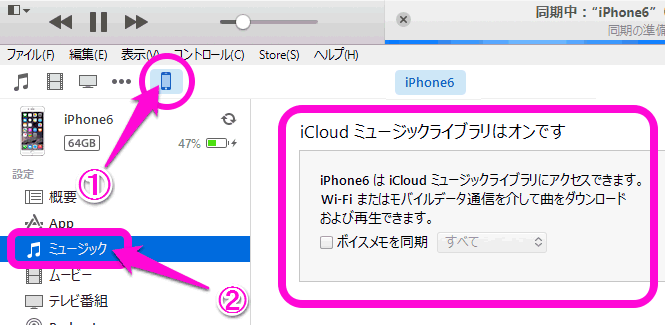
iTunesの音楽がiPhoneに同期されない理由については、いくつかの要因が考えられます。同期設定やファイル形式、デバイスの互換性などが主な原因です。まずは、iTunesとiPhoneの同期設定を確認する必要があります。iPhoneをiTunesに接続し、同期オプションが正しく設定されているかを確認します。また、iPhoneのストレージ容量が不足している場合も、同期がうまくいかない原因になります。
iTunesの同期設定を確認する
iTunesの同期設定が正しく行われているかを確認する必要があります。具体的には、以下の点を確認します。
- 音楽を同期するオプションが有効になっているか
- 同期するライブラリが正しく選択されているか
- iPhoneのストレージが十分にあるか
iPhoneとiTunesの互換性を確認する
iPhoneとiTunesの互換性も重要な要素です。iPhoneのOSバージョンとiTunesのバージョンが最新であるかを確認する必要があります。また、iPhoneが正しく接続されているかも確認します。
- iPhoneのOSが最新であるか
- iTunesのバージョンが最新であるか
- iPhoneが正しく接続されているか
ファイル形式とDRMの確認
音楽ファイルの形式やDRM(デジタル著作権管理)も同期に影響します。互換性のないファイル形式やDRM保護がかかっているファイルは、iPhoneで再生できない場合があります。
- 互換性のあるファイル形式であるか
- DRM保護がかかっていないか
- ファイルが破損していないか
iTunesからiPhoneに曲を入れる手動の方法!同期のコツ
iTunesを使ってiPhoneに曲を入れる方法には、自動同期と手動同期の2つがあります。ここでは、手動同期の方法とそのコツについて詳しく説明します。手動同期を選ぶと、iPhoneに転送する曲を細かく制御できます。まずは、iTunesを開き、iPhoneをコンピュータに接続します。
iTunesでiPhoneを認識させる方法
iPhoneをiTunesに接続すると、iTunesがiPhoneを認識し、デバイスのアイコンが表示されます。このアイコンをクリックすると、iPhoneのコンテンツを管理する画面に移ります。ここで、手動管理オプションを選択することで、手動同期の設定が可能になります。
iPhoneに転送する曲を選ぶ方法
手動同期に設定した後、iTunesのライブラリからiPhoneに転送したい曲を選びます。曲をiPhoneのアイコンにドラッグ&ドロップすることで、簡単に転送できます。また、iTunesのプレイリストを作成し、それをiPhoneに同期させることも可能です。
iPhoneのストレージを確認する方法
iPhoneに曲を転送する際は、ストレージの容量に注意が必要です。iPhoneのストレージが不足している場合、新しい曲を追加する前に、不要なデータを削除する必要があります。iTunesを使って、iPhoneのストレージ状況を確認できます。
iPhoneとiTunesの同期に関するトラブルシューティング
iPhoneとiTunesの同期で問題が発生した場合、まずはiTunesとiPhoneのソフトウェアが最新であるか確認します。また、USBケーブルの接続不良が原因であることもあるため、ケーブルを交換してみるのも一つの方法です。
iPhoneの音楽ライブラリを整理する方法
iPhoneの音楽ライブラリを整理することで、目的の曲を素早く探し出すことができます。iTunesを使って、アルバムやアーティストごとに曲を整理したり、プレイリストを作成したりすることができます。
| 機能 | 説明 |
|---|---|
| 手動同期 | iPhoneに転送する曲をユーザーが選択できる |
| 自動同期 | iTunesライブラリの曲が自動的にiPhoneに転送される |
| ストレージ管理 | iPhoneのストレージ状況を確認し、不要なデータを削除できる |
詳細情報
iTunesからiPhoneに曲を入れる方法は?
iPhoneに曲を入れるには、まずiTunesを開いて、USBケーブルでiPhoneをコンピュータに接続する必要があります。接続後、iTunesでiPhoneのアイコンをクリックし、音楽のタブを選択します。ここで、音楽を同期するオプションを選択し、同期するプレイリストやアルバム、アーティストを選ぶことができます。さらに、手動で音楽とビデオを管理するオプションを有効にすることで、個別に曲を追加することができます。
iPhoneに曲を追加する際に同期は必要ですか?
同期はiPhoneに曲を追加する一つの方法ですが、手動で管理することも可能です。同期を選択した場合、iTunesライブラリ内の選んだプレイリストやアーティストに基づいてiPhoneの音楽ライブラリが更新されます。しかし、手動管理を選択すると、iTunesからiPhoneにドラッグアンドドロップで曲を追加することができます。この方法では、同期の際に既存の曲が消去される心配がありません。
iTunesで選択した曲だけをiPhoneに同期できますか?
はい、可能です。iTunesでiPhoneを選択し、音楽のタブを開きます。ここで、選択したプレイリスト、アルバム、アーティスト、ジャンルのみを同期するオプションにチェックを入れます。その後、同期したいプレイリストやアルバム、アーティストを選択することで、選択した曲だけをiPhoneに同期することができます。
iPhoneに曲を入れた後、iTunesとの接続を切っても大丈夫ですか?
iPhoneに曲を入れた後、USBケーブルを抜いてiTunesとの接続を切ることができます。同期または手動での転送が完了していれば、iPhone単体で音楽を再生することができます。ただし、次にiTunesと接続して同期または手動で曲を追加する際には、再度USBケーブルで接続する必要があります。