LINEのバックアップができないiPhoneの対処法!設定とトラブルシューティング
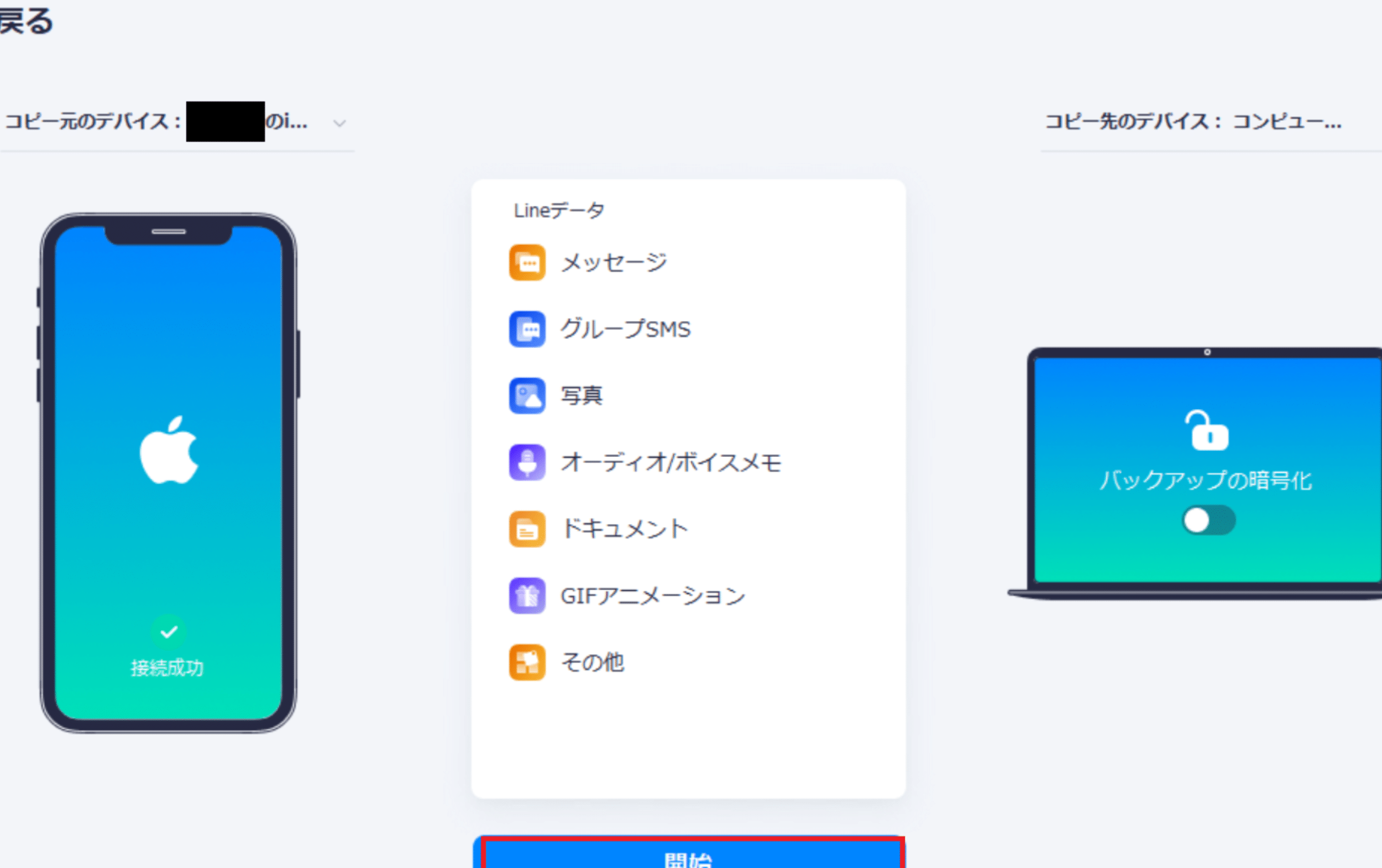
LINEアプリは、スマートフォンの機種変更や故障時にデータが消失しないよう、トーク履歴などのデータをバックアップする機能を提供しています。しかし、iPhoneでこのバックアップが正常に機能しない場合、重要なデータが失われる可能性があります。本記事では、iPhoneでLINEのバックアップができない場合の対処法を詳しく解説します。設定の確認から始まり、一般的なトラブルシューティングの手順についても触れ、スムーズにバックアップを行えるように支援します。iPhoneユーザーは必見の内容です。
iPhoneでLINEバックアップエラーが発生しました。どうしたらいいですか?
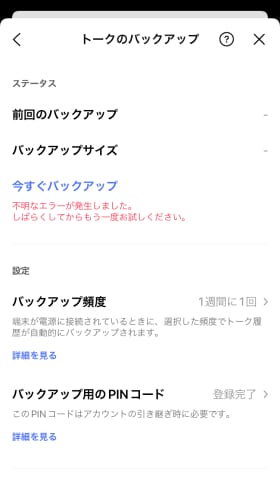
iPhoneでLINEバックアップエラーが発生した場合、まずエラーの原因を特定する必要があります。LINEのバックアップエラーは、さまざまな理由で発生する可能性があります。考えられる原因としては、ストレージ容量不足、ネットワーク接続の問題、またはLINEアプリの不具合などがあります。
ストレージ容量の確認と解放
LINEのバックアップには、iPhoneのストレージ容量が必要です。ストレージ容量が不足している場合は、バックアップが失敗する可能性があります。以下の手順でストレージ容量を確認し、解放することができます。
- iPhoneの設定アプリを開きます。
- 一般 > iPhoneストレージの順にタップします。
- 不要なアプリやデータを削除して、ストレージ容量を解放します。
ネットワーク接続の確認
LINEのバックアップには、安定したネットワーク接続が必要です。ネットワーク接続に問題がある場合は、バックアップが失敗する可能性があります。以下の手順でネットワーク接続を確認することができます。
- iPhoneの設定アプリを開きます。
- WiFiまたはモバイルデータの接続状況を確認します。
- 必要に応じて、ルーターの再起動やネットワーク設定のリセットを行います。
LINEアプリの再インストール
LINEアプリに不具合がある場合は、バックアップが失敗する可能性があります。以下の手順でLINEアプリを再インストールすることができます。
- iPhoneのホーム画面でLINEアプリを長押しします。
- アプリを削除を選択して、LINEアプリをアンインストールします。
- App StoreからLINEアプリを再インストールします。
LINEのバックアップができませんでした。どうしたらいいですか?
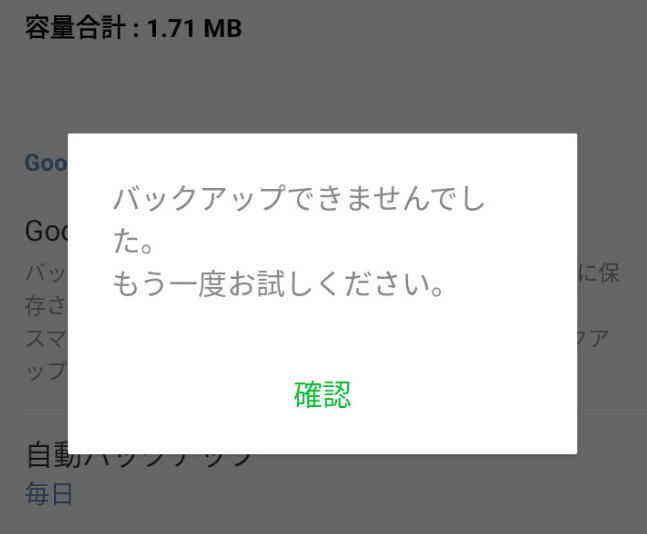
LINEのバックアップができない場合、まずは設定を確認する必要があります。iPhoneのストレージ容量が不足している場合、バックアップができないことがあります。
LINEのバックアップができない原因
LINEのバックアップができない原因としては、以下のようなことが考えられます。
- iPhoneのストレージ容量不足
- LINEアプリのバージョンが古い
- iPhoneのOSが古い
LINEのバックアップ設定の確認
LINEのバックアップ設定を確認するには、以下の手順を実行します。
- LINEアプリを開き、設定画面に移動する
- 「トーク」カテゴリの「バックアップ」オプションを選択する
- 「今すぐバックアップ」をタップしてバックアップを実行する
LINEのバックアップができない場合の対処法
LINEのバックアップができない場合、以下の対処法を試すことができます。
- iPhoneを再起動する
- LINEアプリを再インストールする
- iPhoneのOSとLINEアプリを最新バージョンに更新する
iPhoneでLINEのバックアップが取れないのですが?
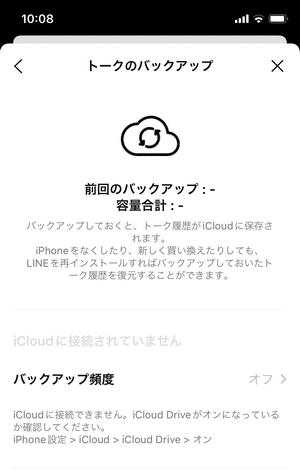
iPhoneでLINEのバックアップが取れない場合、まず確認すべきことは、iCloudストレージの空き容量です。iCloudストレージがいっぱいになっていると、バックアップが完了しないことがあります。また、LINEアプリのバージョンが古い場合も、バックアップが正常に機能しないことがあります。
LINEのバックアップが取れない原因
LINEのバックアップが取れない原因はいくつかあります。まず、ネットワーク環境が不安定な場合、バックアップが完了しないことがあります。また、iPhoneのストレージ容量が不足している場合も、バックアップが正常に機能しないことがあります。さらに、LINEアプリの設定に問題がある場合もあります。
- WiFi接続を確認する
- iPhoneのストレージ容量をチェックする
- LINEアプリの設定を確認する
iPhoneでLINEのバックアップを取る方法
iPhoneでLINEのバックアップを取るには、まずLINEアプリの設定を確認する必要があります。具体的には、LINEアプリを開き、「設定」 > 「トーク」 > 「バックアップ」の順にタップします。ここで、「iCloudバックアップ」を有効にする必要があります。
- LINEアプリの「設定」を開く
- 「トーク」 > 「バックアップ」の順にタップする
- 「iCloudバックアップ」を有効にする
LINEのバックアップが取れない場合の対処法
LINEのバックアップが取れない場合、まずiPhoneを再起動してみることをお勧めします。また、LINEアプリのアップデートも試してみてください。さらに、iCloudストレージの容量を増やすことも有効です。
- iPhoneを再起動する
- LINEアプリをアップデートする
- iCloudストレージの容量を増やす
LINEのバックアップができないiPhoneの対処法!設定とトラブルシューティングの詳細ガイド
LINEのバックアップができないと、貴重なデータが失われる可能性があります。特にiPhoneユーザーの場合、バックアップができない原因とその対処法を知っておくことが重要です。この記事では、LINEのバックアップができないiPhoneの対処法と、設定やトラブルシューティングの方法について詳しく説明します。
LINEのバックアップができない原因とは?
LINEのバックアップができない原因として、まず考えられるのはストレージ容量不足です。iPhoneのストレージが一杯だと、LINEのデータを保存するスペースが不足している可能性があります。また、LINEアプリのバージョンが古い場合や、iPhoneのOSが最新のものでない場合も、バックアップができない原因となることがあります。
LINEのバックアップ設定の確認方法
LINEのバックアップ設定を確認するには、まずLINEアプリを開き、設定メニューにアクセスします。次に、トークのバックアップ設定を確認し、iCloudまたはiTunesを使用したバックアップが有効になっているかを確認します。
iPhoneのストレージ容量を増やす方法
iPhoneのストレージ容量不足が原因でLINEのバックアップができない場合は、不要なアプリやデータを削除してストレージ容量を増やす必要があります。iPhoneの設定アプリからストレージを確認し、容量を圧迫しているアプリやデータを特定して削除します。
LINEアプリとiPhoneのOSを最新にする方法
LINEアプリやiPhoneのOSが古いと、バックアップに問題が生じることがあります。App StoreでLINEアプリのアップデートを確認し、iPhoneの設定からOSのアップデートを行います。
LINEのバックアップができない場合のトラブルシューティング
LINEのバックアップができない場合、LINEアプリの再インストールや、iPhoneの再起動を試みることが有効です。また、iCloudやiTunesのバックアップ設定も再確認する必要があります。
| 対処法 | 説明 |
|---|---|
| ストレージ容量の確認と増設 | iPhoneのストレージ容量を確認し、不足している場合は不要なデータを削除する。 |
| LINEアプリとiPhoneのOSのアップデート | LINEアプリとiPhoneのOSを最新のバージョンにアップデートする。 |
| LINEアプリの再インストール | LINEアプリを一旦削除し、再度インストールする。 |
詳細情報
LINEのバックアップができない原因は何ですか?
LINEのバックアップができない原因としては、ストレージの容量不足やネットワーク接続の問題、アプリの不具合などが考えられます。特に、iPhoneのストレージが満杯になっている場合、バックアップが正常に完了しないことがあります。また、Wi-Fi接続が不安定な場合も、バックアップに失敗する原因となります。さらに、LINEアプリ自体のバージョンが古い場合や、設定が適切でない場合にも問題が発生することがあります。
iPhoneでLINEのバックアップを設定する方法は?
iPhoneでLINEのバックアップを設定するには、まずLINEアプリを最新バージョンに更新する必要があります。次に、アプリ内の設定メニューに移動し、バックアップオプションを選択します。ここで、iCloudを使用したバックアップを有効にし、バックアップの頻度を設定できます。また、Wi-Fi接続時に自動でバックアップされるように設定することもできます。これらの設定を行うことで、定期的なバックアップが可能になります。
LINEのバックアップが失敗する際のトラブルシューティング方法は?
LINEのバックアップが失敗する場合、まずiPhoneのストレージ容量を確認し、必要に応じて不要なデータを削除して容量を確保します。次に、Wi-Fi接続の状態を確認し、安定したネットワーク環境でバックアップを試みます。また、LINEアプリを再起動したり、アプリを再インストールすることで問題が解決することもあります。さらに、iPhoneのOSを最新バージョンに更新することも有効な解決策となる場合があります。
LINEのバックアップデータを復元する方法は?
LINEのバックアップデータを復元するには、まずLINEアプリを最新バージョンに更新し、設定メニュー内のバックアップオプションから復元を選択します。次に、iCloudバックアップを選択し、復元したいバックアップデータを選んで復元します。この際、同じApple IDでログインしていることを確認してください。また、復元処理中はiPhoneを操作しないように注意し、処理が完了するまで待つ必要があります。