
iphone ライン 開か ない時の対処法!スムーズに復活させるコツ

iPhoneでLINEアプリが開かないと、重要なメッセージを見逃したり、友人や家族との連絡が途絶えてしまったりと、大きなストレスを感じることになります。突然アプリが開かなくなった場合、どのように対処すればよいのでしょうか。本記事では、iPhoneでLINEが開かない時の原因と対処法について詳しく解説します。スムーズにLINEを復活させるためのコツを掴み、快適なデジタルライフを取り戻しましょう。さまざまな解決策をご紹介しますので、試してみてください。
LINEが全然開かないのですがどうしたらいいですか?
iPhoneでのLINE不具合の原因と対策を理解することで、問題を迅速に解決することができます。iPhoneでLINEが開かない場合、まず考えられる原因はアプリの不具合、通信環境の不良、またはiPhone自体の問題です。
LINEアプリの再起動とアップデート
LINEアプリが開かない場合、まずアプリを再起動してみることが効果的です。再起動することで、一時的な不具合が解消されることがあります。また、アプリのアップデートも重要な対策です。古いバージョンのままでは、新しい機能やバグフィックスが適用されていない可能性があります。
- LINEアプリを閉じる:ホームボタンをダブルタップして、LINEアプリを上にスワイプして閉じます。
- LINEアプリを再起動する:ホーム画面またはアプリ一覧からLINEアプリをタップして再起動します。
- LINEアプリをアップデートする:App StoreでLINEのページに行き、「アップデート」ボタンがあればタップしてアップデートします。
iPhoneの再起動とストレージの確認
iPhone自体の不具合やストレージ不足も、LINEが開かない原因となることがあります。iPhoneを再起動することで、システムの不具合が解消されることがあります。また、ストレージの空き容量が少ない場合、LINEの正常な動作が妨げられることがあります。
- iPhoneを再起動する:スリープ/スリープ解除ボタンを長押しして、「スライドで電源オフ」をスライドして電源をオフにし、再度スリープ/スリープ解除ボタンを長押しして電源をオンにします。
- ストレージの空き容量を確認する:設定アプリから「一般」>「iPhoneストレージ」を選択して、空き容量を確認します。
- 不要なデータを削除する:ストレージの空き容量が少ない場合、不要なアプリやデータを削除して空き容量を増やします。
ネットワーク環境の確認とLINEの再インストール
通信環境の不良も、LINEが開かない原因となることがあります。WiFiやモバイルデータ通信の接続状態を確認し、必要に応じて再接続することで問題が解決することがあります。また、LINEアプリを再インストールすることも、根本的な解決策となることがあります。
- ネットワーク環境を確認する:設定アプリから「WiFi」または「モバイルデータ」を選択して、接続状態を確認します。
- LINEアプリを削除する:ホーム画面またはアプリ一覧からLINEアプリを長押しして、「削除」を選択します。
- LINEアプリを再インストールする:App StoreでLINEのページに行き、「入手」または「インストール」ボタンをタップして再インストールします。
ラインが固まって開かないのですがどうしたらいいですか?
ラインが固まって開かない場合、まず試すべきことはいくつかあります。まず、iPhoneの再起動を試してみましょう。再起動することで、多くの場合、問題が解決します。
キャッシュとデータのクリア
ラインが固まって開かない原因として、キャッシュやデータの蓄積が考えられます。キャッシュやデータをクリアすることで、問題が解決する場合があります。以下の手順で試してみましょう。
- ラインアプリの設定にアクセスします。
- キャッシュをクリアするオプションを選択します。
- データを削除するオプションを選択します。
アプリのアップデート
ラインアプリが最新バージョンでない場合、問題が発生する可能性があります。アプリストアでラインのアップデートが利用可能かどうかを確認し、アップデートすることで問題が解決する場合があります。以下の手順で試してみましょう。
- アプリストアを開きます。
- ラインのアップデートが利用可能かどうかを確認します。
- アップデートを実行します。
iPhoneのストレージ容量の確認
iPhoneのストレージ容量が不足している場合、ラインが正常に動作しない可能性があります。ストレージ容量を確認し、不要なデータを削除することで、問題が解決する場合があります。以下の手順で試してみましょう。
- iPhoneの設定にアクセスします。
- ストレージ容量を確認します。
- 不要なデータを削除します。
LINEがおかしい時の対処法は?
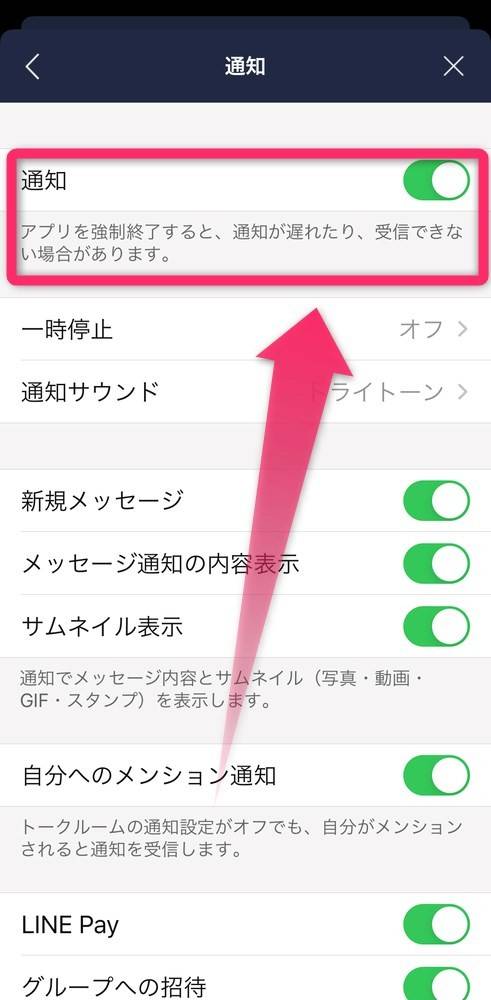
LINEがおかしい時の対処法は、まずアプリの再起動を試してみることです。多くの場合、簡単な再起動で問題が解決することがあります。また、通信環境の確認も重要です。電波状況が悪い場所にいる場合や、WiFi接続に問題がある場合は、LINEの動作に影響を及ぼす可能性があります。
LINEアプリのトラブルシューティング
LINEアプリがおかしい場合、以下の手順でトラブルシューティングを行うことができます。
- LINEアプリを再インストールする
- アプリのキャッシュをクリアする
- LINEのバージョンを更新する
iPhoneのシステムの問題
iPhoneのシステムに問題がある場合、LINEが正常に動作しないことがあります。以下の手順でiPhoneのシステムを確認することができます。
- iPhoneのOSを更新する
- iPhoneの再起動を行う
- iPhoneのストレージ容量を確認する
アカウント関連の問題
アカウント関連の問題が原因でLINEがおかしい場合、以下の手順で解決することができます。
- LINEのログイン情報を確認する
- LINEのパスワードを再設定する
- LINEのアカウントを再登録する
iPhoneのLINEを再起動するには?
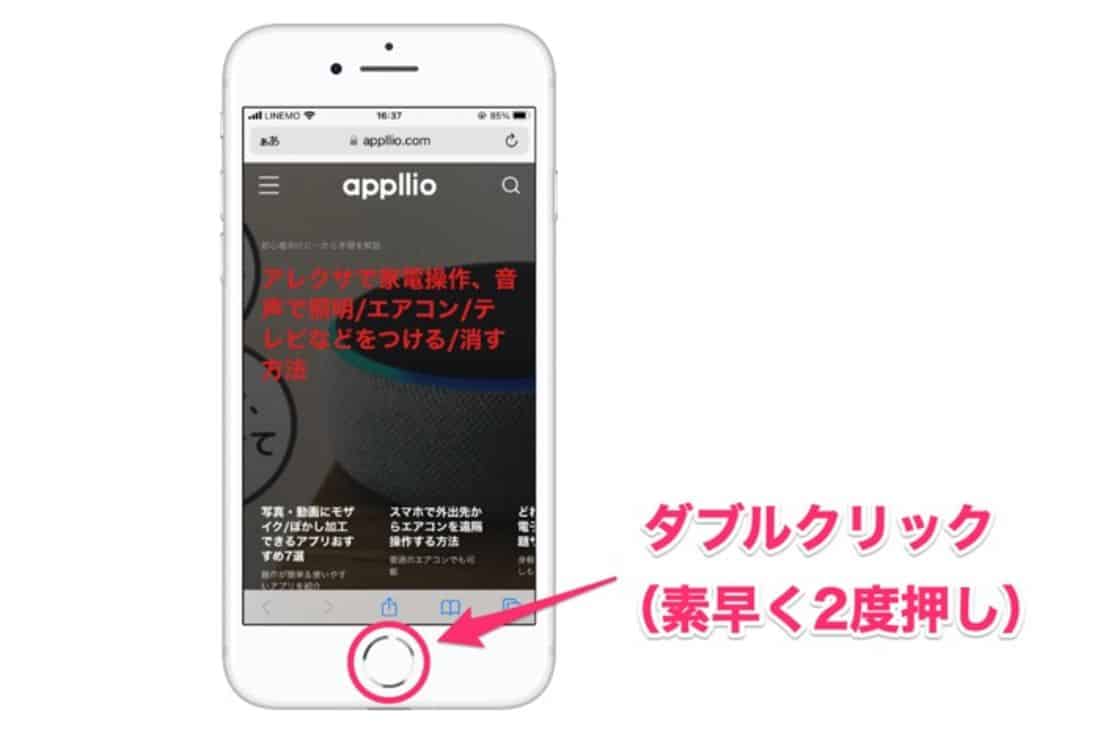
iPhoneのLINEを再起動するには、まずアプリの再起動を試みることが大切です。これにより、多くの場合、問題が解決されます。以下は、LINEを再起動する手順です。
iPhoneのLINEを再起動する基本的な方法
iPhoneでLINEを再起動するには、以下の手順を実行します。
- ホーム画面でLINEアプリを探し、アプリを閉じるために上方向にスワイプします。
- ホーム画面に戻り、LINEアイコンをタップしてアプリを再起動します。
- LINEが正常に起動しない場合は、iPhone自体を再起動してみてください。
iPhoneのLINEが開かない場合の対処法
LINEが開かない場合は、以下の対処法を試してください。
- LINEアプリのアップデートが利用可能かどうかを確認し、最新版に更新します。
- iPhoneのOSを最新版に更新します。
- LINEアプリを一度削除し、App Storeから再インストールします。
iPhoneのLINEトラブルを根本的に解決する方法
より根本的な解決策として、以下の方法があります。
- iPhoneのストレージ容量を確認し、空き容量を増やします。
- LINEのキャッシュをクリアします。
- iPhoneの設定でLINEの権限を確認し、必要な権限が付与されていることを確認します。
iPhoneでLINEが開かない時の対処法!スムーズに復活させるコツ
iPhoneでLINEが開かない時、多くのユーザーが困惑します。この問題は、さまざまな原因によって引き起こされる可能性があります。例えば、アプリの不具合、ネットワークの不安定さ、または端末の設定などが考えられます。この記事では、iPhoneでLINEが開かない時の対処法を詳しく解説し、スムーズに復活させるコツを紹介します。
LINEアプリの再起動
まずは、LINEアプリを再起動してみましょう。多くの場合、単純な再起動で問題が解決することがあります。再起動するには、ホーム画面でLINEアプリを閉じ、数秒待ってから再度開きます。それでも問題が解決しない場合は、iPhone自体を再起動してみてください。
ネットワーク環境の確認
ネットワークの不安定さが原因でLINEが開かない場合があります。Wi-Fiまたはモバイルデータ通信が正常に機能しているか確認しましょう。Wi-Fiをオン・オフに切り替える、または機内モードをオンにして数秒後にオフにするといった操作で改善されることがあります。
アプリのアップデート
LINEアプリのアップデートが利用可能な場合は、最新バージョンに更新しましょう。App Storeを開き、アップデートタブでLINEアプリの更新を確認できます。アップデートすることで、既知の不具合が修正され、問題が解決する可能性があります。
キャッシュのクリア
LINEアプリのキャッシュが溜まってしまうと、動作が遅くなったり、開かない原因になることがあります。設定アプリからLINEのキャッシュをクリアすることができます。これにより、アプリのパフォーマンスが改善されることがあります。
再インストール
上記の方法で問題が解決しない場合は、LINEアプリを再インストールしてみましょう。ホーム画面からLINEアプリを削除し、App Storeから再度ダウンロードしてインストールします。これにより、アプリの不具合が解消される可能性があります。
| 対処法 | 詳細 |
|---|---|
| LINEアプリの再起動 | アプリを閉じて再度開く、またはiPhone自体を再起動する |
| ネットワーク環境の確認 | Wi-Fiまたはモバイルデータ通信の状態を確認し、必要に応じて再接続する |
| アプリのアップデート | App StoreでLINEアプリの最新バージョンに更新する |
詳細情報
iPhoneでLINEが開かない原因は何ですか?
iPhoneでLINEが開かない原因としては、アプリの不具合やネットワーク接続の問題、iPhoneのOSのバージョンが古いことなどが考えられます。具体的には、LINEアプリのキャッシュやデータの破損、またはストレージ容量不足が原因でアプリが正常に動作しないことがあります。また、Wi-Fiやモバイルデータ通信の不安定さもLINEが開かない原因となることがあります。さらに、iPhoneのOSが最新バージョンではない場合、互換性の問題でLINEが開かない可能性もあります。
LINEが開かない時の対処法として、まず何を試すべきですか?
LINEが開かない時の対処法として、まずiPhoneを再起動することを試してみましょう。再起動することで、一時的な不具合やメモリの解放が行われ、LINEが正常に動作するようになることがあります。また、LINEアプリを最新バージョンにアップデートすることも有効です。アップデートによって、既知の不具合が修正され、改善される可能性があります。さらに、ネットワーク接続の確認も重要で、Wi-Fiやモバイルデータ通信が正常に機能しているかチェックしてみましょう。
LINEのキャッシュやデータを削除する方法は?
LINEのキャッシュやデータを削除するには、まずiPhoneの設定アプリを開きます。次に、「一般」→「iPhoneストレージ」と進み、LINEアプリを探して選択します。すると、「Appを削除」または「データを削除」するオプションが表示されるので、「データを削除」を選択します。ただし、この操作を行うと、トーク履歴や購入したアイテムなどが削除される可能性があるため、事前にバックアップを取ることをお勧めします。また、再インストールすることで、初期状態に戻すこともできます。
iPhoneのストレージ容量不足が原因でLINEが開かない場合、どうすればよいですか?
iPhoneのストレージ容量不足が原因でLINEが開かない場合、不要なアプリやデータを削除してストレージ容量を確保する必要があります。具体的には、使用頻度の低いアプリの削除や、写真やビデオの削除またはクラウドへのバックアップを行うと良いでしょう。また、メッセージの保存期間を短く設定することで、LINEアプリが占有するストレージ容量を減らすことができます。さらに、iCloudなどのクラウドストレージサービスを利用して、データを管理することも有効です。


