
iphone ワイファイ 繋がら ない時の対処法!スムーズな接続のコツ

iPhoneを使用する上で、ワイファイ接続は欠かせないものですが、時々接続できないトラブルに遭遇することがあります。急な接続不良は、仕事やプライベートの予定に支障をきたす可能性も。そこで本記事では、iPhoneでワイファイに接続できない時の対処法とスムーズな接続のコツを詳しく解説します。簡単な再起動から、設定の見直し、さらにはより高度なテクニックまで、iPhoneのワイファイ接続に関する問題を解決するための具体的な方法を紹介します。ワイファイ接続のトラブルを解消し、より快適なiPhoneライフを手に入れましょう。
接続済みのWi-Fiなのにインターネット接続なしと表示されるのはどういう意味?

接続済みのWiFiなのにインターネット接続なしと表示されるのは、WiFiネットワークには接続できているものの、インターネットにアクセスできない状態を指します。この状態になると、Safariなどのブラウザを使用してもインターネットを閲覧することができません。
WiFiルーターのトラブルの可能性
WiFiルーターに問題がある場合、インターネット接続ができないことがあります。ルーターの再起動や、ルーターの設定の確認が必要です。
- ルーターの再起動を行い、問題が解決するかどうか確認します。
- ルーターの設定をチェックし、インターネット接続が有効になっていることを確認します。
- ルーターのファームウェアを更新し、最新の状態に保ちます。
iPhone側の問題の可能性
iPhone側に問題がある場合も、インターネット接続ができないことがあります。iPhoneの設定の確認や、ネットワーク設定のリセットが必要です。
- iPhoneのWiFi設定を確認し、正しく接続されていることをチェックします。
- ネットワーク設定をリセットし、初期状態に戻します。
- iPhoneのソフトウェアを更新し、最新の状態に保ちます。
プロバイダのトラブルの可能性
プロバイダ側に問題がある場合、インターネット接続ができないことがあります。プロバイダの障害情報を確認したり、問い合わせをする必要があります。
- プロバイダの障害情報をチェックし、障害が発生していないか確認します。
- プロバイダの問い合わせ先に連絡し、状況を説明します。
- プロバイダのサポートを受け、問題の解決を待ちます。
Wi-Fi自動接続しなくなったiPhoneはどうすればいいですか?

WiFi自動接続しなくなったiPhoneはどうすればいいですか? iPhoneでWiFiに自動接続しない場合、まず確認すべきことはWiFiの設定です。WiFiがオンになっているか、また、接続しようとしているネットワークがリストに表示されているかを確認してください。また、ルーターの再起動も効果的な場合があります。ルーターの電源を切り、30秒待ってから再び電源を入れると、接続が改善されることがあります。
WiFi接続の基本的な確認事項
WiFi接続に問題がある場合、以下の基本的な事項を確認してください。
- WiFiスイッチの確認:iPhoneの設定アプリでWiFiがオンになっていることを確認します。
- ネットワークの選択:接続したいネットワークがリストに表示されていることを確認し、必要に応じて選択し直します。
- パスワードの再入力:ネットワークのパスワードを再入力して、認証の問題を解決します。
ネットワーク設定のリセット
ネットワーク設定のリセットは、WiFi接続の問題を解決する有効な手段です。これにより、保存されたWiFiネットワークやBluetoothデバイスの設定がリセットされます。
- 設定アプリの開き:iPhoneの設定アプリを開きます。
- 「一般」メニューの選択:「一般」をタップして、次の画面に進みます。
- 「リセット」の選択:「リセット」をタップし、「ネットワーク設定をリセット」を選択します。
iPhoneとルーターの干渉チェック
iPhoneとルーター間の干渉も接続の問題の原因となることがあります。物理的な障害や他のデバイスからの干渉を確認してください。
- ルーターの位置の確認:ルーターがiPhoneに近い位置にあることを確認します。
- 他のデバイスの干渉チェック:他の電子機器がルーターやiPhoneに干渉していないかを確認します。
- チャンネルの変更:ルーターのチャンネルを変更して、干渉を避けることができます。
iPhoneの回線が悪い時の改善方法は?
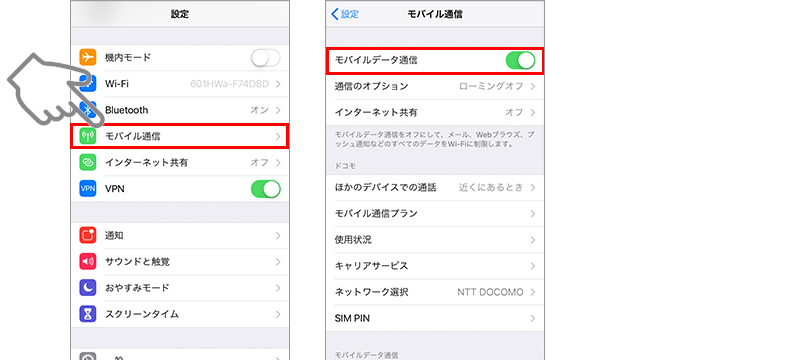
iPhoneの回線が悪い時の改善方法は、主に通信環境と端末の状態の2つに分けられます。通信環境が悪い場合は、場所を変えることで改善されることがあります。また、端末の状態が悪い場合は、再起動やソフトウェアの更新を行うことで改善されることがあります。
iPhoneの通信環境を改善する方法
iPhoneの通信環境を改善するには、電波の強い場所に移動することが有効です。また、WiFiルーターの再起動やWiFi設定の確認も効果的です。具体的には、以下のような方法があります。
- 電波の強い場所に移動する:窓際や高い場所に移動することで電波が強くなることがあります。
- WiFiルーターの再起動:ルーターの電源を切り、再度電源を入れることで改善されることがあります。
- WiFi設定の確認:iPhoneのWiFi設定が正しく行われているか確認することで改善されることがあります。
iPhoneの端末の状態を改善する方法
iPhoneの端末の状態を改善するには、再起動やソフトウェアの更新を行うことが有効です。また、キャッシュの削除も効果的です。具体的には、以下のような方法があります。
- 再起動:iPhoneを再起動することで、一時的な不具合が解消されることがあります。
- ソフトウェアの更新:iPhoneのソフトウェアを最新の状態に更新することで、不具合が解消されることがあります。
- キャッシュの削除:Safariのキャッシュを削除することで、通信速度が改善されることがあります。
iPhoneのネットワーク設定を改善する方法
iPhoneのネットワーク設定を改善するには、ネットワーク設定のリセットを行うことが有効です。また、DNSの変更も効果的です。具体的には、以下のような方法があります。
- ネットワーク設定のリセット:iPhoneのネットワーク設定をリセットすることで、ネットワーク関連の問題が解消されることがあります。
- DNSの変更:DNSサーバーを変更することで、通信速度が改善されることがあります。
- VPNの設定:VPNを設定することで、通信の安定性が向上されることがあります。
iPhoneのWi-Fiを改善するにはどうしたらいいですか?

iPhoneのWiFiを改善するにはどうしたらいいですか?iPhoneでWiFiに接続する際、スムーズに接続できない、頻繁に切断されるなどの問題が発生することがあります。これらの問題を解決するには、まずルーターとiPhoneの両方を再起動してみることをお勧めします。再起動により、一時的な不具合が解消されることがあります。
ルーターの設定を確認する
ルーターの設定を確認することで、iPhoneのWiFi接続が改善されることがあります。まず、ルーターが最新ファームウェアで動作しているか確認します。次に、ルーターのチャンネル設定を変更してみます。混雑しているチャンネルを使用している場合、接続が不安定になることがあります。
- ルーターの管理画面にアクセスし、ファームウェアの更新を確認する
- チャンネル設定を変更し、接続状況を確認する
- 必要に応じて、ルーターのリセットを実行する
iPhoneの設定を確認する
iPhoneの設定を確認することも、WiFi接続を改善する上で重要です。まず、WiFi設定でネットワークの選択状況を確認します。次に、iPhoneのソフトウェア更新を確認し、最新バージョンに更新します。さらに、ネットワーク設定のリセットを試してみることも有効です。
- WiFi設定でネットワークの選択状況を確認する
- iPhoneのソフトウェア更新を確認し、最新バージョンに更新する
- ネットワーク設定をリセットする
環境を改善する
iPhoneのWiFi接続を改善するには、使用環境を整えることも重要です。物理的な障害物を取り除くことで、ルーターからの電波がiPhoneに届きやすくなります。また、ルーターの配置場所を変更することで、電波の届く範囲を広げることができます。
- 物理的な障害物を取り除く
- ルーターの配置場所を変更する
- 必要に応じて、WiFi中継機を設置する
iPhoneのWi-Fi接続トラブルの解決方法!スムーズな接続のための基本
iPhoneでWi-Fiに接続できない場合、まずは基本的なトラブルシューティングを行うことが重要です。Wi-Fi接続に問題があると、インターネットへのアクセスができず、多くのアプリが正常に動作しません。接続できない原因としては、ルーターの不調、iPhoneの設定ミス、または電波干渉などが考えられます。
Wi-Fiルーターの再起動
Wi-Fiルーターの再起動は、接続問題を解決する最も簡単な方法の一つです。再起動により、ルーターのキャッシュがクリアされ、接続がリフレッシュされます。ルーターの電源を切り、少なくとも30秒待ってから再度電源を入れます。この手順で多くの接続問題が解決します。
iPhoneのネットワーク設定のリセット
iPhoneのネットワーク設定をリセットすると、Wi-Fi接続の問題が解決することがあります。これを行うには、「設定」アプリを開き、「一般」>「リセット」>「ネットワーク設定をリセット」と進みます。この操作により、保存されたWi-Fiパスワードやその他のネットワーク設定が削除されるため、再設定が必要です。
Wi-Fiの電波干渉のチェック
電波干渉はWi-Fi接続の品質に大きな影響を与えます。他の電子機器がWi-Fiの電波と干渉している可能性があります。ルーターを他の機器から離れた場所に移動するか、Wi-Fiルーターのチャンネルを変更することで、干渉を軽減できます。
iPhoneのソフトウェア更新
iPhoneのOSが最新でない場合、Wi-Fi接続に問題が生じることがあります。「設定」>「一般」>「ソフトウェア更新」で最新のiOSバージョンに更新します。更新後、再起動してWi-Fiに再接続してみてください。
Wi-Fiルーターの固有の問題の確認
Wi-Fiルーター自体に問題がある場合、iPhone側の設定を変更しても解決しないことがあります。ルーターのログを確認してエラーがないかチェックしたり、他のデバイスでWi-Fiに接続できるか試すことで、問題の特定が可能です。
| 問題の種類 | 推奨される解決策 |
|---|---|
| ルーターの不調 | ルーターの再起動、またはファームウェアの更新 |
| iPhoneの設定ミス | ネットワーク設定のリセット、またはiOSの更新 |
| 電波干渉 | ルーターの位置の変更、またはWi-Fiチャンネルの変更 |
詳細情報
iPhoneのワイファイが繋がらない原因は何ですか?
iPhoneのワイファイが繋がらない原因は、ルーターの設定や電波の干渉、iPhoneの設定など多岐にわたります。まず、ルーターが正常に動作しているか確認する必要があります。ルーターの電源を切り、再度入れることで問題が解決する場合があります。また、ワイファイの電波が弱い場合や、他の機器からの電波干渉が原因で接続できないこともあります。さらに、iPhoneのネットワーク設定に問題がある場合もあり、設定のリセットが必要になることがあります。
iPhoneのワイファイ接続をスムーズにするコツは何ですか?
iPhoneのワイファイ接続をスムーズにするためには、ルーターの位置を適切にすることが重要です。ルーターを家の中央に置くことで、電波が行き届きやすくなります。また、最新のiOSにアップデートすることで、ワイファイ接続に関するバグフィックスやパフォーマンスの向上が期待できます。さらに、ワイファイのパスワードを定期的に変更し、セキュリティを強化することも大切です。
iPhoneのワイファイが繋がらない場合、どうやって対処すればよいですか?
iPhoneのワイファイが繋がらない場合、まずワイファイをオフにしてから再度オンにしてみてください。それでも繋がらない場合は、iPhoneを再起動することで問題が解決することがあります。また、ネットワーク設定のリセットを行うことで、ワイファイの接続が改善される場合があります。さらに、ルーターの再起動や設定の確認も有効です。
iPhoneのワイファイ接続に関するトラブルを防ぐ方法はありますか?
iPhoneのワイファイ接続に関するトラブルを防ぐためには、定期的なメンテナンスが重要です。ルーターのファームウェアを最新の状態に保ち、iPhoneのソフトウェアも常にアップデートすることが推奨されます。また、ワイファイのセキュリティ設定を見直し、強力なパスワードを設定することで、不正アクセスを防ぐことができます。さらに、電波の干渉を避けるために、ルーターの周辺に他の電子機器を置かないようにすることも有効です。


