
iphone ライン 電話 ならない原因は?即解決の簡単トラブル解決
iPhoneでライン通話ができないと、重要な連絡を逃したり、友人や家族とのコミュニケーションが途絶えたりして困りますよね。ライン通話ができない原因はさまざまですが、多くは簡単なトラブルが原因です。この記事では、iPhoneでライン通話ができない原因と、その即効性のある解決策をご紹介します。設定の不備やネットワークの問題など、一般的な原因をチェックして、ライン通話ができない問題を素早く解決しましょう。ライン通话がスムーズにできるように、簡単なトラブルシューティングを試してみましょう。
LINE電話がかかってきても鳴らないのはなぜですか?

通知設定の不備が原因の一つです。LINEアプリの設定で通知がオフになっている場合、着信しても通知されません。通知設定を確認するには、LINEアプリを開き、設定 > 通知に進みます。通知設定がオフになっている場合は、オンに変更する必要があります。
通知設定の確認
通知設定を確認することで、LINE電話が鳴らない問題を解決できる場合があります。確認すべき点は以下の通りです。
- 通知設定がオンになっているか確認する
- サウンド設定が有効になっているか確認する
- 通知許可がオンになっているか確認する
端末の設定の影響
端末の設定もLINE電話が鳴らない原因となる場合があります。具体的には、サイレントモードやおやすみモードがオンになっていると、LINE電話が鳴らないことがあります。また、通知フィルターの設定も影響する可能性があります。
- サイレントモードやおやすみモードをオフにする
- 通知フィルターの設定を確認する
- 端末の再起動を行う
LINEアプリの不具合
LINEアプリ自体の不具合も、LINE電話が鳴らない原因となる場合があります。アプリのキャッシュやデータの破損が原因となることがあります。
- LINEアプリのキャッシュをクリアする
- LINEアプリのデータをリセットする
- LINEアプリを再インストールする
LINE通話ができないのですが、設定はどうすればよいですか?
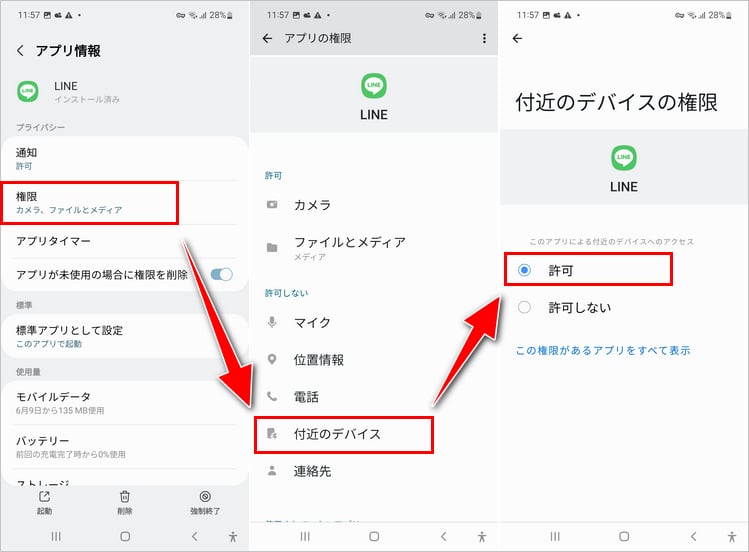
LINE通話ができない場合、まずはアプリの設定や端末の状態を確認する必要があります。LINEアプリの設定や端末のネットワーク状態が原因で通話ができないことがあります。設定を確認することで、多くの場合問題は解決します。
LINEアプリの設定を確認する
LINEアプリの設定が原因で通話ができない場合があります。以下の点をチェックしてみましょう。
- 通話権限がオンになっているか確認します。iPhoneの場合、設定アプリからLINEの権限を確認できます。
- マイクとカメラの権限もオンになっている必要があります。LINEアプリ内でこれらの権限をオンにする必要があります。
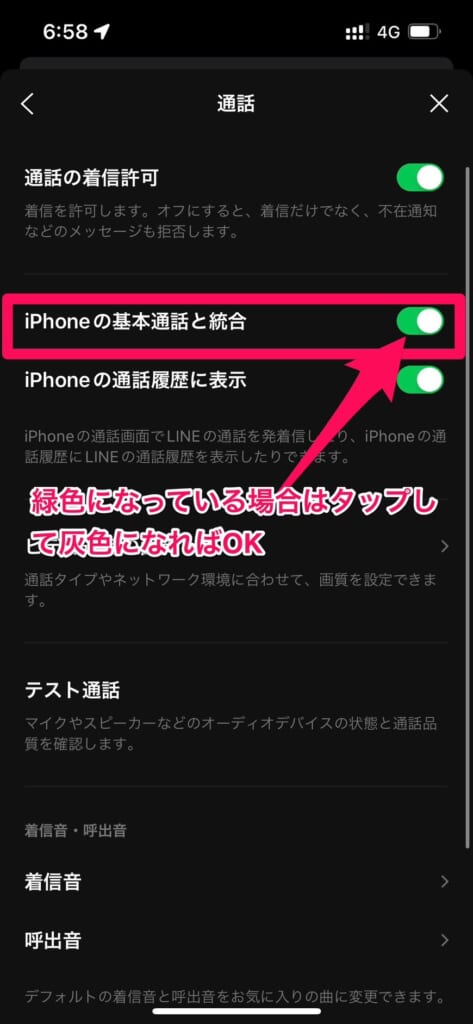
- 通話設定が正しく行われているか確認します。LINEアプリの設定メニューから通話設定を確認できます。
端末のネットワーク状態を確認する
端末のネットワーク状態が原因でLINE通話ができない場合があります。以下の点をチェックしてみましょう。
- WiFi接続が安定しているか確認します。WiFi接続が不安定な場合、モバイルデータ通信に切り替えてみましょう。
- モバイルデータ通信の状態も確認します。通信速度が遅い場合、LINE通話ができないことがあります。
- 機内モードがオンになっていないか確認します。機内モードがオンの場合、LINE通話はできません。
端末の再起動とアプリのアップデート
端末の再起動やLINEアプリのアップデートで問題が解決する場合があります。以下の点を試してみましょう。
- 端末を再起動します。再起動することで、端末の状態がリセットされ、問題が解決することがあります。
- LINEアプリをアップデートします。アプリの最新バージョンにアップデートすることで、バグが修正され、問題が解決することがあります。
- LINEアプリを再インストールすることも検討します。ただし、再インストールする前に、データのバックアップを取ることをお勧めします。
iPhoneで電話ができないけどLINEはできるのはなぜ?
という問題について考えてみましょう。この問題の原因は主に通信環境と端末の設定にあります。iPhoneで電話ができない場合、まず考えられる原因は電波状況の悪さや通信事業者の障害です。一方、LINEが利用できるということは、インターネット接続は正常であることを示しています。
iPhoneの電波状況が悪い場合の対処法
iPhoneで電話ができない原因として、電波状況の悪さが考えられます。電波状況が悪いと、電話をかけることができませんが、WiFi環境下ではLINEなどのインターネットを利用したサービスは利用できます。
- 電波状況を確認する: iPhoneの電波状況を確認し、必要に応じて場所を変えてみましょう。
- 再起動する: iPhoneを再起動することで、電波状況が改善されることがあります。
- 通信事業者に問い合わせる: 問題が解決しない場合は、通信事業者に問い合わせて障害の有無を確認しましょう。
iPhoneの設定に問題がある場合の対処法
iPhoneで電話ができないもう一つの原因として、端末の設定に問題がある場合があります。例えば、機内モードがオンになっていると、電話もLINEも利用できませんが、機内モードがオフでWiFiのみがオンの場合は、LINEは利用できますが電話はできません。
- 機内モードをオフにする: 機内モードがオンになっていないか確認し、オフにしましょう。
- 電話の設定を確認する: 電話の設定が正しく行われているか確認しましょう。
- iPhoneを再設定する: 問題が解決しない場合は、iPhoneの設定を初期化してみましょう。
その他の原因と対処法
その他の原因として、ソフトウェアの不具合やSIMカードの問題なども考えられます。これらの問題は、iPhoneのソフトウェアをアップデートしたり、SIMカードを再挿入することで解決できることがあります。
- ソフトウェアをアップデートする: iPhoneのソフトウェアが最新であるか確認し、必要に応じてアップデートしましょう。
- SIMカードをチェックする: SIMカードが正しく挿入されているか確認し、必要に応じて再挿入しましょう。
- Appleサポートに問い合わせる: 問題が解決しない場合は、Appleサポートに問い合わせてみましょう。
iPhoneでLINE通話ができない原因と即解決のトラブルシューティング
iPhoneでLINE通話ができない場合、さまざまな原因が考えられます。まず考えられるのは、インターネット接続の不具合です。LINE通話はインターネット経由で行われるため、Wi-Fiまたはモバイルデータ通信が正常に機能している必要があります。また、アプリの不具合やiPhoneのシステムの問題も原因の一つです。さらに、LINEアプリのバージョンが古い場合や、iPhoneのOSバージョンが最新のものでない場合にも問題が発生することがあります。
LINE通話ができない場合の初期チェック項目
LINE通話ができない場合、まずインターネット接続を確認する必要があります。Wi-Fiに接続している場合は、ルーターを再起動するか、別のWi-Fiネットワークに接続してみてください。モバイルデータ通信を利用している場合は、電波の強さを確認し、必要に応じて通信プランを見直してください。
LINEアプリの不具合とその対処法
LINEアプリの不具合が原因で通話ができない場合、アプリを再起動するか、LINEアプリのアップデートを行うことで解決することがあります。また、iPhoneの設定でLINEアプリの権限を確認し、必要な権限が付与されていることを確認してください。
iPhoneのシステムの問題と対処法
iPhoneのシステムの問題が原因でLINE通話ができない場合、iPhoneを再起動するか、iOSのアップデートを行うことで問題が解決することがあります。また、iPhoneのストレージ容量が不足している場合にも問題が発生することがあるため、不要なデータを削除して容量を確保してください。
LINE通話のトラブルシューティングにおけるその他の考慮事項
その他に考慮すべき点として、LINEアプリのキャッシュをクリアすることや、LINEアカウントの再ログインを行うことが挙げられます。また、ヘッドフォンやスピーカーの不具合が原因で通話ができない場合もあるため、これらのデバイスの確認も必要です。
LINE通話の質を向上させるためのヒント
LINE通話の質を向上させるためには、安定したインターネット接続が不可欠です。また、LINEアプリを最新のバージョンに保ち、iPhoneのOSも最新の状態に保つことが重要です。さらに、通話中にバックグラウンドアプリを終了させることで、通話の質が向上することがあります。
| 問題の原因 | 対処法 |
|---|---|
| インターネット接続の不具合 | Wi-Fiまたはモバイルデータ通信の確認と再起動 |
| LINEアプリの不具合 | アプリの再起動またはアップデート |
| iPhoneのシステムの問題 | iPhoneの再起動またはiOSのアップデート |
詳細情報
iPhoneでLINE通話ができない原因は何ですか?
iPhoneでLINE通話ができない場合、ネットワーク接続の不具合やアプリのバグが考えられます。まず、Wi-Fiやモバイルデータ通信が正しく接続されているか確認しましょう。また、LINEアプリが最新バージョンにアップデートされているかもチェックが必要です。さらに、iPhoneの再起動やLINEアプリの再インストールで解決する場合もあります。
LINE通話中に音声が途切れるのはなぜですか?
LINE通話中に音声が途切れる場合、通信環境の悪さが主な原因です。特に、電波の弱い場所や混雑しているネットワークでは音声が途切れやすくなります。また、iPhoneのソフトウェアの不具合やLINEアプリのキャッシュの蓄積も原因となることがあります。通信環境の改善やLINEアプリのキャッシュクリアを試してみましょう。
iPhoneでLINE通話ができない場合、設定に問題があるのでしょうか?
iPhoneでLINE通話ができない場合、設定の問題が考えられます。具体的には、通知設定やマイクの許可設定がオフになっている可能性があります。LINEアプリの設定メニューで、これらの設定が有効になっているか確認しましょう。また、iPhoneのサイレントモードやDo Not Disturbモードが有効になっていると、通話ができない場合があります。
LINE通話のトラブルを即座に解決する方法はありますか?
LINE通話のトラブルを即座に解決するには、シンプルなトラブルシューティングが有効です。まず、iPhoneを再起動し、LINEアプリを再起動してみましょう。それでも解決しない場合は、LINEアプリのキャッシュクリアや再インストールを試します。また、ネットワーク環境の見直しやアプリのアップデートも効果的です。これらの方法で多くのトラブルが即解決できます。


