iphone クイック スタート できない時の対処法!スムーズな移行
iPhoneを新しく買い替えた際、旧端末から新しいiPhoneへデータを移行する「クイックスタート」という機能が便利です。しかし、クイックスタートがうまく機能しない場合、データ移行に手間取ってしまいます。本記事では、クイックスタートができない時の対処法と、よりスムーズなデータ移行を実現するためのヒントをご紹介します。iPhoneの買い替えを控えている方や、データ移行に不安を感じている方は、ぜひ参考にしてください。スムーズな移行を実現するための解決策を解説していきます。
クイックスタートをせずにデータ移行する方法は?
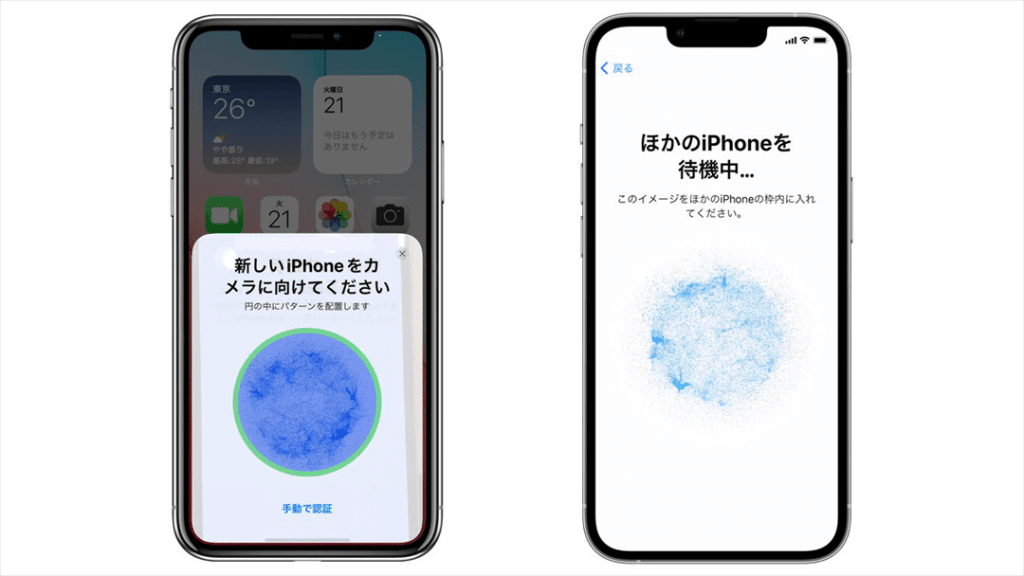
クイックスタートをせずにデータ移行する方法は、主にiCloudやiTunesを使用する方法があります。クイックスタートができない場合や、別の方法でデータ移行を行いたい場合に有効です。
クイックスタートを使わないデータ移行方法
クイックスタートを使わずにデータ移行を行う場合、iCloudを使用することができます。iCloudを使用することで、ワイヤレスでデータ移行を行うことができます。具体的には、以下の手順で行います。
- iCloudに旧端末のデータをバックアップします。
- 新端末でiCloudからデータを復元します。
- 必要なデータを新端末に移行します。
iTunesを使用したデータ移行方法
iTunesを使用することで、USB接続でデータ移行を行うことができます。iTunesを使用することで、より安全にデータ移行を行うことができます。具体的には、以下の手順で行います。
- iTunesを使用して旧端末のデータをバックアップします。
- 新端末をiTunesに接続してデータを復元します。
- 必要なデータを新端末に移行します。
その他のデータ移行方法
その他の方法として、AirDropやクラウドストレージを使用する方法もあります。これらの方法を使用することで、より柔軟にデータ移行を行うことができます。具体的には、以下の手順で行います。
- AirDropやクラウドストレージを使用して必要なデータを移行します。
- 新端末で移行したデータを確認します。
- 必要なデータを新端末に設定します。
クイックスタートは何度もやり直しできますか?
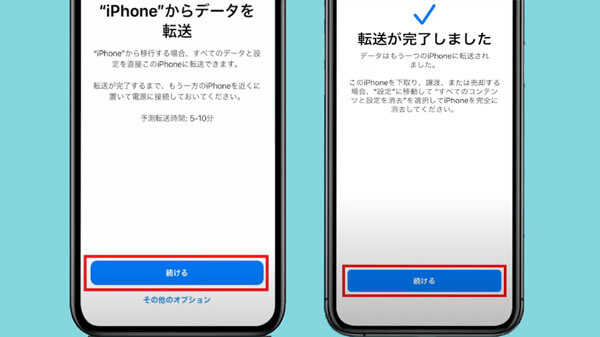
クイックスタートは、iPhoneの初期設定を簡単に行うための機能です。この機能を使用すると、古いiPhoneから新しいiPhoneにデータを移行することができます。しかし、クイックスタートがうまくいかない場合もあります。その場合、やり直しが可能かどうかを知りたいです。
クイックスタートのやり直しの条件
クイックスタートをやり直すためには、いくつかの条件があります。まず、新しいiPhoneを初期化する必要があります。つまり、新しいiPhoneを工場出荷時の状態に戻す必要があります。次に、古いiPhoneと新しいiPhoneの両方がiOS 12.4以降である必要があります。最後に、両方のiPhoneが同じApple IDでログインしている必要があります。
- 新しいiPhoneを初期化する
- iOS 12.4以降にアップデートする
- 同じApple IDでログインする
クイックスタートのやり直しの手順
クイックスタートをやり直す手順は以下のとおりです。まず、新しいiPhoneを初期化します。次に、新しいiPhoneを起動し、クイックスタートのプロセスを開始します。古いiPhoneを使用して新しいiPhoneのQRコードをスキャンし、データを移行します。
- 新しいiPhoneを初期化する
- クイックスタートのプロセスを開始する
- 古いiPhoneを使用して新しいiPhoneのQRコードをスキャンする
クイックスタートのトラブルシューティング
クイックスタートがうまくいかない場合、いくつかのトラブルシューティング方法があります。まず、両方のiPhoneが同じWiFiネットワークに接続されていることを確認します。次に、両方のiPhoneが十分なバッテリーを持っていることを確認します。最後に、クイックスタートのプロセスを再試行します。
- 同じWiFiネットワークに接続する
- 十分なバッテリーを確認する
- クイックスタートのプロセスを再試行する
クイックスタートはWi-Fi必須ですか?
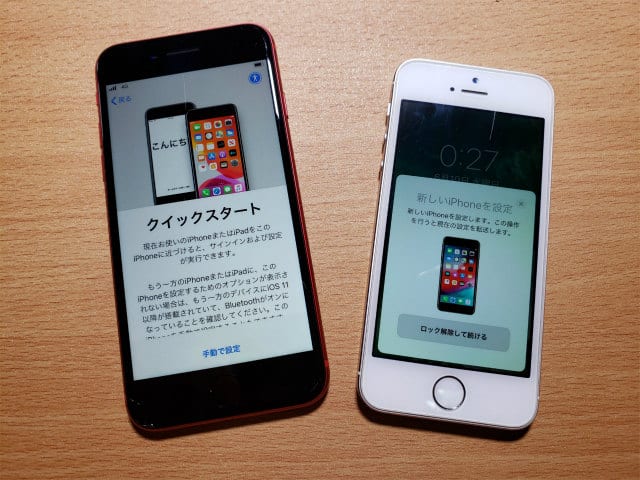
クイックスタートはWiFi必須ですか?についての詳細な説明は以下の通りです。 クイックスタートは、新しいiPhoneへのデータ移行を簡単に行うための機能です。この機能を使用するには、WiFi接続 が必要です。クイックスタートを使用する際、両方のデバイスが同じWiFiネットワークに接続している必要があります。
クイックスタートの基本要件
クイックスタートを使用するには、いくつかの基本的な要件を満たす必要があります。以下がその要件です。
- iOS 12.4以降がインストールされたiPhoneまたはiPad
- 両方のデバイスが同じApple IDでサインインしていること
- Bluetoothが両方のデバイスで有効になっていること
クイックスタートのトラブルシューティング
クイックスタートがうまくいかない場合、いくつかのトラブルシューティング方法を試すことができます。以下がその方法です。
- WiFi接続の確認: 両方のデバイスが同じWiFiネットワークに接続していることを確認します。
- Bluetoothの再起動: 両方のデバイスでBluetoothをオフにしてから再度オンにします。
- iOSの更新: 両方のデバイスが最新のiOSバージョンに更新されていることを確認します。
クイックスタートの代替方法
クイックスタートが使用できない場合、他の方法でデータを移行することができます。以下がその方法です。
- iCloudバックアップを使用する: 古いiPhoneのデータをiCloudにバックアップし、新しいiPhoneでそのバックアップからデータを復元します。
- iTunesバックアップを使用する: 古いiPhoneのデータをiTunesにバックアップし、新しいiPhoneでそのバックアップからデータを復元します。
- 直接データ移行: 新しいiPhoneを初期設定する際に、直接データ移行オプションを選択してデータを移行します。
iPhoneクイックスタートができない時の対処法!スムーズな移行のために
iPhoneクイックスタートは、新しいiPhoneへのデータ移行を簡単に行うための機能です。しかし、時々この機能がうまく動作しないことがあります。この記事では、クイックスタートができない時の対処法と、スムーズな移行方法について詳しく説明します。
クイックスタートができない原因とは?
クイックスタートができない原因はいくつか考えられます。まず、iOSのバージョンが古い場合、クイックスタートに対応していない可能性があります。また、BluetoothやWi-Fiが正しく機能していない場合も、クイックスタートができない原因となります。
クイックスタートの基本的な対処法
クイックスタートができない場合、まずはiOSを最新バージョンに更新してみましょう。また、BluetoothとWi-Fiが有効になっていることを確認してください。それでも問題が解決しない場合は、iPhoneを再起動してみてください。
クイックスタートでデータ移行ができない場合の対処法
クイックスタートでデータ移行ができない場合、iCloudやiTunesを使用してデータ移行を行うことができます。iCloudを使用する場合は、バックアップが最新であることを確認してください。
クイックスタートの代わりに使用できるデータ移行方法
クイックスタートが使用できない場合、iCloudバックアップやiTunesバックアップを使用してデータ移行を行うことができます。また、Move to iOSというアプリを使用することで、AndroidからiPhoneへのデータ移行も可能です。
クイックスタートをスムーズに行うためのコツ
クイックスタートをスムーズに行うためには、iOSの最新バージョンを使用していることを確認し、BluetoothとWi-Fiを有効にしておく必要があります。また、電源が十分にあることを確認し、データ移行に必要なストレージ容量があることを確認してください。
| 方法 | 特徴 |
|---|---|
| クイックスタート | 簡単で高速なデータ移行が可能 |
| iCloudバックアップ | 無線で自動的にデータ移行が可能 |
| iTunesバックアップ | パソコンを使用して安全にデータ移行が可能 |
詳細情報
iPhoneクイックスタートができないのはなぜ?
iPhoneのクイックスタートは、新しいiPhoneに簡単にデータを移行できる便利な機能ですが、時々うまくいかないことがあります。クイックスタートができない原因としては、BluetoothやWi-Fiの接続不良、または両方のiPhoneで同じApple IDを使用していないことが考えられます。また、iOSのバージョンが古い場合も、クイックスタートが正常に動作しないことがあります。まずは、これらの点をチェックしてみましょう。
クイックスタートでデータ移行に時間がかかるのはなぜ?
クイックスタートでのデータ移行に時間がかかる場合、移行するデータの量が大きいことが主な原因です。特に、写真や動画が多い場合、データの転送に時間がかかります。また、Wi-Fiの接続状況が悪い場合も、データ移行が遅くなることがあります。クイックスタートの速度を上げるためには、安定したWi-Fi環境を整えることが重要です。
クイックスタートが途中で止まった場合どうすればいい?
クイックスタートが途中で止まった場合、まずは両方のiPhoneを再起動してみましょう。再起動後、再度クイックスタートを試してください。それでも問題が解決しない場合は、iPhoneのiOSを最新バージョンに更新することを試みてください。また、iCloudやiTunesを使用してデータを移行する代替方法もあります。
クイックスタートを使わずにデータを移行する方法は?
クイックスタートを使わずにデータを移行する場合、iCloudやiTunesを使用する方法があります。iCloudを使用すると、ワイヤレスでデータを移行できます。iTunesを使用する場合は、USBケーブルでiPhoneを接続し、データを移行します。また、Appデータや連絡先など、特定のデータのみを移行することも可能です。データを安全に移行するために、これらの方法を試してみましょう。