iphone クイック スタート simで簡単移行!スムーズな設定ガイド

iPhoneを新しく買い替えた際、旧端末から新しい端末へデータ移行するのって意外と面倒ですよね。特にSIMカードの設定やデータ移行はストレスを感じるものです。しかし、「クイックスタート」を利用すれば、簡単にデータを移行できます。この記事では、iPhoneのクイックスタート機能を使って、SIMカードの設定やデータ移行をスムーズに行う方法をご紹介します。iPhoneの買い替えを検討している方や、データ移行に悩んでいる方は、ぜひ参考にしてみてください。クイックスタートを使った簡単な移行方法を詳しく解説していきます。
iPhone クイックスタート SIM どっちが先?

という疑問に答えるためには、まずiPhoneのクイックスタート機能とSIMカードの役割を理解する必要があります。クイックスタートは、新しいiPhoneへのデータ移行を簡単に行うための機能であり、古いiPhoneから新しいiPhoneへデータを移行する際に使用します。一方、SIMカードは、携帯電話の通信に必要な情報を保存するカードです。
iPhone クイックスタートの手順
iPhone クイックスタートを使用するには、以下の手順が必要です。
- 古いiPhoneと新しいiPhoneの両方を近くに置きます。
- 新しいiPhoneのセットアップを開始し、クイックスタートのオプションを選択します。
- 古いiPhoneで認証を行い、データを移行します。
SIMカードの移行手順
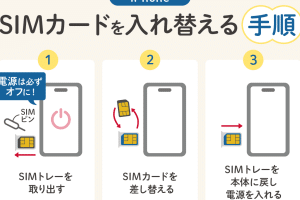
SIMカードを新しいiPhoneに移行するには、以下の手順が必要です。
- 古いiPhoneからSIMカードを取り出します。
- SIMカードを新しいiPhoneに挿入します。
- 新しいiPhoneでSIMカードを認識し、通信設定を行います。
クイックスタートとSIMカードの順序
クイックスタートとSIMカードのどちらを先に行うべきかについては、以下の点に注意する必要があります。
- SIMカードを先に新しいiPhoneに挿入し、通信設定を行います。
- その後、クイックスタートを使用してデータを移行します。
- クイックスタートの途中でSIMカードの再設定が必要になる場合があります。
iPhoneのデータ移行で一番簡単な方法は?
iPhoneのデータ移行で一番簡単な方法は、クイックスタートを使用することです。この方法は、SIMカードを使用して新しいiPhoneにデータを移行することができます。クイックスタートを使用するには、両方のiPhoneにiOS 12.4以降がインストールされている必要があります。
iPhoneデータ移行の準備
iPhoneのデータ移行を行う前に、必要な準備があります。以下の点を確認してください。
- バックアップを取る: データを失わないために、現在のiPhoneのデータをiCloudまたはiTunesにバックアップします。
- SIMカードを準備する: 新しいiPhoneにSIMカードを挿入する必要があります。
- 両方のiPhoneを近くに置く: クイックスタートを使用するには、両方のiPhoneを近くに置く必要があります。
クイックスタートを使用したデータ移行
クイックスタートを使用すると、簡単にデータを移行できます。以下の手順に従ってください。
- クイックスタートを有効にする: 新しいiPhoneを起動し、クイックスタートを有効にします。
- 認証を行う: 現在のiPhoneを使用して、新しいiPhoneを認証します。
- データを移行する: クイックスタートが自動的にデータを移行します。
クイックスタートのメリット
クイックスタートを使用すると、多くのメリットがあります。以下の点が挙げられます。
- 簡単にデータ移行できる: クイックスタートを使用すると、複雑な手順なしにデータを移行できます。
- 時間を節約できる: クイックスタートを使用すると、データ移行にかかる時間を短縮できます。
- 安全にデータ移行できる: クイックスタートは、データを暗号化して移行するため、安全です。
iPhoneからiPhoneにデータ移行するときSIMはどっちを先に?
iPhoneからiPhoneにデータ移行するとき、SIMカードの扱いは非常に重要です。新しいiPhoneにデータを移行する際、SIMカードをどちらのiPhoneに先に挿入するべきか、という疑問が生じます。データ移行のプロセスでは、クイックスタート機能を使用することが一般的です。この機能を使用すると、古いiPhoneから新しいiPhoneへと簡単にデータを移行できます。
SIMカードの役割とデータ移行
SIMカードは、携帯電話会社との通信を可能にする重要な要素です。データ移行の際、SIMカードは新しいiPhoneで電話番号やキャリアの設定を維持するために必要です。したがって、データ移行の前にSIMカードの扱いを理解しておくことが大切です。主な考慮事項は次のとおりです。
- SIMカードは新しいiPhoneに挿入する必要があります。
- データ移行前に古いiPhoneから新しいiPhoneへの移行プロセスを開始します。
- クイックスタート機能を使用することで、データ移行がスムーズに行えます。
クイックスタートを使用したデータ移行の手順
クイックスタートを使用すると、iPhoneからiPhoneへのデータ移行が非常に簡単になります。この機能を使用するには、両方のiPhoneがiOS 12.4以降である必要があります。クイックスタートを使用したデータ移行の主な手順は次のとおりです。
- 古いiPhoneでクイックスタート機能を有効にします。
- 新しいiPhoneを起動し、古いiPhoneの近くに置きます。
- Face IDまたはTouch IDを使用して認証を行います。
データ移行後のSIMカードの扱い
データ移行が完了した後、SIMカードを新しいiPhoneに挿入する必要があります。これにより、電話番号やキャリアの設定が新しいiPhoneで有効になります。データ移行後のSIMカードの扱いに関する主なポイントは次のとおりです。
- 古いiPhoneからSIMカードを取り外します。
- SIMカードを新しいiPhoneに挿入します。
- 新しいiPhoneでキャリアの設定を確認します。
iPhoneのクイックスタートのSIMはいつ入れ替える?
という疑問について詳しく説明します。クイックスタートは、新しいiPhoneへのデータ移行を簡単に行うための機能です。この機能を使用すると、古いiPhoneから新しいiPhoneへデータを転送できます。しかし、SIMカードの入れ替えについては、注意が必要です。
クイックスタートの基本的な流れ
クイックスタートを使用する際の基本的な流れは以下の通りです。
- 古いiPhoneと新しいiPhoneの両方を近くに置きます。
- 古いiPhoneでクイックスタートのプロセスを開始します。
- 新しいiPhoneに古いiPhoneのデータを転送します。
SIMカードの入れ替えタイミング
SIMカードの入れ替えについては、以下の点を考慮する必要があります。
- 新しいiPhoneにデータを移行する前に、SIMカードを入れ替える必要はありません。
- 新しいiPhoneの初期設定が完了した後に、SIMカードを新しいiPhoneに挿入する必要があります。
- 古いiPhoneのSIMカードをそのまま新しいiPhoneに挿入することができます。
クイックスタート後のSIMカードの扱い
クイックスタートを使用してデータ移行を行った後、SIMカードについては以下の点に注意してください。
- 新しいiPhoneで古いiPhoneと同じキャリアを使用する場合、SIMカードを入れ替えるだけで済みます。
- 新しいiPhoneで異なるキャリアに切り替える場合は、新しいSIMカードが必要になります。
- eSIMを使用している場合は、キャリアの設定が必要です。
iPhoneクイックスタートでSIMを簡単移行!スムーズな設定ガイド
iPhoneクイックスタートを使用すると、SIMカードの移行が簡単に行えるため、iPhoneの機種変更がスムーズにできます。このガイドでは、クイックスタートを使用したSIMの簡単移行方法と、スムーズな設定方法について詳しく説明します。
iPhoneクイックスタートとは?
iPhoneクイックスタートは、iOS 12.4以降のiPhoneで利用できる機能で、新しいiPhoneに簡単にデータを移行できる機能です。この機能を使用すると、SIMカードを含むすべてのデータを簡単に移行できます。
クイックスタートを使用する前の準備
クイックスタートを使用する前に、iPhoneのバックアップを取ることをお勧めします。また、新しいiPhoneと古いiPhoneの両方がiOS 12.4以降であることを確認してください。
クイックスタートを使用したSIMの移行方法
クイックスタートを使用すると、SIMカードの移行が簡単に行えます。新しいiPhoneに古いiPhoneのSIMカードを移行するには、クイックスタートの指示に従って操作してください。
クイックスタート後の設定
クイックスタートを使用した後、新しいiPhoneの設定を行う必要があります。Wi-FiやBluetoothの設定など、必要な設定を行ってください。
よくある質問
クイックスタートを使用する際によくある質問について説明します。SIMカードの移行に問題がある場合は、Appleサポートに連絡してください。
| 機能 | 説明 |
|---|---|
| iPhoneクイックスタート | iPhoneの機種変更時にデータを簡単に移行できる機能 |
| SIMカード移行 | クイックスタートを使用すると、SIMカードを簡単に移行できる |
| iOSバージョン | iOS 12.4以降でクイックスタートが利用可能 |
詳細情報
iPhoneクイックスタートとは何ですか?
iPhoneクイックスタートは、新しいiPhoneに簡単にデータを移行するための機能です。この機能を使用すると、古いiPhoneから新しいiPhoneに、連絡先、写真、アプリなどのデータを簡単に移行できます。クイックスタートを使用することで、初期設定の手間を大幅に削減できます。
クイックスタートを使用するために必要な条件は何ですか?
クイックスタートを使用するには、iOS 12.4以降がインストールされた新しいiPhoneと、iOS 12.4以降がインストールされた古いiPhoneが必要です。また、両方のiPhoneが同じApple IDでログインしている必要があります。さらに、新しいiPhoneがクイックスタートに対応していることを確認する必要があります。
クイックスタートで移行できるデータは何ですか?
クイックスタートを使用すると、連絡先、写真、アプリ、メッセージ、メールなどのデータを新しいiPhoneに移行できます。また、設定やホーム画面のレイアウトも移行できます。ただし、一部のデータは移行できない場合があるため、事前にバックアップを取ることをお勧めします。
クイックスタートの使用中にエラーが発生した場合はどうすればよいですか?
クイックスタートの使用中にエラーが発生した場合は、両方のiPhoneを再起動してみてください。それでも解決しない場合は、Appleサポートに連絡することをお勧めします。また、クイックスタートの手順をもう一度確認し、正しく操作していることを確認してください。